
Tanya AI tentang page ini
 ChatGPT
 Claude
 Perplexity
 Google AI Mode
 Microsoft Copilot
 Grok
 Mistral Le Chat
Aktifkan two-factor authentication (2FA)
Two-factor authentication (2FA) meminta satu kod tambahan selepas password setiap kali anda log masuk ke console Mail Niaga. Jika password anda bocor, orang lain masih tidak dapat log masuk tanpa kod itu. Setiap pengguna perlu on-kan 2FA untuk log masuk mereka sendiri.
Anda boleh menerima kod melalui dua cara:
| Kaedah | Cara mendapatkan kod | Bila sesuai |
|---|---|---|
| Email Verification | Kod sekali guna dihantar ke e-mel anda setiap kali log masuk. | Paling mudah. Anda tidak perlukan aplikasi. |
| Authenticator App | Kod 6 digit daripada aplikasi seperti Google Authenticator atau Authy di telefon. | Lebih selamat, dan berfungsi tanpa e-mel. |
On-kan 2FA
Section titled “On-kan 2FA”Buat langkah ini selepas anda log masuk.
-
Klik nama anda di bahagian bawah sidebar, kemudian klik Account.
-
Di menu kiri, klik SECURITY & ACCESS → Two-Factor Auth.
-
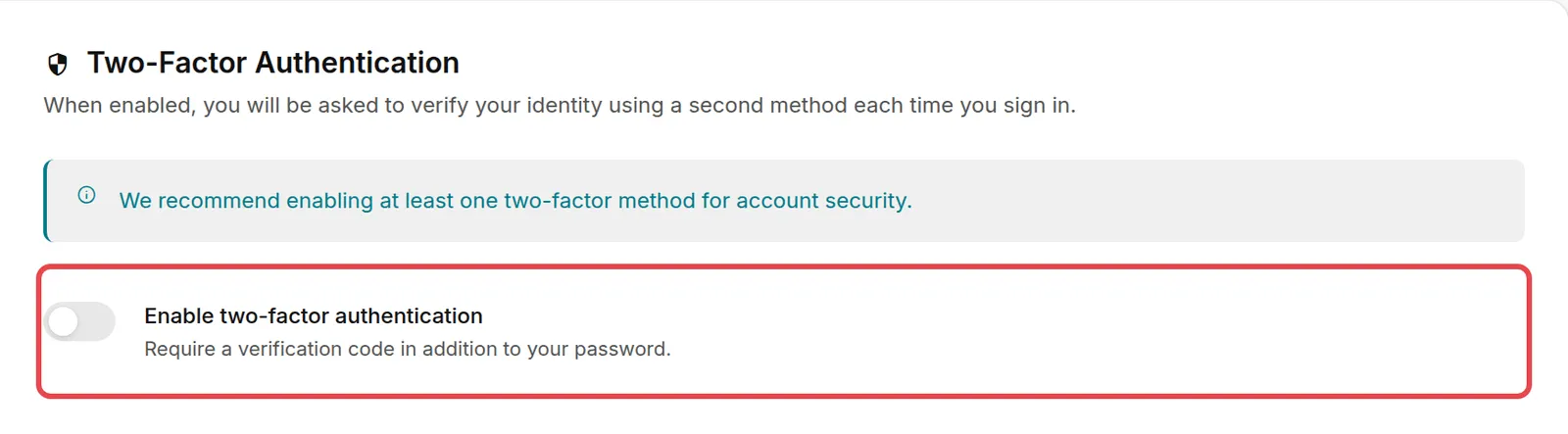
On-kan suis Enable two-factor authentication. Tetapan disimpan terus.
-
Bahagian Verification Methods dipaparkan. Pastikan sekurang-kurangnya satu kaedah aktif. Email Verification biasanya sudah aktif.
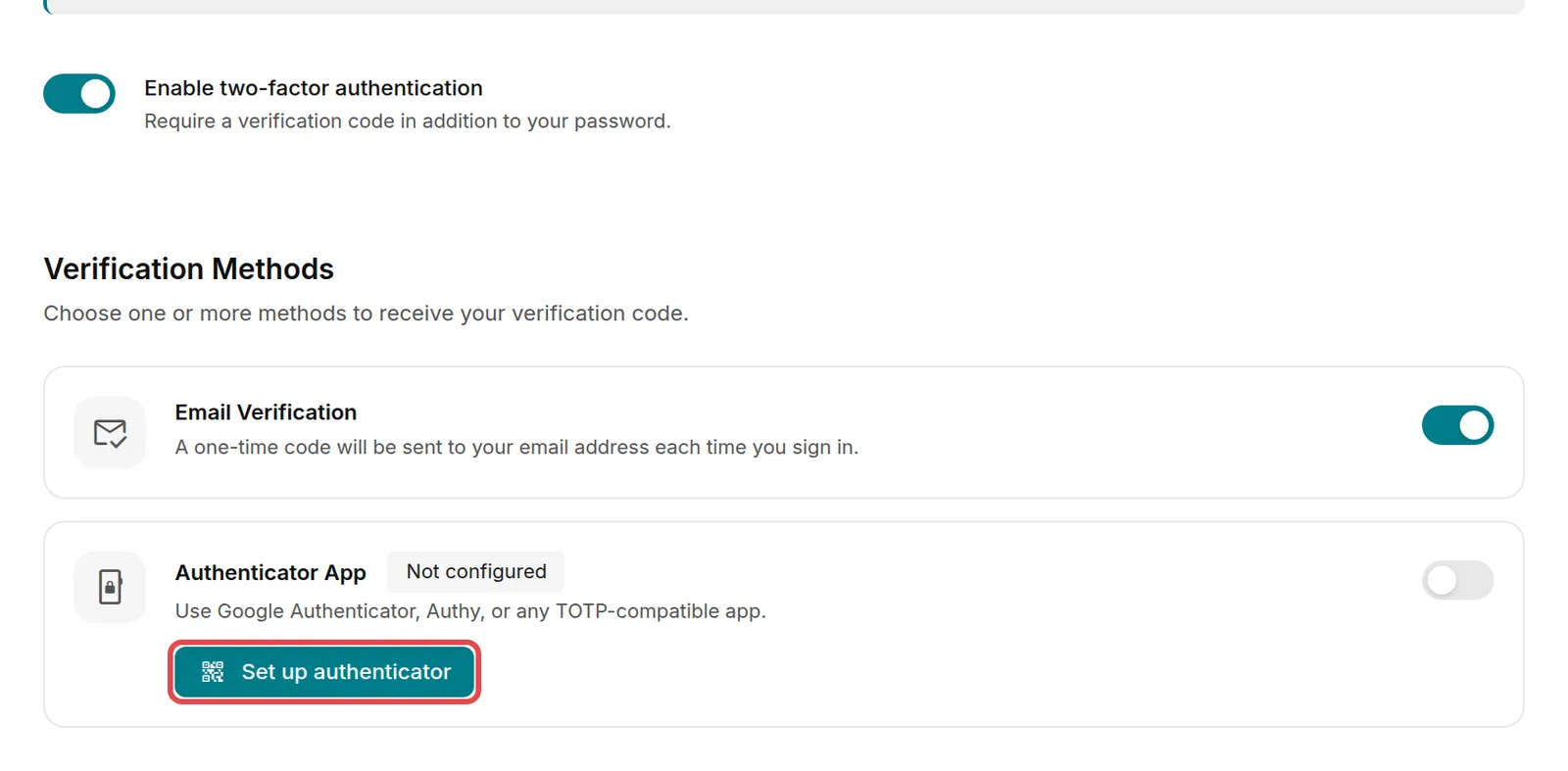
Console memaparkan mesej Two-factor authentication enabled. apabila 2FA di-on-kan.
Sediakan aplikasi authenticator
Section titled “Sediakan aplikasi authenticator”Buat langkah ini jika anda mahu menggunakan kod daripada telefon. Anda perlukan aplikasi authenticator seperti Google Authenticator atau Authy.
- Di kad Authenticator App, klik Set up authenticator.
- Panel Set Up Authenticator App dipaparkan dengan kod QR.
- Buka aplikasi authenticator di telefon anda, kemudian imbas kod QR itu. Jika anda tidak dapat mengimbas kod itu, taip kunci dalam Manual entry key ke dalam aplikasi.
- Taip kod 6 digit daripada aplikasi dalam Verification code.
- Klik Verify & save.
Kad Authenticator App kini menunjukkan Configured dan suisnya on. Untuk menggunakan telefon baru, klik Reconfigure dan ulang langkah ini.
Log masuk dengan 2FA
Section titled “Log masuk dengan 2FA”Selepas 2FA di-on-kan, proses log masuk mempunyai satu langkah tambahan.
- Log masuk seperti biasa dengan e-mel dan password.
- Pada page Choose 2FA Method, pilih cara untuk mendapatkan kod: Send a verification code to your email atau Use Google Authenticator app.
- Taip kod daripada e-mel atau aplikasi.
- Klik Verify (kod e-mel) atau Authenticate (kod aplikasi).
Jika kod e-mel tidak sampai, klik Resend the verification code. Untuk menukar cara, klik Select different method.
Off-kan 2FA
Section titled “Off-kan 2FA”Buka Two-Factor Auth semula dan off-kan suis Enable two-factor authentication. Tetapan disimpan terus, dan console memaparkan Two-factor authentication disabled. Log masuk seterusnya hanya meminta password. Jika anda on-kan 2FA semula nanti, semak Verification Methods sekali lagi. Kaedah yang aktif turut di-off-kan bersama suis utama.
- On-kan kedua-dua kaedah. Jika telefon hilang, anda masih boleh log masuk dengan kod e-mel.
- Minta setiap ahli pasukan on-kan 2FA sendiri. 2FA ditetapkan untuk setiap pengguna, bukan untuk seluruh akaun.
Isu-isu biasa
Bagaimana saya log masuk jika telefon yang mempunyai aplikasi authenticator hilang?
Jika Email Verification juga on, klik Select different method di page kod, kemudian pilih kod melalui e-mel. Jika tidak, hubungi team sokongan Mail Niaga.
Kenapa kod 6 digit daripada aplikasi ditolak?
Kod berubah setiap 30 saat. Taip kod yang terbaru. Pastikan juga waktu pada telefon anda ditetapkan secara automatik. Jika kod salah semasa log masuk, console memaparkan mesej The entered code is invalid. Semasa anda menyediakan aplikasi, mesejnya ialah Invalid verification code. Please try again.
Apa yang perlu saya buat jika kod e-mel tidak sampai?
Semak folder spam atau promotions. Kemudian klik Resend the verification code di page kod untuk mendapatkan kod baru.
Adakah artikel ini membantu?
Terima kasih atas maklum balas anda.
Maaf, artikel ini tidak membantu. Chat di Messenger dan kami akan membantu anda menyelesaikannya.