
Tanya AI tentang page ini
 ChatGPT
 Claude
 Perplexity
 Google AI Mode
 Microsoft Copilot
 Grok
 Mistral Le Chat
Menu & navigasi console Mail Niaga
Console Mail Niaga mempunyai dua bahagian navigasi. Sidebar di sebelah kiri membawa anda ke semua page utama. Bar atas mempunyai carian, tema, tour, notifikasi dan bahasa. Menu akaun pula dibuka daripada nama anda di bahagian bawah sidebar.
Sidebar
Section titled “Sidebar”Sidebar menyusun page console mengikut kumpulan. Nama kumpulan dipaparkan dalam huruf besar:
| Kumpulan | Item |
|---|---|
| (tiada kumpulan) | Home |
| CAMPAIGNS | Email, Automation, Templates |
| AUDIENCE | Overview, Lists, Subscribers, Segments, Forms |
| SENDING | Sending health, Sending domains, Blacklist, Signatures |
| INTEGRATION | Websites, Connect AI |
| (tiada tajuk, di bawah Connect AI) | API |
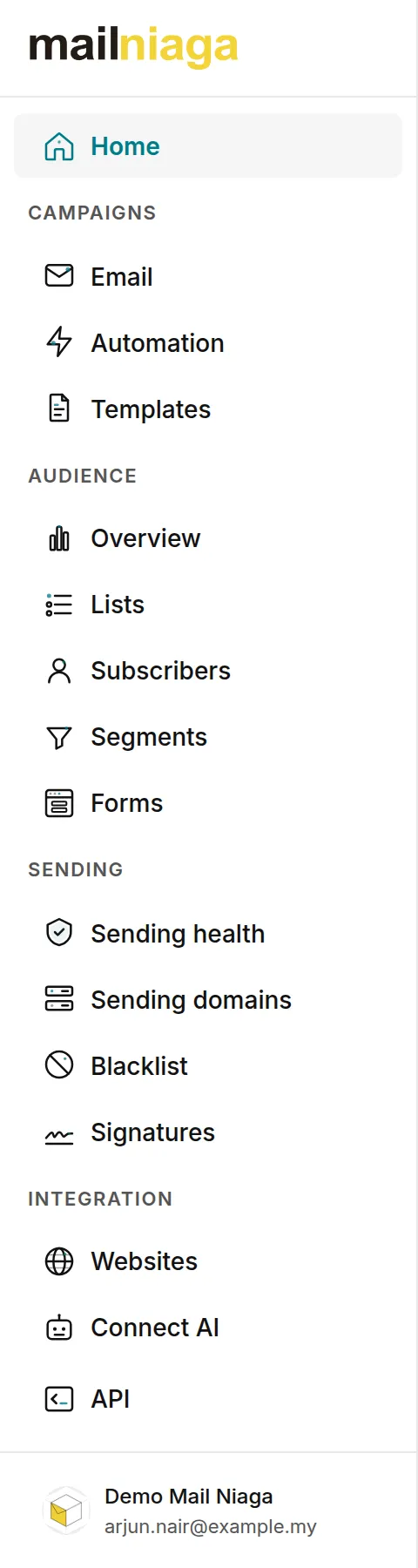
Dalam panduan ini, laluan menu ditulis seperti Audience → Lists. Laluan ini bermaksud: klik item Lists dalam kumpulan AUDIENCE.
Subscribers dan Segments membuka subscriber dan segment bagi list yang paling awal anda cipta. List itu mungkin bukan list yang paling atas dalam page Lists. Untuk list lain, pilih list itu dalam Audience → Lists.
Sesetengah item menu hanya dipaparkan jika pelan anda termasuk ciri itu, contohnya API. Oleh itu, menu anda mungkin mempunyai lebih banyak atau lebih sedikit item daripada gambar di atas. Ciri pelan anda disenaraikan dalam Resource Usage. Lihat Semak penggunaan dan had pelan.
Untuk memberi lebih ruang kepada page, klik butang Toggle sidebar di penjuru kiri atas. Sidebar mengecil dan hanya menunjukkan ikon. Klik sekali lagi untuk memaparkan semula nama menu.
Bar atas
Section titled “Bar atas”Bar atas ada pada setiap page console:

| Butang | Fungsi |
|---|---|
| Toggle sidebar | Kecilkan sidebar kepada ikon, atau besarkan semula. |
| Kotak carian (“Navigate your workspace instantly…”) | Buka carian console. Pintasan: Ctrl+K. |
| Theme (ikon matahari atau bulan) | Pilih Light, Dark atau System. |
| Color Scheme (ikon empat petak) | Pilih skema warna console. |
| Take a Tour (ikon tanda soal) | Mulakan tour console langkah demi langkah. |
| Welcome Tour (ikon roket) | Buka semula slaid selamat datang. |
| Notifications (ikon loceng) | Buka notifikasi akaun. |
| English (ikon glob) | Tukar bahasa console. |
Cari page dengan Ctrl+K
Section titled “Cari page dengan Ctrl+K”Carian console ialah cara yang paling cepat untuk pergi ke mana-mana page. Ikut langkah ini:
- Tekan Ctrl+K (di Mac, ⌘K), atau klik kotak carian di bar atas.
- Taip nama page atau tindakan, contohnya “list” atau “template”.
- Pilih hasil dengan anak panah atas dan bawah, kemudian tekan Enter. Tekan Esc untuk menutup carian.
Sebelum anda menaip, carian memaparkan senarai QUICK ACTIONS, contohnya Create Campaign, Create List, Account Settings dan Toggle Dark Mode. Di bawahnya ada senarai PAGES.
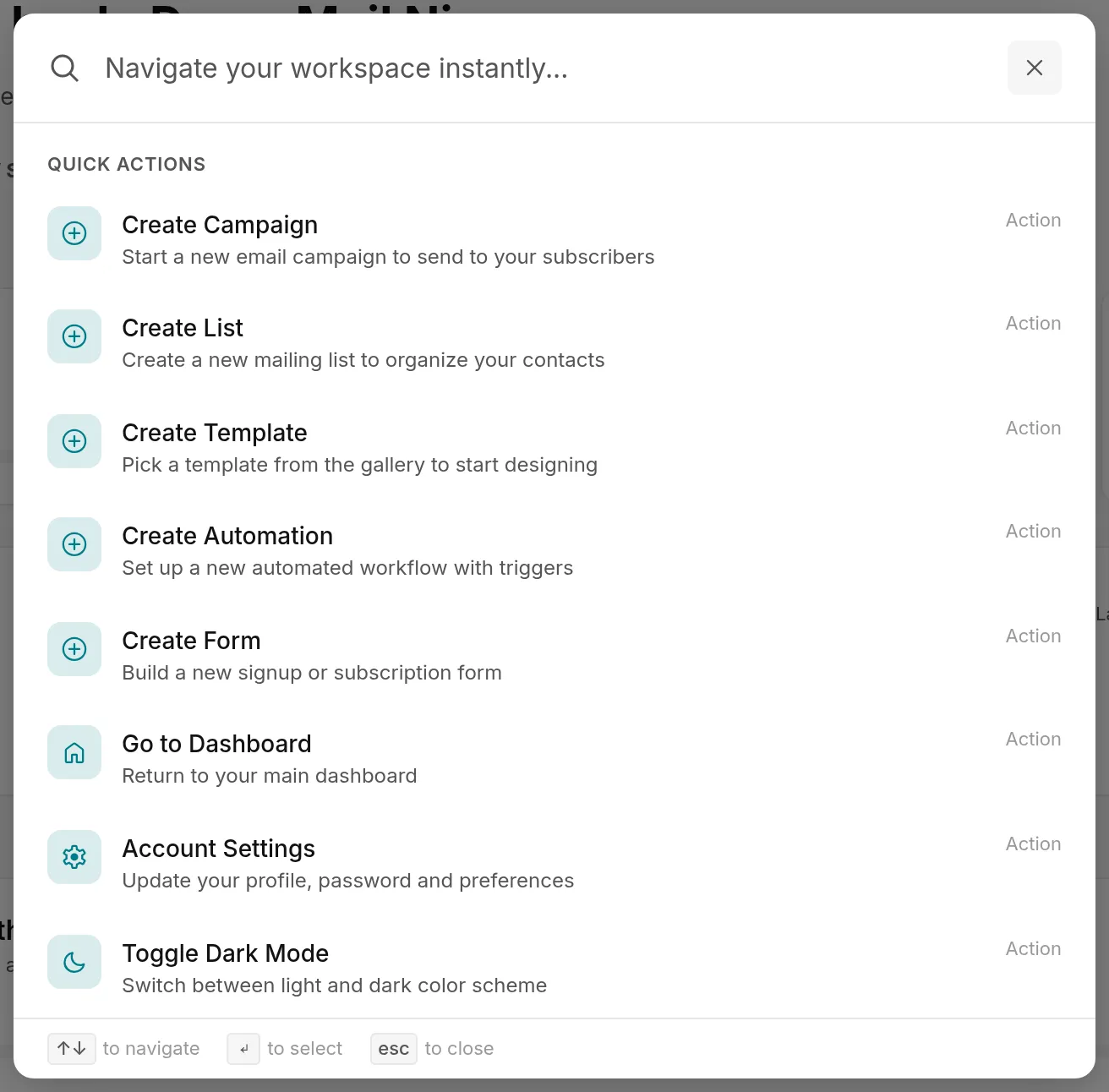
Senarai PAGES juga boleh menunjukkan page untuk ciri yang tiada dalam pelan anda, contohnya Sending Servers. Gunakan sidebar sebagai rujukan utama.
Tema & skema warna
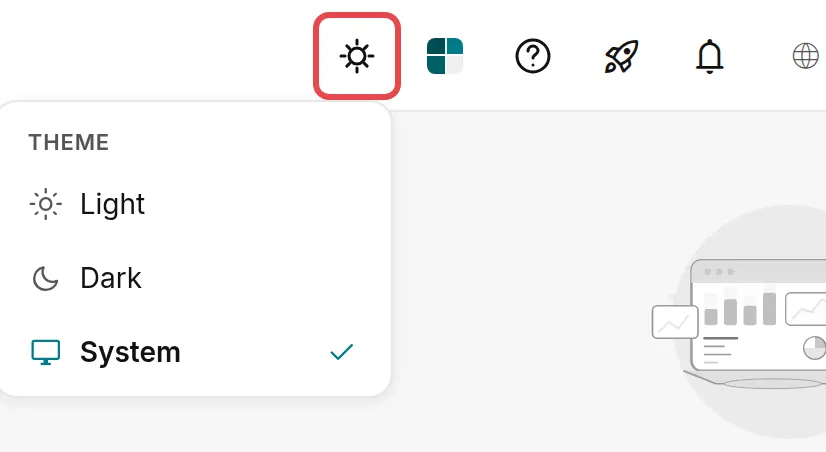
Section titled “Tema & skema warna”Klik Theme untuk memilih rupa console:
- Light: latar terang.
- Dark: latar gelap, sesuai untuk waktu malam.
- System: mengikut tetapan peranti anda.
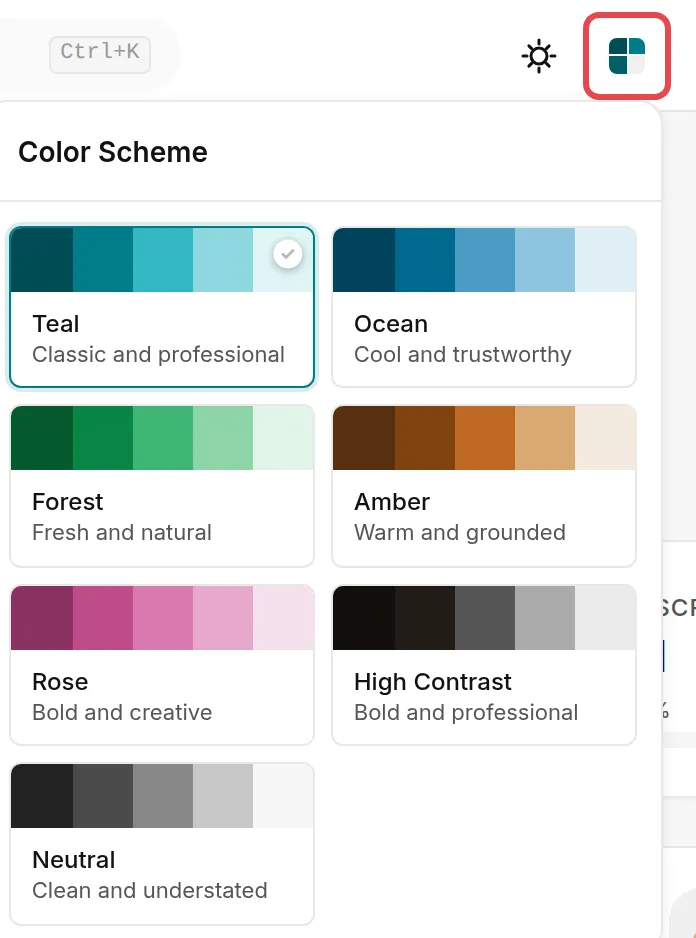
Klik Color Scheme untuk memilih warna utama console. Pilihan yang ada ialah Teal, Ocean, Forest, Amber, Rose, High Contrast dan Neutral.
Tour, notifikasi & bahasa
Section titled “Tour, notifikasi & bahasa”Slaid selamat datang dibuka dengan sendirinya apabila anda mula menggunakan console. Slaid itu memperkenalkan kempen, audiens, automasi dan laporan. Untuk melihat slaid itu semula, klik Welcome Tour.
Take a Tour menunjukkan setiap bahagian console secara terus. Klik Take a Tour, kemudian klik Next pada setiap langkah. Klik Skip tour untuk berhenti.
Klik Notifications untuk melihat notifikasi akaun dan langganan anda. Jika tiada notifikasi baru, panel menunjukkan “You’re all caught up.”. Klik View all untuk membuka semua notifikasi.
Butang bahasa menunjukkan bahasa semasa, contohnya English. Klik butang itu dan pilih MS Bahasa Melayu atau EN English. Panduan ini menggunakan label dalam bahasa Inggeris.
Menu akaun
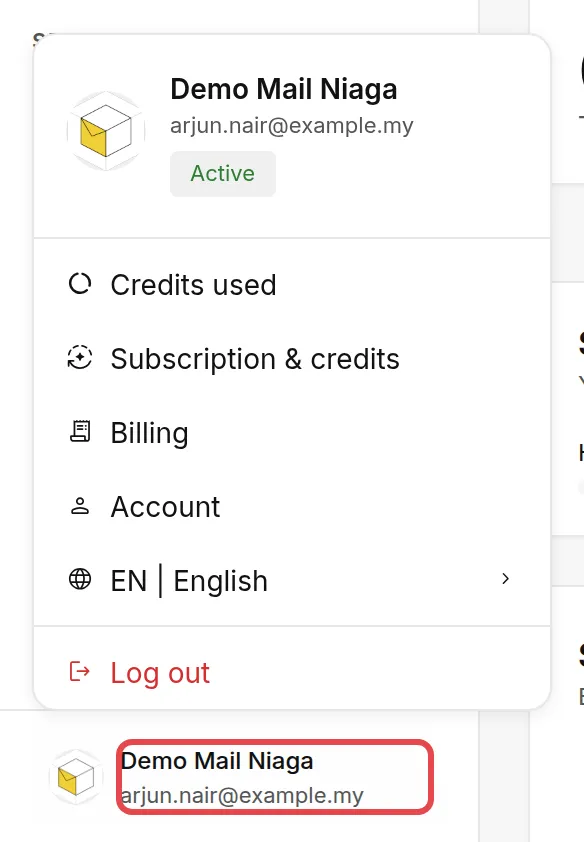
Section titled “Menu akaun”Klik nama dan alamat e-mel anda di bahagian bawah sidebar. Menu akaun dibuka ke atas:
| Item | Fungsi |
|---|---|
| Credits used | Buka Resource Usage: had pelan, kredit dan ciri pelan. |
| Subscription & credits | Pelan langganan dan kredit anda. |
| Billing | Kaedah pembayaran dan alamat bil. |
| Account | Profil, password dan tetapan akaun. |
| EN | English | Tukar bahasa console. |
| Log out | Keluar daripada console. |
Status akaun anda, contohnya Active, dipaparkan di bawah nama anda dalam menu ini.
- Gunakan Ctrl+K untuk bergerak dengan cepat. Anda tidak perlu ingat kumpulan menu bagi setiap page.
- Pilih System dalam Theme. Console akan mengikut mod terang atau gelap peranti anda secara automatik.
Isu-isu biasa
Kenapa menu saya tidak sama dengan menu rakan saya?
Sesetengah item menu hanya dipaparkan jika pelan anda termasuk ciri itu. Semak ciri pelan anda dalam Resource Usage. Lihat Semak penggunaan dan had pelan.
Di mana butang Log out?
Klik nama anda di bahagian bawah sidebar. Butang Log out ada di hujung menu akaun yang dibuka.
Bagaimana saya memaparkan semula nama menu jika sidebar hanya menunjukkan ikon?
Klik butang Toggle sidebar di penjuru kiri atas, di sebelah kotak carian.
Adakah artikel ini membantu?
Terima kasih atas maklum balas anda.
Maaf, artikel ini tidak membantu. Chat di Messenger dan kami akan membantu anda menyelesaikannya.