
Tanya AI tentang page ini
 ChatGPT
 Claude
 Perplexity
 Google AI Mode
 Microsoft Copilot
 Grok
 Mistral Le Chat
Cipta template e-mel daripada galeri
Template baru bermula daripada satu reka bentuk dalam galeri Mail Niaga. Anda memberi nama dan memilih reka bentuk. Kemudian Mail Niaga membuka email builder, dan anda boleh mengubah kandungannya di situ.
Cipta template
Section titled “Cipta template”Ikut langkah ini untuk mencipta template baru.
-
Di sidebar kiri, klik Campaigns → Templates.
-
Klik Create template di bahagian atas kanan.

-
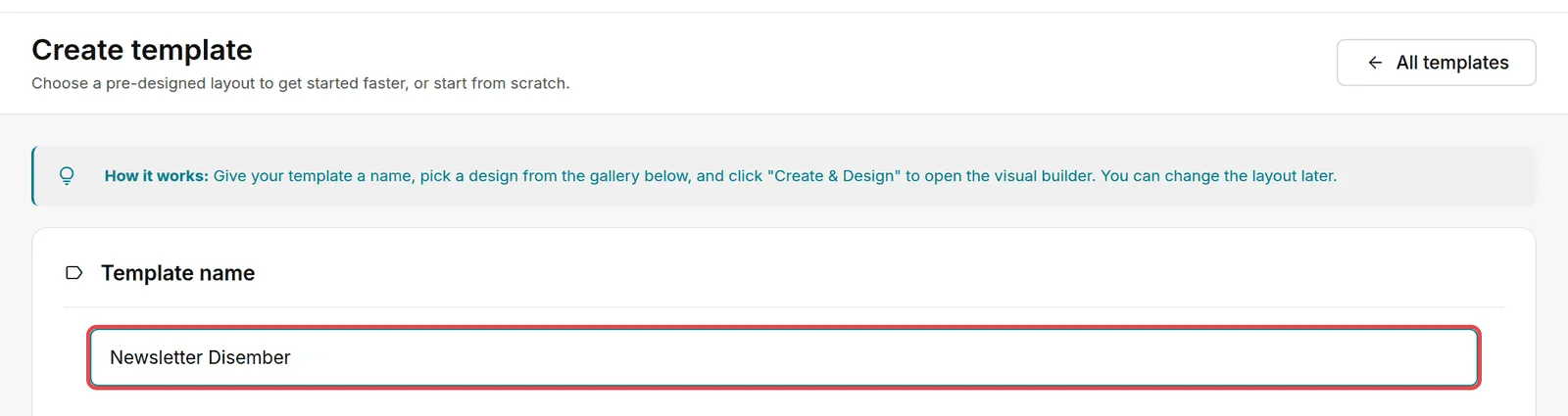
Dalam Template name, padam nama default “My new template” dan taip nama template anda, contohnya “Newsletter Disember”.
-
Dalam Start from a template, klik tab All, Base, Simple atau Extended untuk melihat reka bentuk dalam kumpulan itu. Page ini dibuka pada tab Base.

-
Klik kad reka bentuk yang anda mahu. Bar di bahagian bawah page menunjukkan nama reka bentuk yang anda pilih.
-
Klik Create & Design.
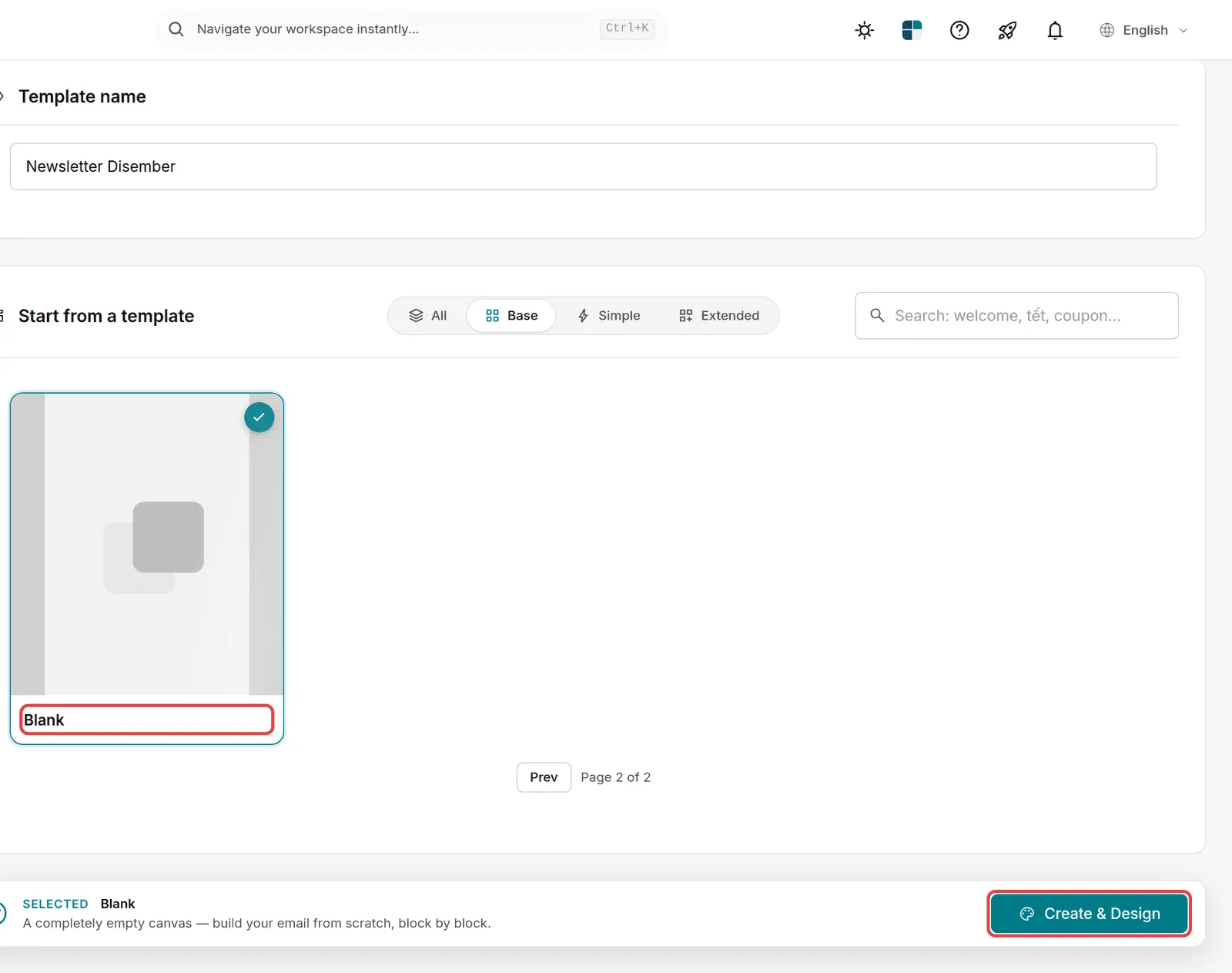
Mail Niaga mencipta template itu dan membuka email builder. Di situ, anda mengubah kandungan e-mel.
Cari reka bentuk
Section titled “Cari reka bentuk”Galeri ada banyak reka bentuk, jadi kotak carian membantu anda mencari dengan cepat.
- Taip apa yang anda mahu hantar dalam kotak carian, contohnya “welcome” atau “coupon”. Nama reka bentuk adalah dalam bahasa Inggeris. Carian merangkumi semua tab. Oleh itu, anda tidak boleh klik tab semasa carian aktif.
- Klik Next dan Prev di bawah galeri untuk melihat page lain.
- Untuk mula dengan reka bentuk kosong, pilih kad Blank dalam tab Base.
Daripada sistem lama
Section titled “Daripada sistem lama”Jika anda biasa dengan Mail Niaga yang lama, beberapa perkara sudah berubah.
| Dahulu | Sekarang |
|---|---|
| Menu Template di bahagian atas | Campaigns → Templates di sidebar kiri |
| Butang Create dan Start Design | Create template, kemudian Create & Design |
| Butang Upload untuk template sedia ada | Tiada butang Upload. Paste HTML anda dalam template Custom HTML. Lihat Guna HTML sendiri (Custom HTML). |
- Pilih reka bentuk yang paling hampir dengan e-mel anda. Dengan itu, anda perlu mengubah lebih sedikit blok, dan template siap lebih cepat.
- Gunakan nama yang menerangkan tujuan template. Nama itu dipaparkan apabila anda memilih template untuk kempen.
- Anda boleh menukar susun atur kemudian. Reka bentuk yang anda pilih dalam galeri tidak muktamad. Anda masih boleh mengubahnya dalam builder.
Isu-isu biasa
Butang Create & Design tidak boleh diklik. Kenapa?
Anda belum memilih reka bentuk. Klik satu kad dalam galeri Start from a template. Butang Create & Design aktif selepas satu kad dipilih.
Di mana butang Upload untuk muat naik template HTML saya?
Page Templates tiada butang Upload. Untuk menggunakan HTML anda sendiri, ikut Guna HTML sendiri (Custom HTML).
Saya mahu mula dengan reka bentuk kosong. Kad mana yang saya perlu pilih?
Pilih kad Blank dalam tab Base. Kad ini ada di page terakhir tab itu. Klik Next di bawah galeri untuk sampai ke page itu.
Adakah artikel ini membantu?
Terima kasih atas maklum balas anda.
Maaf, artikel ini tidak membantu. Chat di Messenger dan kami akan membantu anda menyelesaikannya.