
Tanya AI tentang page ini
 ChatGPT
 Claude
 Perplexity
 Google AI Mode
 Microsoft Copilot
 Grok
 Mistral Le Chat
Cipta kempen e-mel
Kempen e-mel ialah satu e-mel yang anda hantar kepada satu atau lebih list subscriber. Dalam console Mail Niaga, anda memilih jenis kempen dahulu. Kemudian anda melengkapkan lima langkah: Recipients, Setup, Template, Schedule dan Confirm.
Sebelum anda mula, pastikan anda sudah ada sekurang-kurangnya satu list subscriber dan satu sending domain yang sudah disahkan.
Mulakan kempen baru
Section titled “Mulakan kempen baru”Ikut langkah ini dalam console Mail Niaga.
-
Klik Campaigns → Email.
-
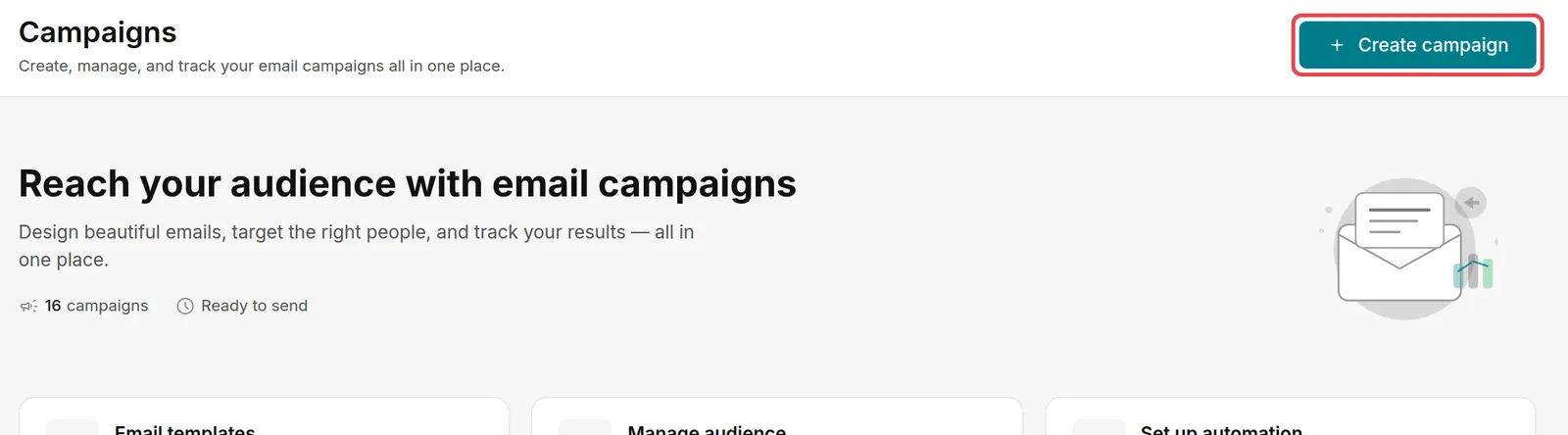
Klik Create campaign.
-
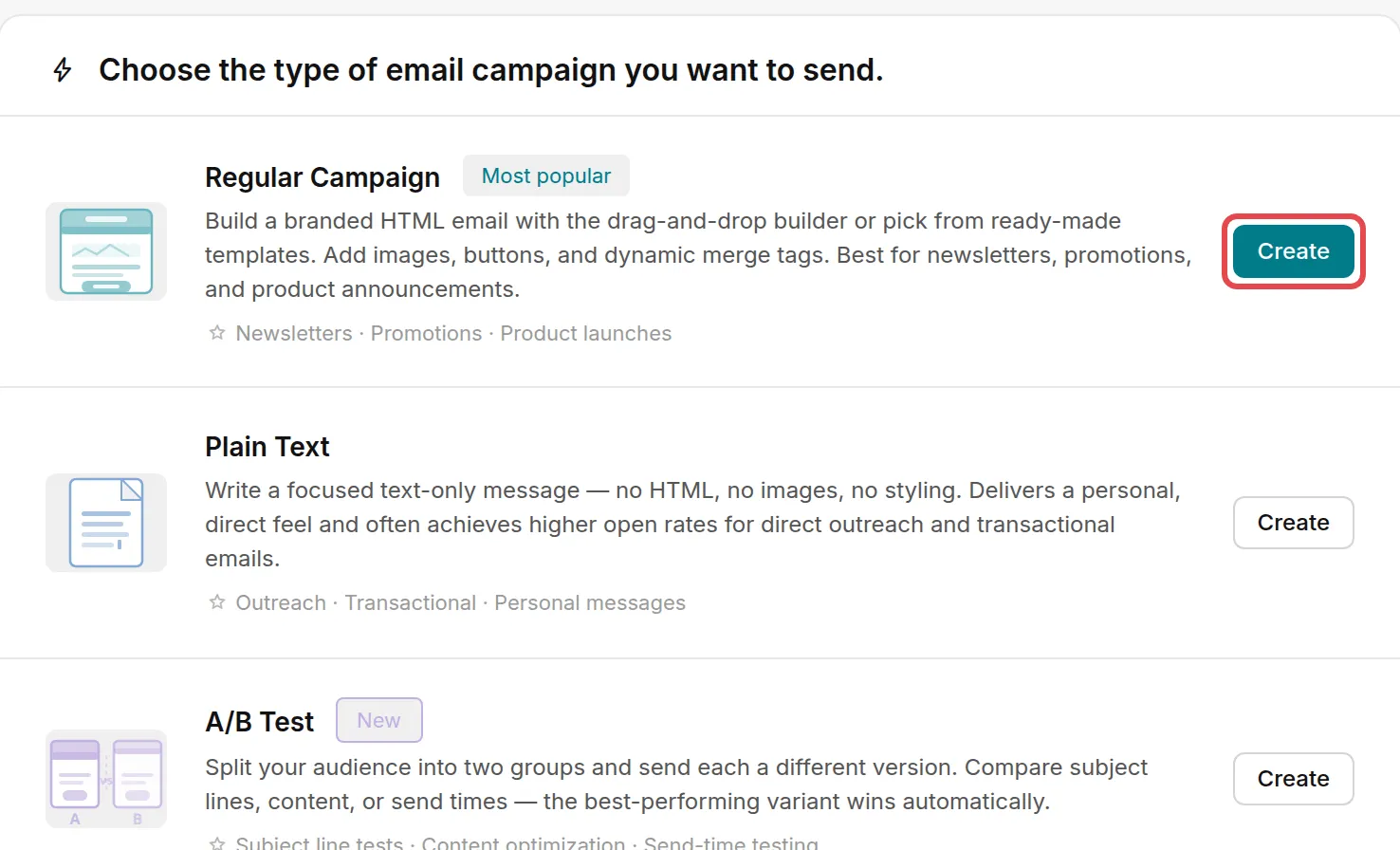
Pilih jenis kempen, kemudian klik Create pada jenis itu. Lihat jadual di bawah.
-
Wizard kempen dibuka pada langkah Recipients. Mail Niaga terus menyimpan kempen itu sebagai draf dengan status New.
Jadual ini membantu anda memilih jenis kempen:
| Jenis | Bila digunakan |
|---|---|
| Regular Campaign | E-mel HTML berjenama, dengan template sedia ada atau drag-and-drop builder. Sesuai untuk newsletter, promosi dan pelancaran produk. |
| Plain Text | E-mel teks sahaja, tanpa HTML, gambar atau gaya. Sesuai untuk outreach, e-mel transaksi dan mesej peribadi. |
| A/B Test | Hantar versi yang berbeza kepada kumpulan subscriber yang berbeza. Bandingkan subjek, kandungan atau masa hantar. Versi terbaik menang secara automatik. Lihat Uji A/B kempen e-mel. |
Panduan ini menerangkan Regular Campaign.
Lima langkah wizard
Section titled “Lima langkah wizard”Bar langkah di bahagian atas setiap page menunjukkan langkah anda sekarang. Klik Save & Continue di bahagian bawah page untuk menyimpan langkah itu dan pergi ke langkah seterusnya. Dalam langkah Template, butang itu ialah Continue to Schedule. Klik Back untuk kembali.

Setiap langkah ada panduannya sendiri:
| Langkah | Apa yang anda buat | Panduan |
|---|---|---|
| Recipients | Pilih list dan segment yang akan menerima e-mel. | Pilih penerima kempen |
| Setup | Tetapkan nama kempen, subjek, nama dan alamat pengirim, dan tracking. | Tetapkan nama, subjek dan pengirim kempen |
| Template | Pilih template atau paste HTML anda sendiri. Tambah lampiran dan preheader. | Reka kandungan e-mel kempen |
| Schedule | Hantar sekarang atau jadualkan pada tarikh dan masa tertentu. | Jadualkan kempen |
| Confirm | Semak pre-flight checklist, kemudian lancarkan kempen. | Hantar e-mel ujian dan lancarkan kempen |
Lancarkan kempen
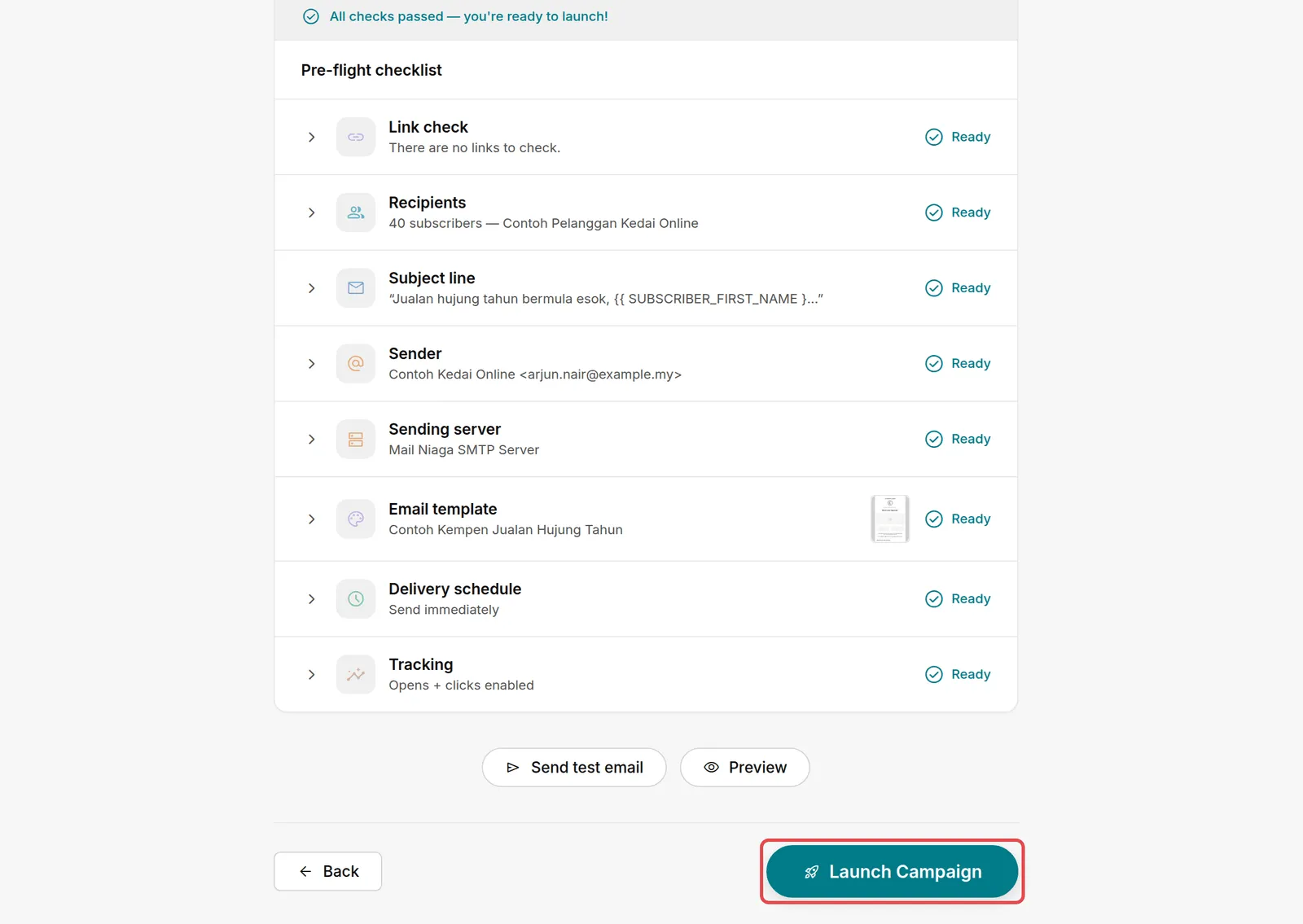
Section titled “Lancarkan kempen”Langkah Confirm menunjukkan ringkasan kempen dan Pre-flight checklist. Setiap baris menunjukkan Ready apabila bahagian itu lengkap.
- Semak setiap baris dalam Pre-flight checklist.
- Klik Send test email untuk menghantar e-mel ujian, atau Preview untuk melihat e-mel.
- Klik Launch Campaign.
- Sediakan list dan sending domain sebelum anda mula. Langkah Recipients memerlukan list. Alamat From email mesti daripada sending domain yang sudah disahkan.
- Beri nama kempen yang jelas. Nama seperti “Promosi Hujung Tahun 2026” memudahkan anda mencari kempen dan laporannya kemudian.
Isu-isu biasa
Jenis kempen mana yang patut saya pilih?
Pilih Regular Campaign untuk newsletter, promosi dan pengumuman produk dengan reka bentuk HTML. Pilih Plain Text untuk e-mel teks sahaja yang terasa lebih peribadi. Pilih A/B Test jika anda mahu membandingkan dua versi e-mel.
Saya keluar dari wizard sebelum selesai. Di mana kempen saya?
Kempen yang belum dilancarkan kekal dalam jadual Campaigns → Email dengan status New. Klik Edit pada kempen itu untuk menyambung dari langkah Recipients.
Di mana butang Save & Next dan Proceed to Send Campaign Immediately?
Butang itu daripada paparan lama. Sekarang kebanyakan langkah ada butang Save & Continue. Langkah Template ada butang Continue to Schedule, dan langkah terakhir ada butang Launch Campaign.
Adakah artikel ini membantu?
Terima kasih atas maklum balas anda.
Maaf, artikel ini tidak membantu. Chat di Messenger dan kami akan membantu anda menyelesaikannya.