
 ChatGPT
 Claude
 Perplexity
 Google AI Mode
 Microsoft Copilot
 Grok
 Mistral Le Chat
双重验证(2FA)会在你每次登录Mail Niaga控制台时,在密码之后多要求一个代码。即使别人拿到你的密码,没有代码还是无法登录。每位用户都必须为自己的登录开启2FA。
你可以用两种方式获取代码:
| 方式 | 怎样获取代码 | 什么时候使用 |
|---|---|---|
| Email Verification | 每次登录时,控制台会把一次性代码寄到你的电邮地址。 | 这是最简单的方式。你不需要App。 |
| Authenticator App | 你手机上的App,例如Google Authenticator或Authy,会显示6位数代码。 | 这个方式更安全,而且不需要电邮。 |
登录后按照以下步骤操作。
-
点击侧边栏底部你的名字,然后点击Account。
-
在左边菜单点击SECURITY & ACCESS → Two-Factor Auth。
-
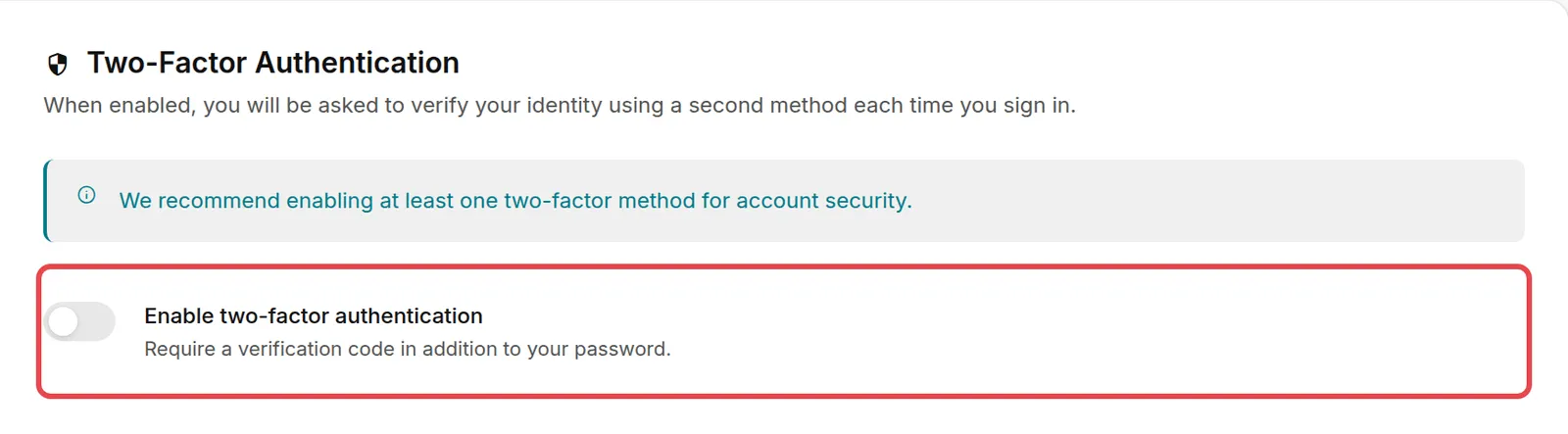
开启Enable two-factor authentication开关。控制台会立刻保存设置。
-
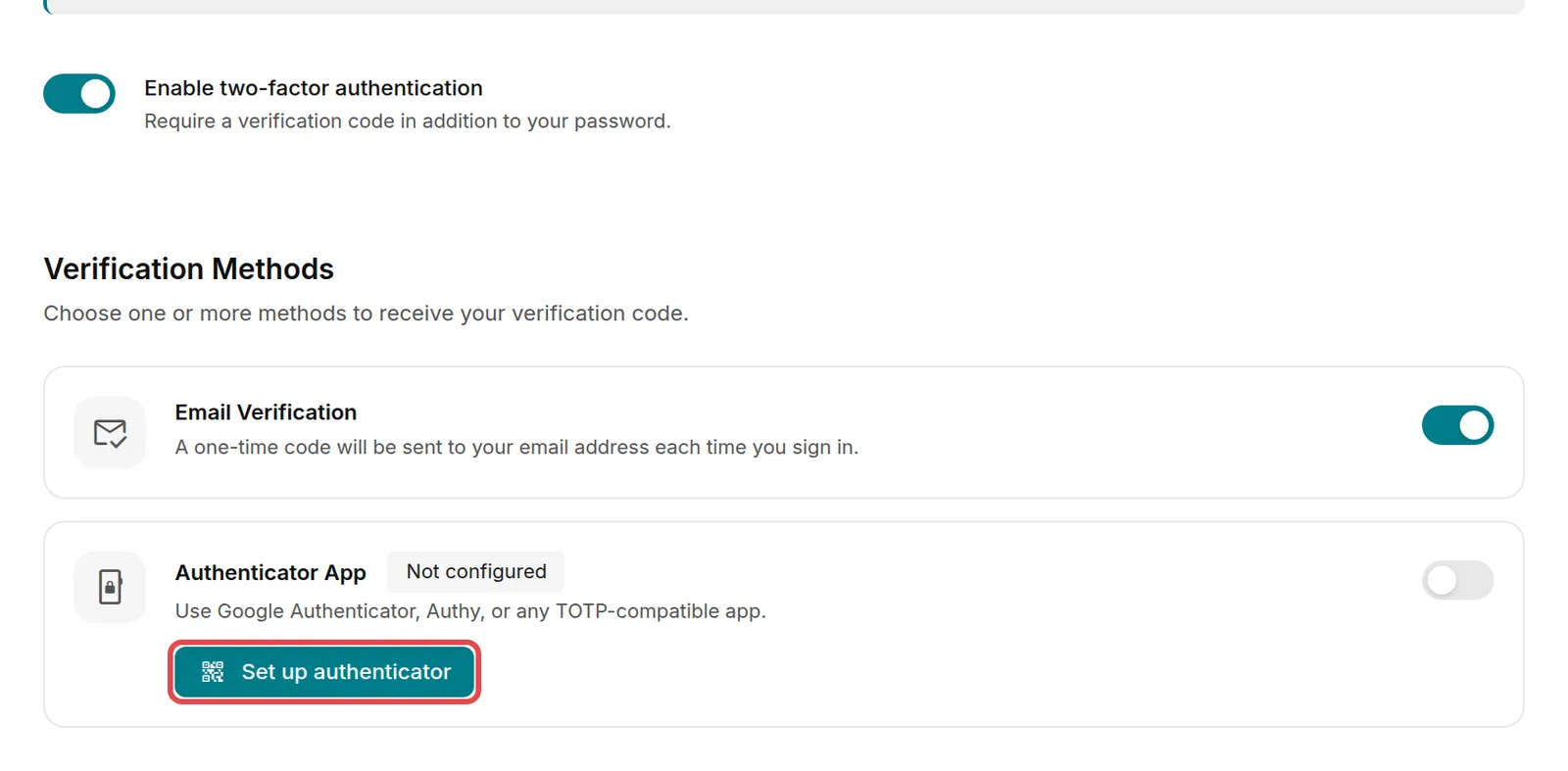
Verification Methods区域会出现。确认至少有一个方式已启用。Email Verification通常已经启用。
2FA开启后,控制台会显示信息Two-factor authentication enabled.
设置验证App
Section titled “设置验证App”如果你想用手机上的代码,就按照以下步骤操作。你需要一个验证App,例如Google Authenticator或Authy。
- 在Authenticator App卡片上,点击Set up authenticator。
- Set Up Authenticator App面板会显示一个QR码。
- 打开手机上的验证App,然后扫描QR码。如果无法扫描,把Manual entry key里的密钥输入App。
- 在Verification code输入App里的6位数代码。
- 点击Verify & save。
Authenticator App卡片现在会显示Configured,它的开关也会开启。要换新手机,点击Reconfigure,再做一次这些步骤。
用2FA登录
Section titled “用2FA登录”2FA开启后,登录会多一个步骤。
- 像平常一样用电邮地址和密码登录。
- 在Choose 2FA Method页面,选择获取代码的方式:Send a verification code to your email或Use Google Authenticator app。
- 输入电邮或App里的代码。
- 点击Verify(电邮代码)或Authenticate(App代码)。
如果收不到电邮代码,点击Resend the verification code。要更换方式,点击Select different method。
再次打开Two-Factor Auth,关闭Enable two-factor authentication开关。控制台会立刻保存设置,并显示Two-factor authentication disabled.。下次登录时,控制台只会要求你的密码。如果你之后再次开启2FA,请再查看Verification Methods。主开关也会关闭已启用的方式。
- 两种方式都开启。即使弄丢手机,你还是可以用电邮代码登录。
- 请每位团队成员开启2FA。2FA是每位用户自己的设置,不是整个账户的设置。
常见问题
如果我弄丢了装有验证App的手机,要怎样登录?
如果Email Verification也已开启,在代码页面点击Select different method,然后选择通过电邮接收代码。如果没有开启,请联系Mail Niaga支持团队。
为什么App里的6位数代码被拒绝?
代码每30秒更换一次。请输入最新的代码。也请确认你手机的时间是自动设置的。如果登录时代码错误,控制台会显示信息The entered code is invalid。设置App时,信息是Invalid verification code. Please try again.
如果收不到电邮代码,该怎么办?
查看你的垃圾邮件(spam)或promotions文件夹。然后在代码页面点击Resend the verification code获取新的代码。