
Tanya AI tentang page ini
 ChatGPT
 Claude
 Perplexity
 Google AI Mode
 Microsoft Copilot
 Grok
 Mistral Le Chat
Tambah e-mel dalam automasi
Langkah SEND EMAIL menghantar satu e-mel kepada setiap subscriber yang sampai ke langkah itu dalam aliran automasi. Anda menyediakan e-mel itu dalam tiga tahap: Setup, Template dan Overview.
Buka langkah SEND EMAIL
Section titled “Buka langkah SEND EMAIL”Langkah ini mesti ada dalam aliran dahulu. Tambah langkah ini dengan + di bawah kad lain, kemudian pilih SEND EMAIL dalam Add node.
- Klik Campaigns → Automation.
- Klik Edit workflow pada automasi anda.
- Klik kad SEND EMAIL dalam aliran. Panel SEND EMAIL terbuka di sebelah kanan.
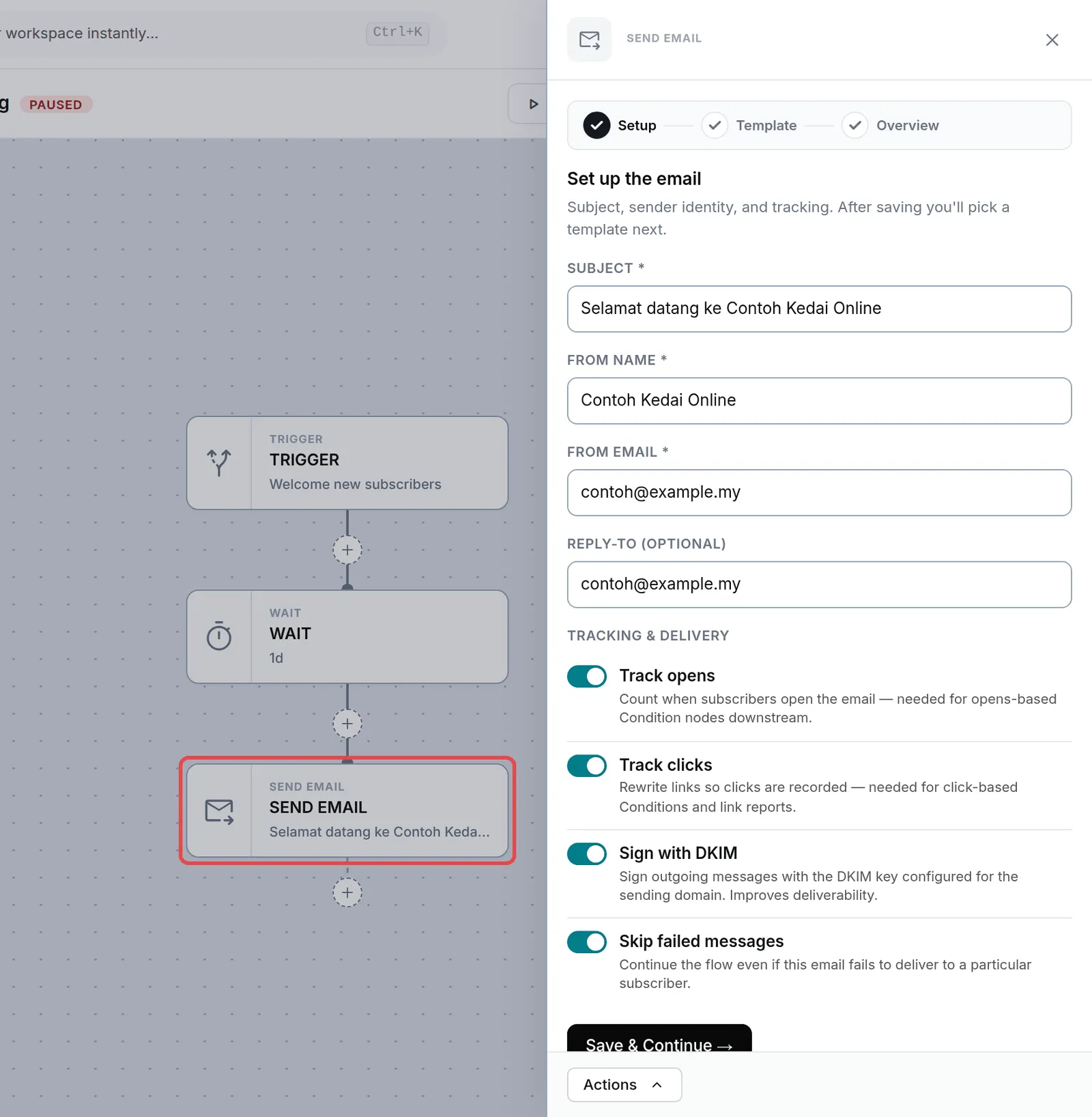
Kad yang belum lengkap berwarna kuning dan memaparkan amaran No email bound. Bar di atas panel menunjukkan tahap semasa. Tahap Template dan Overview hanya terbuka selepas tahap sebelumnya siap.
Tahap 1: Setup
Section titled “Tahap 1: Setup”Tahap ini menetapkan subjek, pengirim dan tetapan tracking.
- Isi SUBJECT. Anda boleh menggunakan personalisation tag, contohnya nama subscriber.
- Isi FROM NAME, iaitu nama yang subscriber lihat dalam peti masuk.
- Isi FROM EMAIL. Ruangan ini mencadangkan alamat pada sending domain akaun anda. Pilih alamat pada domain yang sudah disahkan.
- Isi REPLY-TO (OPTIONAL) jika reply perlu dihantar ke alamat lain. Alamat ini juga mesti berada pada domain yang sudah disahkan.
- Tetapkan suis di bawah TRACKING & DELIVERY.
- Klik Save & Continue.
Suis di bawah TRACKING & DELIVERY mengawal perkara berikut:
| Suis | Fungsi | Bila perlu |
|---|---|---|
| Track opens | Mengira subscriber yang membuka e-mel. | Wajib jika langkah CONDITION selepas ini menyemak sama ada e-mel dibuka. |
| Track clicks | Merekod klik pada link dalam e-mel. | Wajib untuk condition berasaskan klik dan laporan link. |
| Sign with DKIM | Menandatangani e-mel dengan kunci DKIM sending domain. | Biarkan on. DKIM membantu e-mel sampai ke peti masuk. |
| Skip failed messages | Aliran diteruskan walaupun e-mel gagal sampai kepada seorang subscriber. | On-kan jika langkah seterusnya tetap perlu berjalan untuk subscriber itu. |
Tahap 2: Template
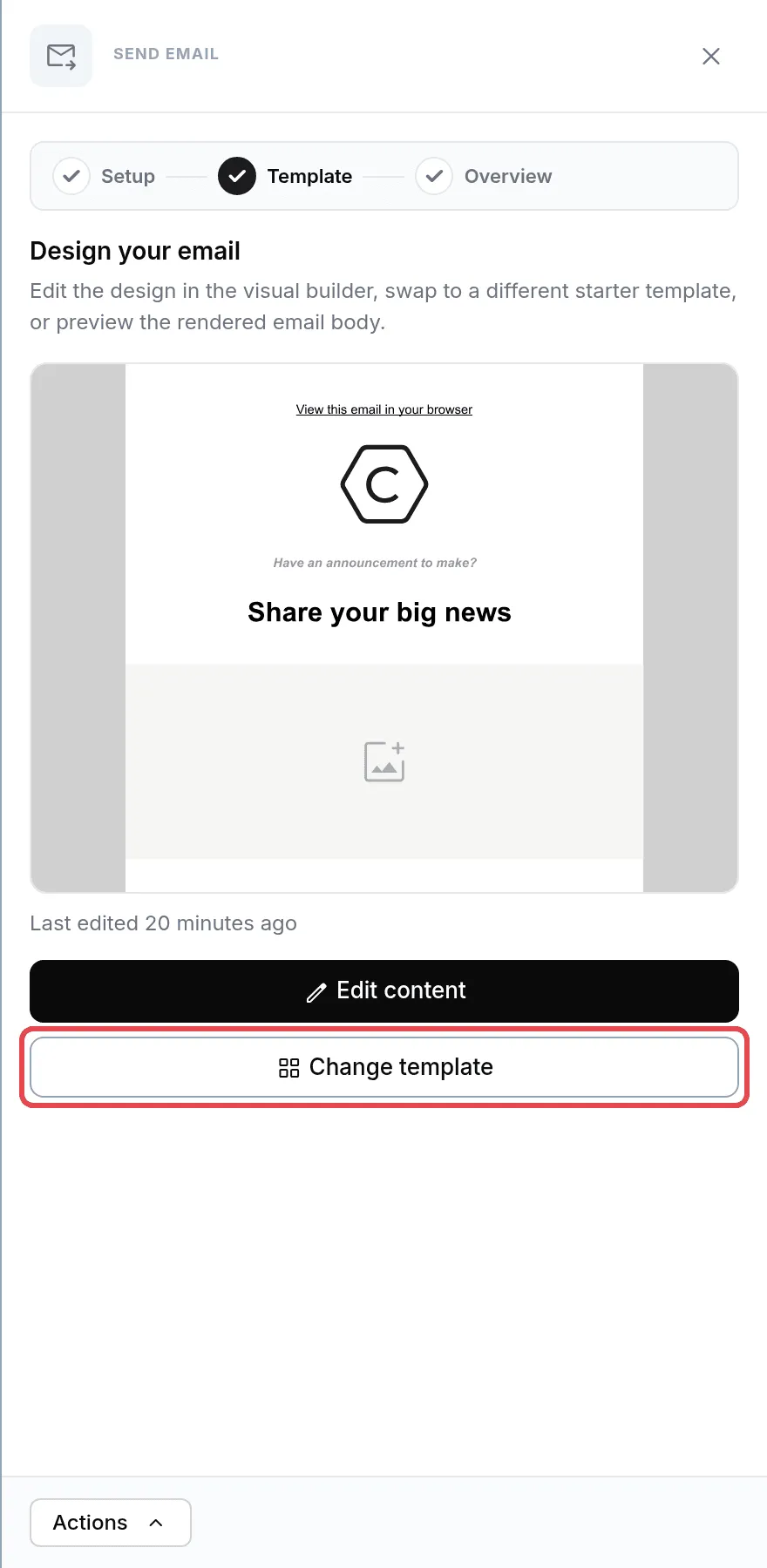
Section titled “Tahap 2: Template”Selepas Setup disimpan, anda memilih reka bentuk e-mel. Untuk langkah yang sudah mempunyai reka bentuk, tahap ini memaparkan Design your email dengan butang Edit content dan Change template.
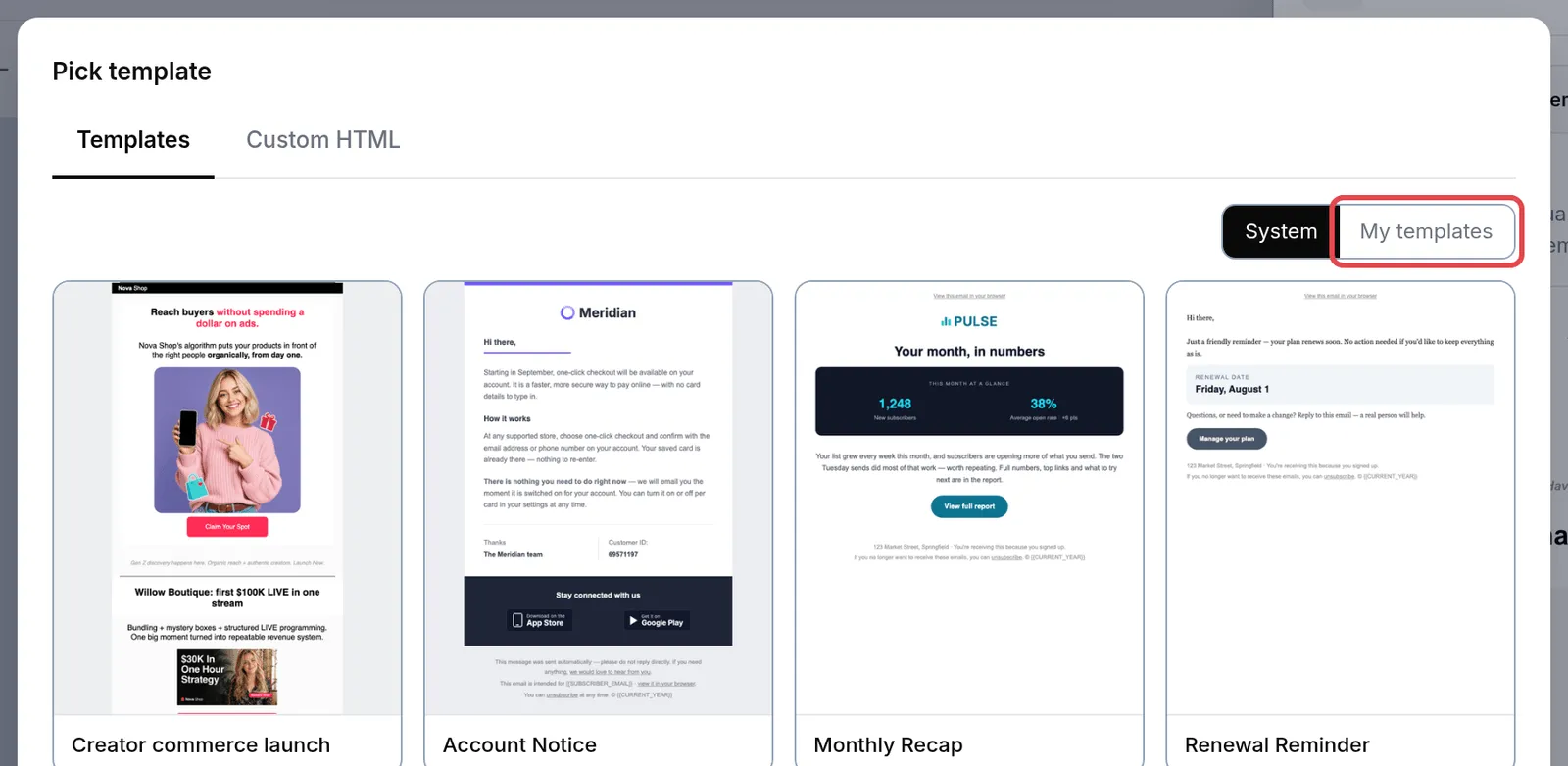
Popup Pick template mempunyai dua tab:
- Templates: pilih template sedia ada dalam System, atau template yang anda simpan sendiri dalam My templates.
- Custom HTML: gunakan HTML anda sendiri.
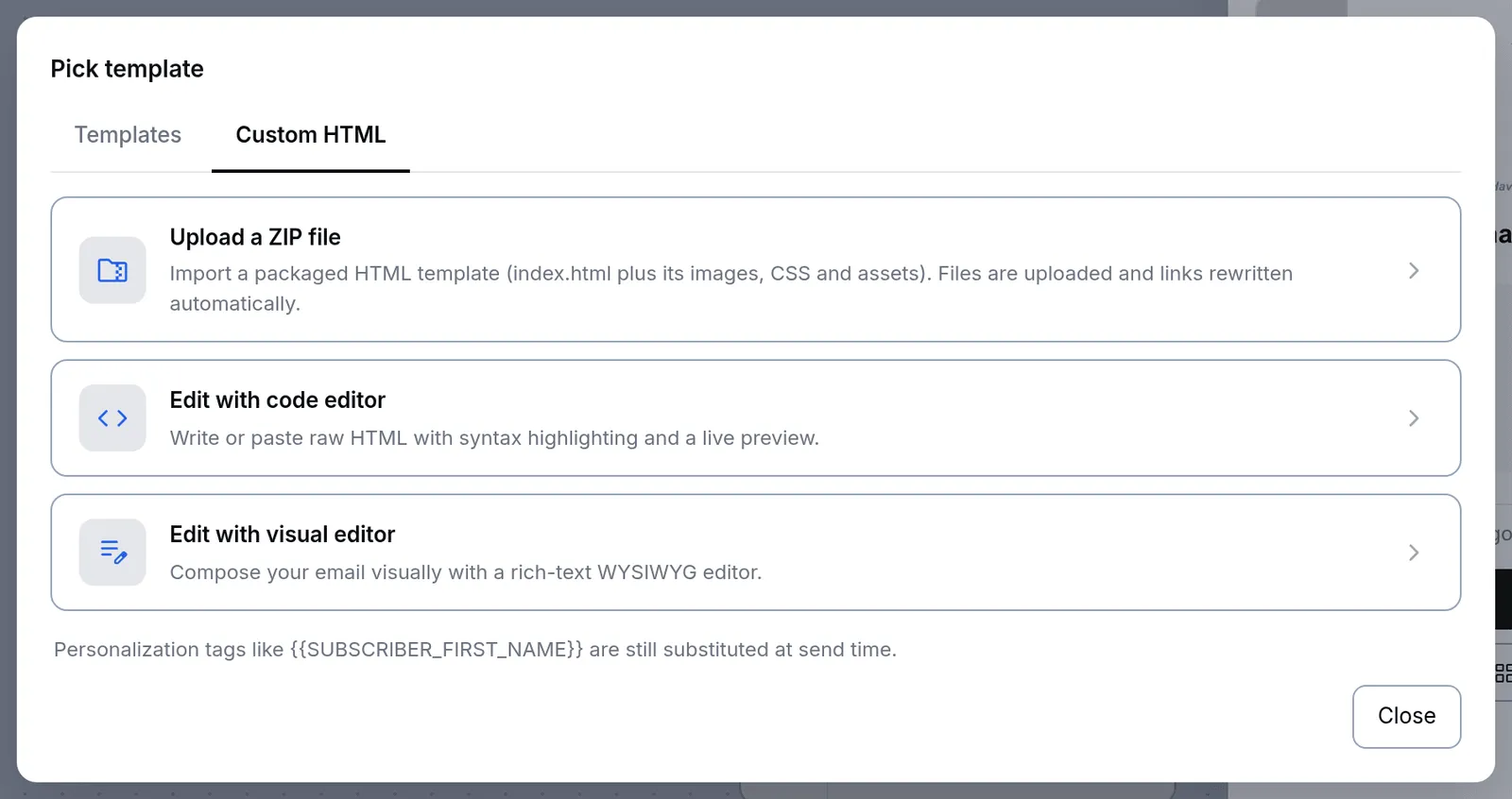
Tab Custom HTML memberi tiga cara untuk menyediakan HTML anda sendiri:
| Pilihan | Fungsi |
|---|---|
| Upload a ZIP file | Muat naik template HTML yang dibungkus dalam fail ZIP, dengan index.html serta gambar dan CSS. |
| Edit with code editor | Tulis atau paste kod HTML, dengan pratonton terus. |
| Edit with visual editor | Susun e-mel dengan editor teks visual. |
Edit with code editor dan Edit with visual editor membuka page Custom HTML. Paste atau tulis HTML dalam HTML content, atau klik Upload ZIP, kemudian klik Save HTML. Klik Back to automation untuk kembali ke editor.
Personalisation tag seperti {{SUBSCRIBER_FIRST_NAME}} tetap berfungsi dalam HTML anda sendiri. Pastikan e-mel mempunyai link unsubscribe.
Tahap 3: Overview
Section titled “Tahap 3: Overview”Tahap ini merumuskan e-mel: SUBJECT, FROM NAME, FROM EMAIL, REPLY TO dan tetapan di bawah TRACKING & DELIVERY yang on. Semak e-mel di sini sebelum anda mengaktifkan automasi.
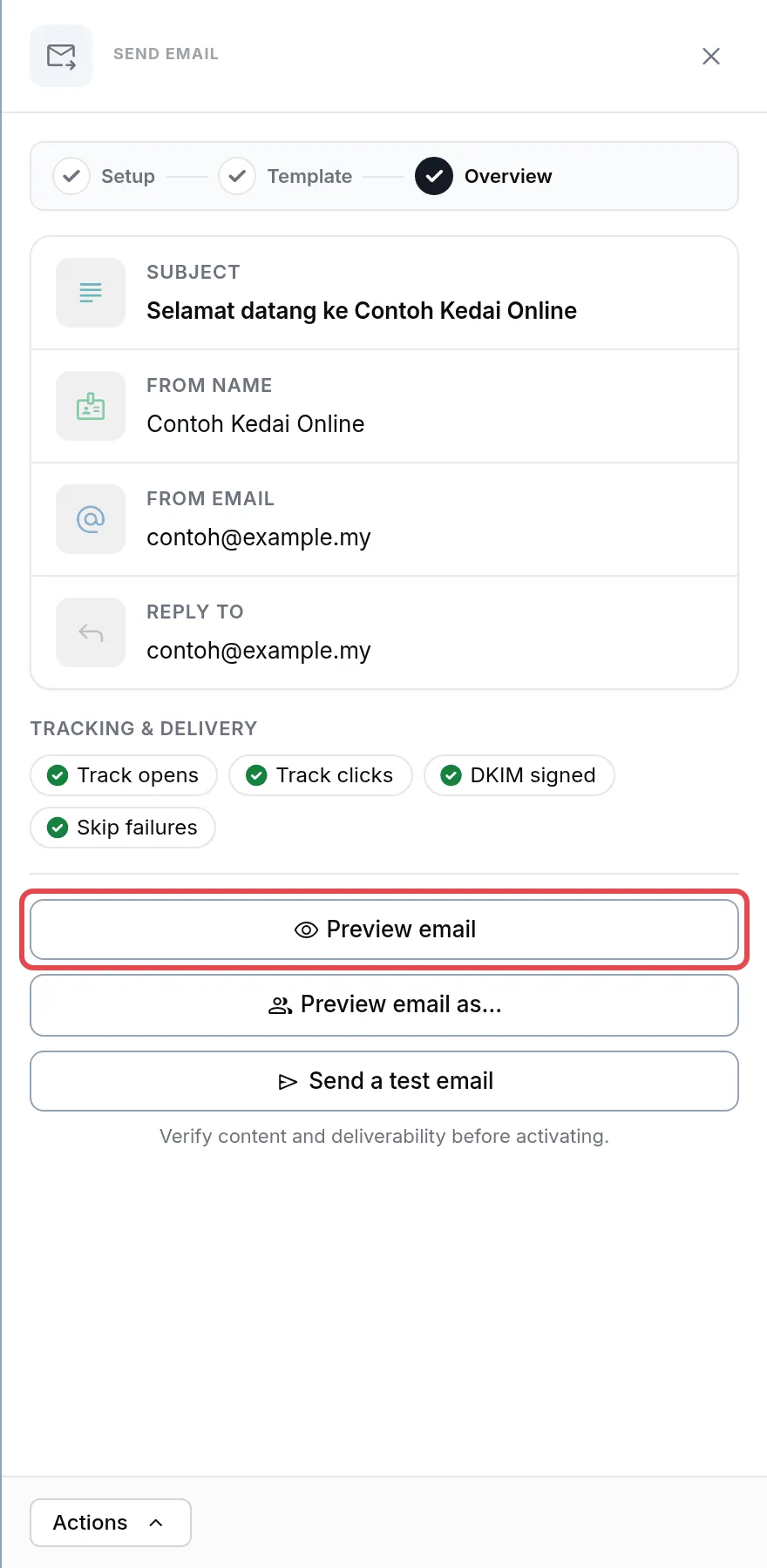
Tiga butang di bawah rumusan membantu anda menyemak e-mel:
- Preview email: buka e-mel seperti yang akan dihantar.
- Preview email as…: pilih seorang subscriber dalam list, kemudian lihat e-mel dengan data subscriber itu. Gunakan ini untuk menyemak personalisation tag.
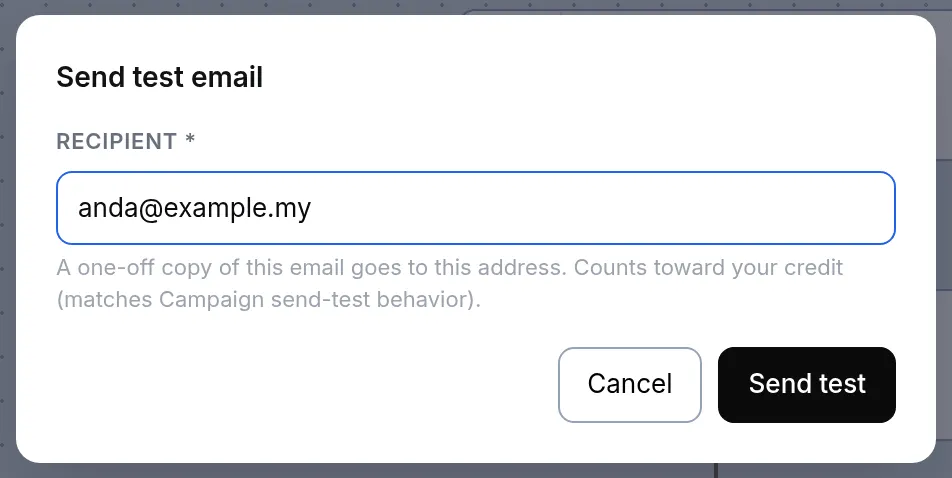
- Send a test email: buka popup Send test email. Isi alamat dalam RECIPIENT, kemudian klik Send test.
Nasihat ini membantu anda menyediakan e-mel automasi dengan betul:
- On-kan Track opens jika aliran menyemak sama ada e-mel dibuka. Tanpa tracking, langkah condition tidak tahu sama ada subscriber membuka e-mel.
- Gunakan Preview email as sebelum mengaktifkan automasi. Anda dapat melihat sama ada nama dan ruangan lain muncul dengan betul untuk subscriber sebenar.
- Beri subjek yang jelas kepada setiap e-mel dalam siri. Kad dalam aliran dan laporan memaparkan subjek itu, jadi subjek yang jelas memudahkan anda membezakan setiap e-mel.
Isu-isu biasa
Apa maksud amaran No email bound pada kad SEND EMAIL saya yang berwarna kuning?
E-mel untuk langkah itu belum disediakan. Klik kad itu, isi tahap Setup, klik Save & Continue, kemudian pilih template. Automasi tidak boleh diaktifkan selagi ada langkah yang belum lengkap.
Kenapa alamat FROM EMAIL saya tidak boleh digunakan?
Alamat FROM EMAIL dan REPLY-TO (OPTIONAL) mesti berada pada domain yang sudah disahkan untuk akaun anda. Ruangan FROM EMAIL mencadangkan alamat pada sending domain akaun anda. Jika domain anda belum ada, tambah dan sahkan sending domain dahulu.
Boleh saya menukar template selepas e-mel siap?
Boleh. Buka tahap Template dan klik Change template. Template yang anda klik dalam Pick template terus digunakan, tanpa soalan pengesahan, dan menggantikan reka bentuk e-mel yang sedia ada. Simpan salinan dahulu jika anda mahu menggunakan reka bentuk lama.
Adakah artikel ini membantu?
Terima kasih atas maklum balas anda.
Maaf, artikel ini tidak membantu. Chat di Messenger dan kami akan membantu anda menyelesaikannya.