
Tanya AI tentang page ini
 ChatGPT
 Claude
 Perplexity
 Google AI Mode
 Microsoft Copilot
 Grok
 Mistral Le Chat
Kenali dashboard Mail Niaga
Page Home ialah dashboard console Mail Niaga. Page ini memberikan gambaran ringkas tentang akaun anda: kuota pelan, prestasi e-mel dalam 7 hari lepas, aktiviti penghantaran, kempen terkini dan status subscriber dalam semua list.
Console membuka page ini selepas anda log masuk. Untuk kembali ke page ini dari page lain, klik Home di bahagian atas menu sisi. Untuk mengenali menu dan butang lain dalam console, lihat Menu dan navigasi console Mail Niaga.
Ucapan dan masa kemas kini
Section titled “Ucapan dan masa kemas kini”Bahagian atas page menunjukkan “Welcome back” bersama nama akaun anda. Baris di bawahnya memberitahu masa data dashboard dikemas kini, contohnya “updated 3 minutes ago”. Klik ikon refresh di hujung baris itu untuk meminta console mengira semula data.
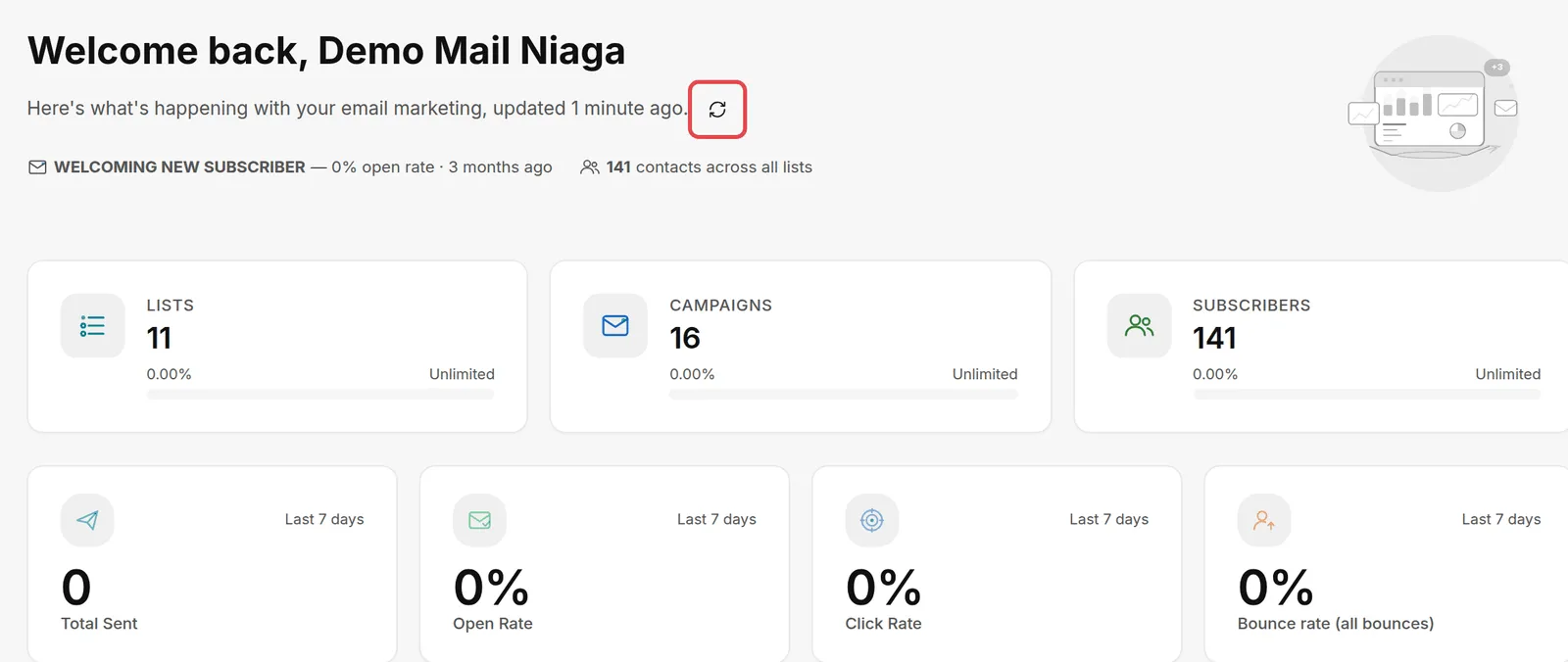
Di bawah ucapan, console menunjukkan kempen terakhir anda dengan kadar buka, dan jumlah contact dalam semua list.
Kad kuota dan prestasi 7 hari
Section titled “Kad kuota dan prestasi 7 hari”Tiga kad kuota menunjukkan penggunaan pelan anda:
| Kad | Apa yang dikira |
|---|---|
| LISTS | Bilangan list dalam akaun anda. |
| CAMPAIGNS | Bilangan kempen dalam akaun anda. |
| SUBSCRIBERS | Jumlah subscriber dalam semua list. |
Setiap kad menunjukkan peratus penggunaan dan had pelan. Jika pelan anda tiada had, kad menunjukkan Unlimited. Bar kad bertukar merah apabila penggunaan mencapai 80% daripada had. Untuk semua had pelan, lihat Semak penggunaan dan had pelan.
Empat kad seterusnya menunjukkan prestasi e-mel bagi Last 7 days: Total Sent, Open Rate, Click Rate dan Bounce rate (all bounces).
Sending health dan Sending Activity
Section titled “Sending health dan Sending Activity”Kad Sending health menunjukkan kadar hard bounce (Hard bounces) dan aduan (Complaints) bagi e-mel terbaru anda. Selagi data belum cukup, kad ini menunjukkan Collecting data. Klik Details untuk membuka page Sending health yang penuh.
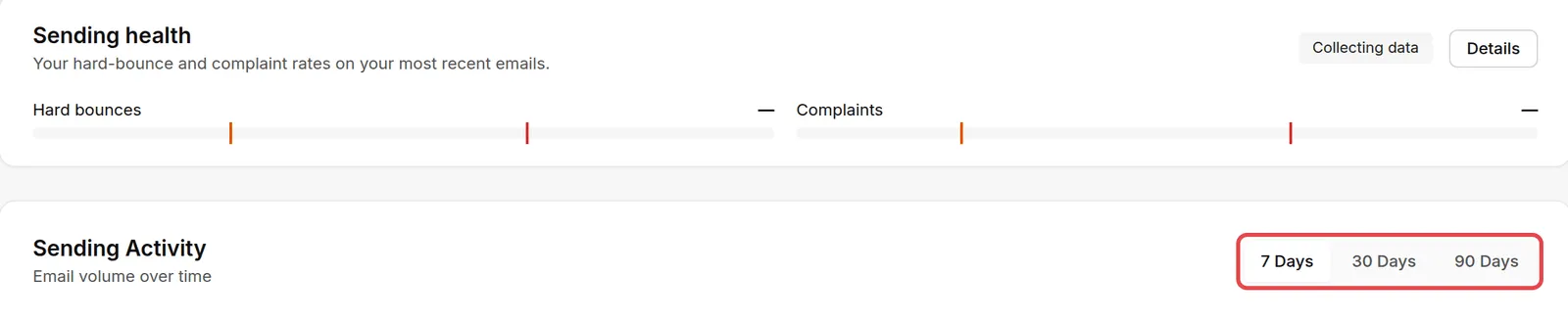
Kad Sending Activity menunjukkan graf jumlah e-mel yang dihantar setiap hari. Pilih tempoh graf dengan tab 7 Days, 30 Days atau 90 Days. Jika tiada e-mel dihantar dalam tempoh itu, kad menunjukkan “No sending activity in this window”. Cuba tempoh yang lebih panjang.
Tindakan pantas, kempen terkini dan log aktiviti
Section titled “Tindakan pantas, kempen terkini dan log aktiviti”Empat kad tindakan pantas membawa anda terus ke tugasan biasa:
| Kad | Apa yang dibuka |
|---|---|
| New Campaign | Cipta kempen e-mel baru. |
| Import Contacts | Page Lists. Pilih list, kemudian import subscriber ke dalam list itu. |
| Create List | Page Lists, dengan butang Create list. |
| View Reports | Senarai kempen. Di situ, anda boleh menyemak prestasi setiap kempen. |
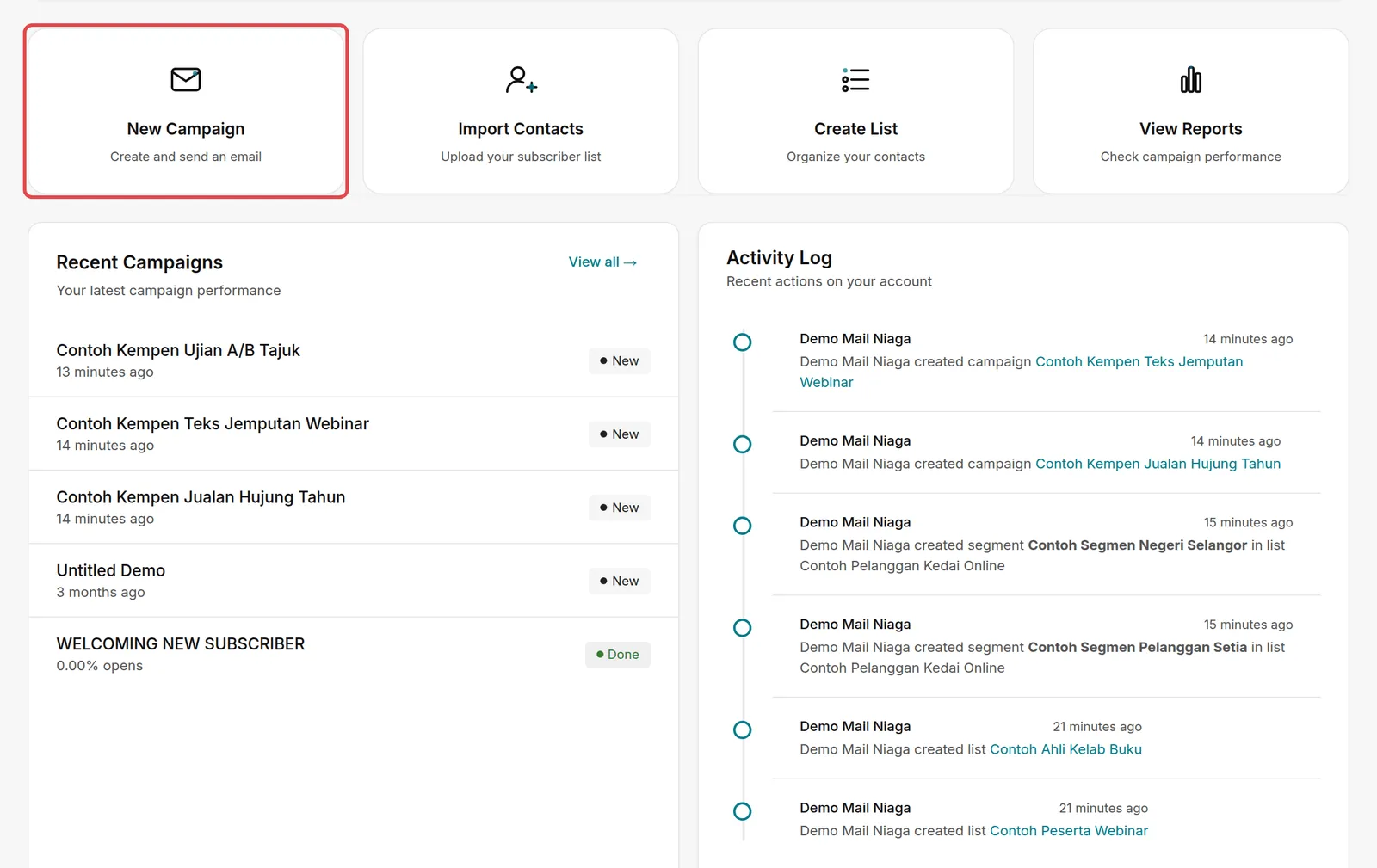
Kad Recent Campaigns menunjukkan lima kempen terbaru. Kempen yang belum dihantar menunjukkan masa kempen itu dicipta. Kempen yang sudah dihantar menunjukkan kadar buka. Setiap kempen ada status, seperti New atau Done. Klik nama kempen untuk membuka kempen itu, atau klik View all → untuk membuka senarai kempen penuh.
Kad Activity Log menunjukkan tindakan terbaru dalam akaun anda, contohnya “created campaign” atau “created list”, bersama nama orang yang membuat tindakan itu dan masanya. Jika belum ada tindakan, kad menunjukkan “No activity yet”. Lihat Semak log aktiviti akaun.
Top Campaigns, Top Countries dan Subscriber Overview
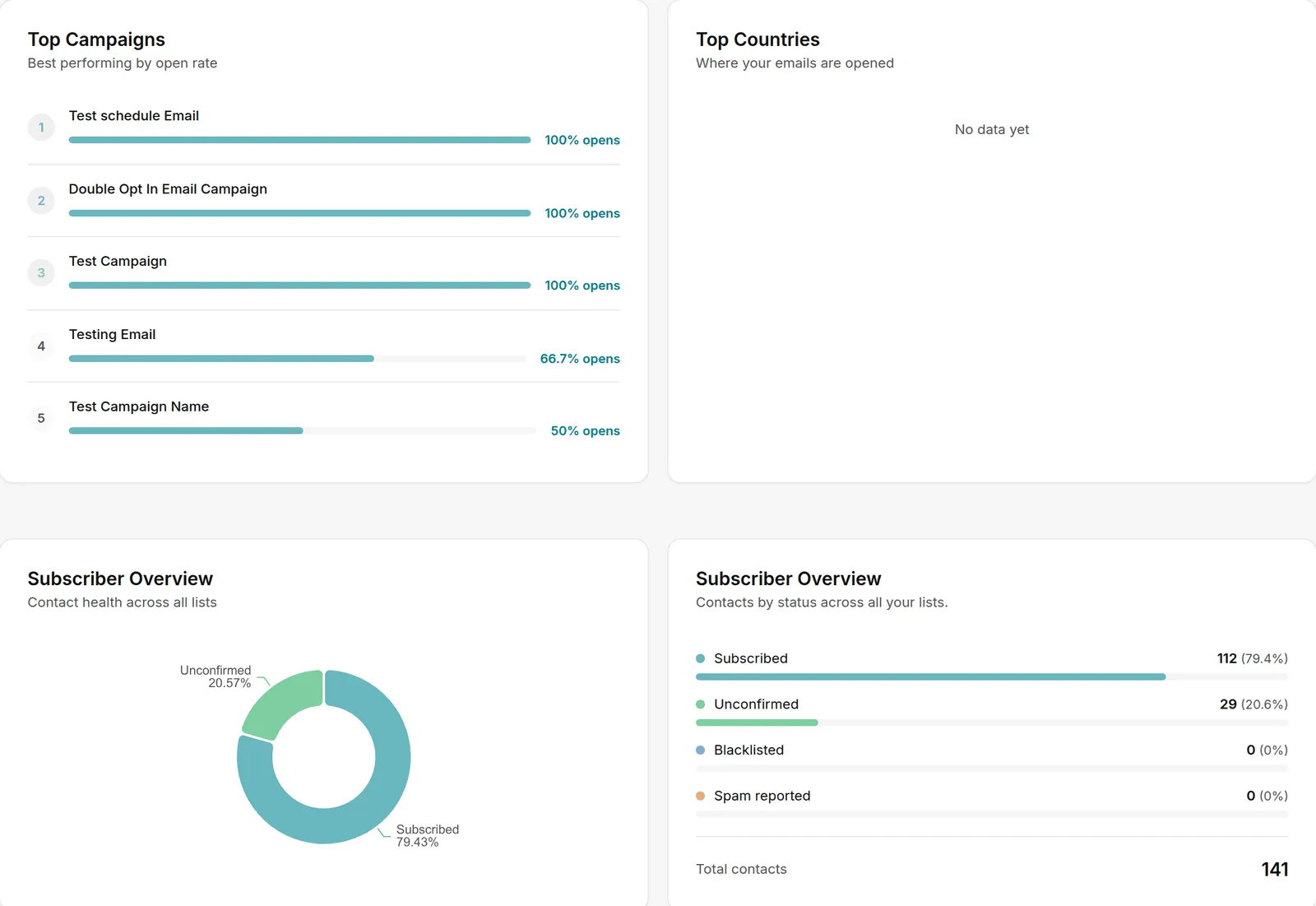
Section titled “Top Campaigns, Top Countries dan Subscriber Overview”Bahagian bawah page menunjukkan prestasi dan status audiens anda:
| Kad | Apa yang dipaparkan |
|---|---|
| Top Campaigns | Lima kempen dengan kadar buka paling tinggi. |
| Top Countries | Negara tempat e-mel anda dibuka. Jika tiada data, kad menunjukkan “No data yet”. |
| Subscriber Overview (carta) | Carta donut status contact dalam semua list. |
| Subscriber Overview (senarai) | Bilangan Subscribed, Unconfirmed, Blacklisted, Spam reported dan Total contacts. |
Get Started untuk akaun baru
Section titled “Get Started untuk akaun baru”Akaun baru memaparkan kad Get Started di bawah ucapan selamat datang. Kad ini menunjukkan berapa langkah sudah siap, contohnya “1 of 4 done”, dan empat langkah:
- Create your first mailing list: klik Create List untuk mencipta list pertama.
- Add subscribers to your list: klik Import Contacts untuk menambah subscriber.
- Send your first campaign: klik Create Campaign untuk mencipta kempen pertama.
- Set up email delivery: langkah ini siap secara automatik jika pelan anda sudah merangkumi penghantaran e-mel.
Langkah yang sudah siap menunjukkan Completed dan butang View. Kad ini hilang apabila semua langkah siap.
- Mulakan dengan Get Started. Langkah dalam kad ini mengikut urutan yang betul untuk kempen pertama anda.
- Semak Sending health selepas setiap kempen besar. Kadar hard bounce dan aduan yang tinggi boleh menjejaskan penghantaran kempen seterusnya.
- Gunakan tab 30 Days atau 90 Days. Jika anda tidak menghantar setiap minggu, graf 7 hari selalunya kosong.
Isu-isu biasa
Kenapa angka pada dashboard tidak berubah selepas saya menghantar kempen?
Angka dashboard dikira semula dari semasa ke semasa. Lihat masa pada baris di bawah ucapan selamat datang. Klik ikon refresh di hujung baris itu, kemudian buka semula page selepas beberapa minit.
Kenapa saya tidak nampak kad Get Started?
Kad Get Started hanya dipaparkan sehingga semua langkah siap. Jika akaun anda sudah ada list, subscriber, kempen dan penghantaran, kad itu tidak dipaparkan lagi.
Kenapa Top Countries menunjukkan No data yet?
Kad ini memerlukan e-mel yang sudah dibuka oleh penerima. Selepas kempen pertama anda dihantar dan dibuka, negara penerima akan dipaparkan.
Adakah artikel ini membantu?
Terima kasih atas maklum balas anda.
Maaf, artikel ini tidak membantu. Chat di Messenger dan kami akan membantu anda menyelesaikannya.