
Tanya AI tentang page ini
 ChatGPT
 Claude
 Perplexity
 Google AI Mode
 Microsoft Copilot
 Grok
 Mistral Le Chat
Jadualkan kempen
Langkah Schedule ialah langkah keempat dalam wizard kempen. Dalam langkah ini, anda menentukan bila kempen mula dihantar: sebaik sahaja anda melancarkannya, atau pada tarikh dan masa yang anda pilih. Anda juga boleh mengehadkan penghantaran kepada jam tertentu sahaja, contohnya waktu pejabat.
Buka langkah Schedule
Section titled “Buka langkah Schedule”Langkah ini datang selepas langkah Template dalam console Mail Niaga. Ikut langkah ini untuk membukanya:
- Klik Campaigns → Email.
- Klik Edit pada kempen draf anda.
- Klik Save & Continue pada langkah Recipients dan Setup.
- Klik Continue to Schedule pada langkah Template.
Page Schedule your campaign dibuka. Jika kempen belum lengkap, console membawa anda ke langkah pertama yang belum siap.
Hantar sekarang atau jadualkan
Section titled “Hantar sekarang atau jadualkan”Pilih satu daripada dua pilihan ini di bahagian atas page:
| Pilihan | Bila digunakan |
|---|---|
| Send now | Kempen mula dihantar sebaik sahaja anda mengklik Launch Campaign pada langkah terakhir. |
| Schedule for later | Kempen dihantar pada tarikh dan masa yang anda pilih, contohnya pagi hari jualan. |
Untuk menjadualkan kempen, ikut langkah ini:
- Klik Schedule for later.
- Dalam Delivery date & time, pilih Date.
- Pilih Time.
- Klik Save & Continue.
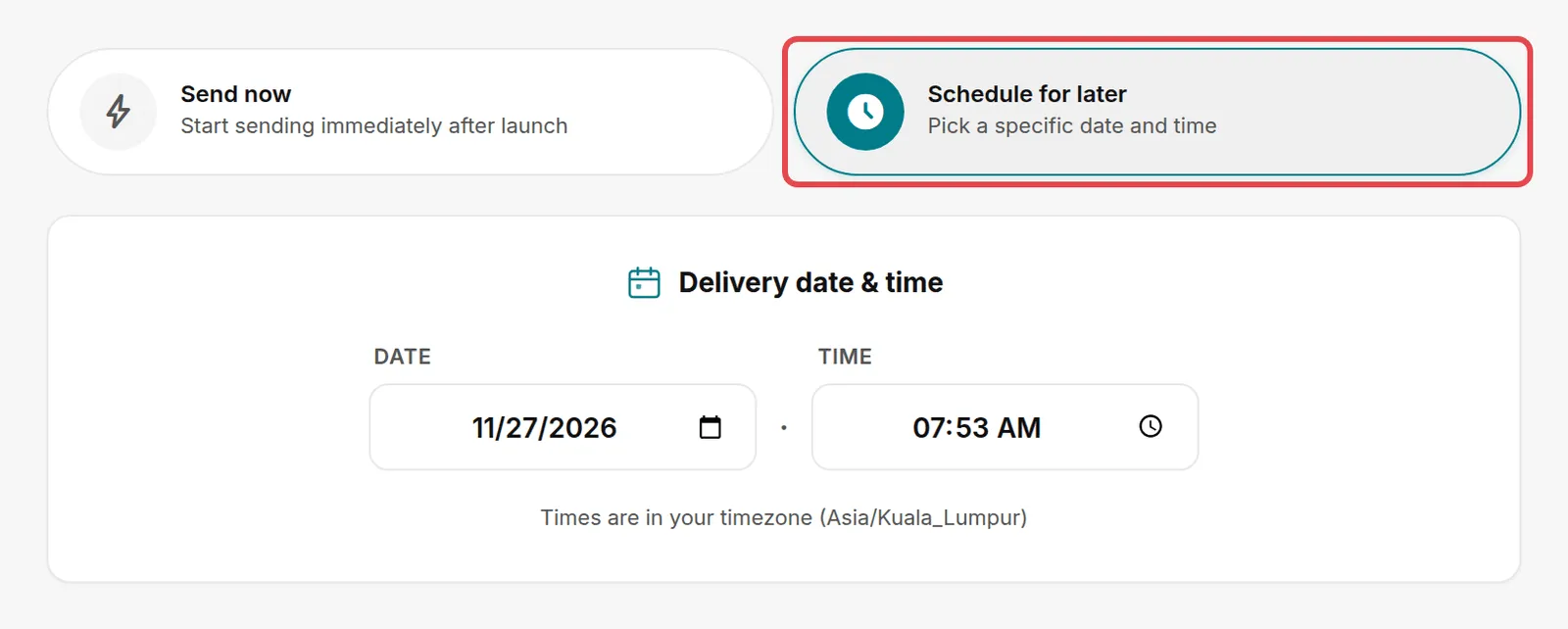
Tarikh dan masa ini mengikut zon waktu akaun anda. Page menunjukkan zon waktu itu di bawah ruangan itu, contohnya “Times are in your timezone (Asia/Kuala_Lumpur)”.
Hadkan waktu penghantaran
Section titled “Hadkan waktu penghantaran”Bahagian sending hours di bahagian bawah page menentukan jam penghantaran yang dibenarkan untuk kempen ini. Ada dua pilihan:
| Pilihan | Apa yang berlaku |
|---|---|
| Send at any time | Tiada had. Kempen dihantar siang atau malam sebaik sahaja dilancarkan. |
| Only during the hours below | Penghantaran berhenti di luar jam yang anda pilih, dan bersambung semula pada jam penghantaran yang seterusnya. |
Untuk menetapkan jam penghantaran, ikut langkah ini:
- Klik Only during the hours below.
- Klik satu pilihan dalam Quick add, atau tetapkan jam sendiri untuk setiap hari (lihat jadual di bawah).
- Semak ringkasan When will this actually send?. Ringkasan ini menunjukkan jumlah jam penghantaran dalam seminggu dan bila jam penghantaran yang seterusnya bermula.
- Klik Save & Continue.
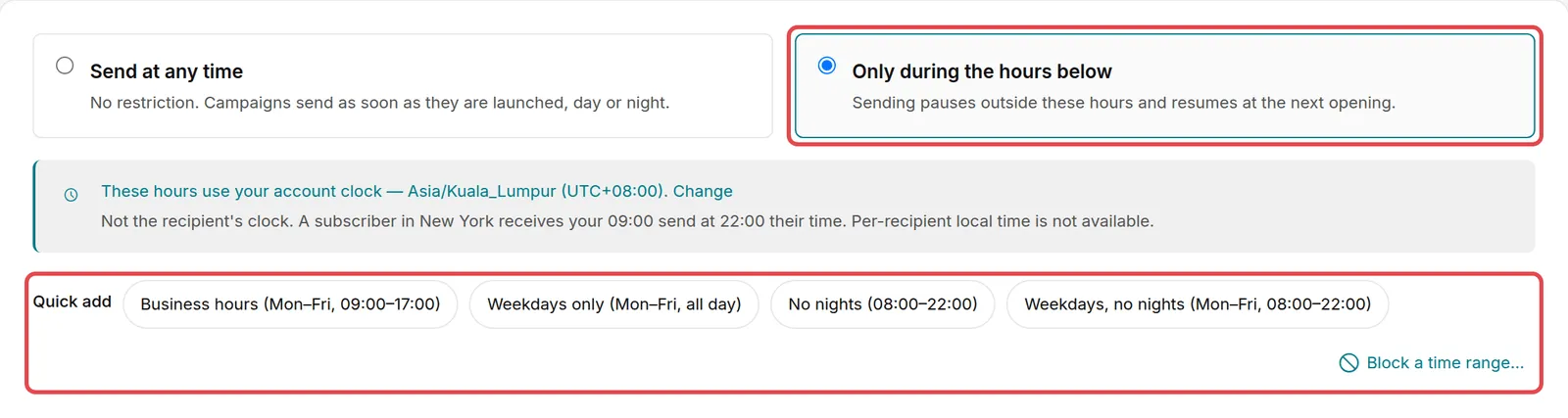
Jadual ini menerangkan cara menetapkan jam:
| Alat | Kegunaan |
|---|---|
| Quick add | Pilihan yang sudah tersedia: Business hours (Mon–Fri, 09:00–17:00), Weekdays only (Mon–Fri, all day), No nights (08:00–22:00) dan Weekdays, no nights (Mon–Fri, 08:00–22:00). |
| Your week | Grid minggu anda (Mon hingga Sun, jam 00 hingga 24). Klik mana-mana jam untuk membuka atau menutup jam itu. |
| From dan To | Julat masa untuk satu hari, dalam selang 15 minit. Klik Add range untuk menambah julat lain pada hari yang sama. |
| Copy to… | Copy julat satu hari ke Mon–Fri, Sat + Sun atau All 7 days. |
| Send this day | Buka atau tutup hari itu sepenuhnya. |
Sekat julat masa
Section titled “Sekat julat masa”Kadangkala lebih mudah untuk menyatakan jam yang anda mahu elakkan, contohnya waktu malam. Block a time range… membuang julat itu daripada sending hours anda. Ikut langkah ini:
- Klik Block a time range….
- Pilih From dan To untuk julat yang anda mahu sekat.
- Pilih hari dalam On these days.
- Tanda Keep the block inside the selected days jika julat melepasi tengah malam dan anda tidak mahu pagi hari berikutnya turut disekat.
- Semak Your sending hours will become:.
- Klik Apply to sending hours.
- Klik Save & Continue.
Blok ini disimpan sebagai sending hours biasa. Tiada senarai sekatan yang berasingan.
Zon waktu akaun
Section titled “Zon waktu akaun”Sending hours dan masa yang dijadualkan mengikut zon waktu akaun anda. Page ini menunjukkan zon waktu akaun bersama link Change. Klik link itu untuk menukar zon waktu dalam profil akaun. Lihat Tukar bahasa dan zon waktu.
Masa ini bukan masa tempatan subscriber. Contohnya, e-mel yang anda hantar pada pukul 09:00 waktu Malaysia sampai kepada subscriber di New York pada pukul 20:00 atau 21:00 malam sebelumnya, mengikut waktu New York. Mail Niaga tidak menghantar mengikut waktu tempatan setiap subscriber.
Nasihat ini membantu anda mendapat hasil yang lebih baik:
- Siapkan dan lancarkan kempen lebih awal, kemudian biarkan Mail Niaga menghantarnya mengikut jadual. Anda boleh menyemak kempen dengan tenang dan menghantar e-mel ujian sebelum masa penghantaran.
- Gunakan sending hours untuk kempen yang besar. Kempen kepada list yang besar boleh mengambil masa beberapa jam. Dengan sending hours, e-mel yang dihantar lewat tidak akan sampai pada tengah malam.
- Semak zon waktu akaun sebelum kempen pertama. Jika zon waktu akaun salah, kempen akan dihantar pada jam yang salah.
Isu-isu biasa
Kenapa kempen yang sudah dilancarkan belum dihantar?
Semak bahagian sending hours dalam langkah Schedule. Jika anda memilih Only during the hours below, penghantaran berhenti di luar jam itu. Kempen akan bersambung semula secara automatik pada jam penghantaran yang seterusnya.
Masa yang dijadualkan mengikut zon waktu siapa?
Masa itu mengikut zon waktu akaun anda, bukan zon waktu subscriber. Subscriber di luar negara menerima e-mel pada jam yang berbeza. Tukar zon waktu akaun melalui link Change pada page yang sama.
Kenapa console membuka page Recipients apabila saya mengklik langkah Schedule?
Kempen belum lengkap, contohnya belum ada list atau template. Console membawa anda ke langkah pertama yang belum siap. Lengkapkan langkah itu dahulu.
Adakah artikel ini membantu?
Terima kasih atas maklum balas anda.
Maaf, artikel ini tidak membantu. Chat di Messenger dan kami akan membantu anda menyelesaikannya.