
Tanya AI tentang page ini
 ChatGPT
 Claude
 Perplexity
 Google AI Mode
 Microsoft Copilot
 Grok
 Mistral Le Chat
Template e-mel: gambaran keseluruhan
Template ialah reka bentuk e-mel yang anda simpan dan gunakan semula dalam kempen. Anda mereka bentuk e-mel itu sekali sahaja. Kemudian, anda memilih template itu setiap kali anda mencipta kempen baru. Semua template anda ada di page Templates dalam console Mail Niaga.
Buka page Templates
Section titled “Buka page Templates”Page ini menyenaraikan semua template yang sudah anda cipta.
- Log masuk ke console Mail Niaga.
- Di sidebar kiri, klik Campaigns → Templates.
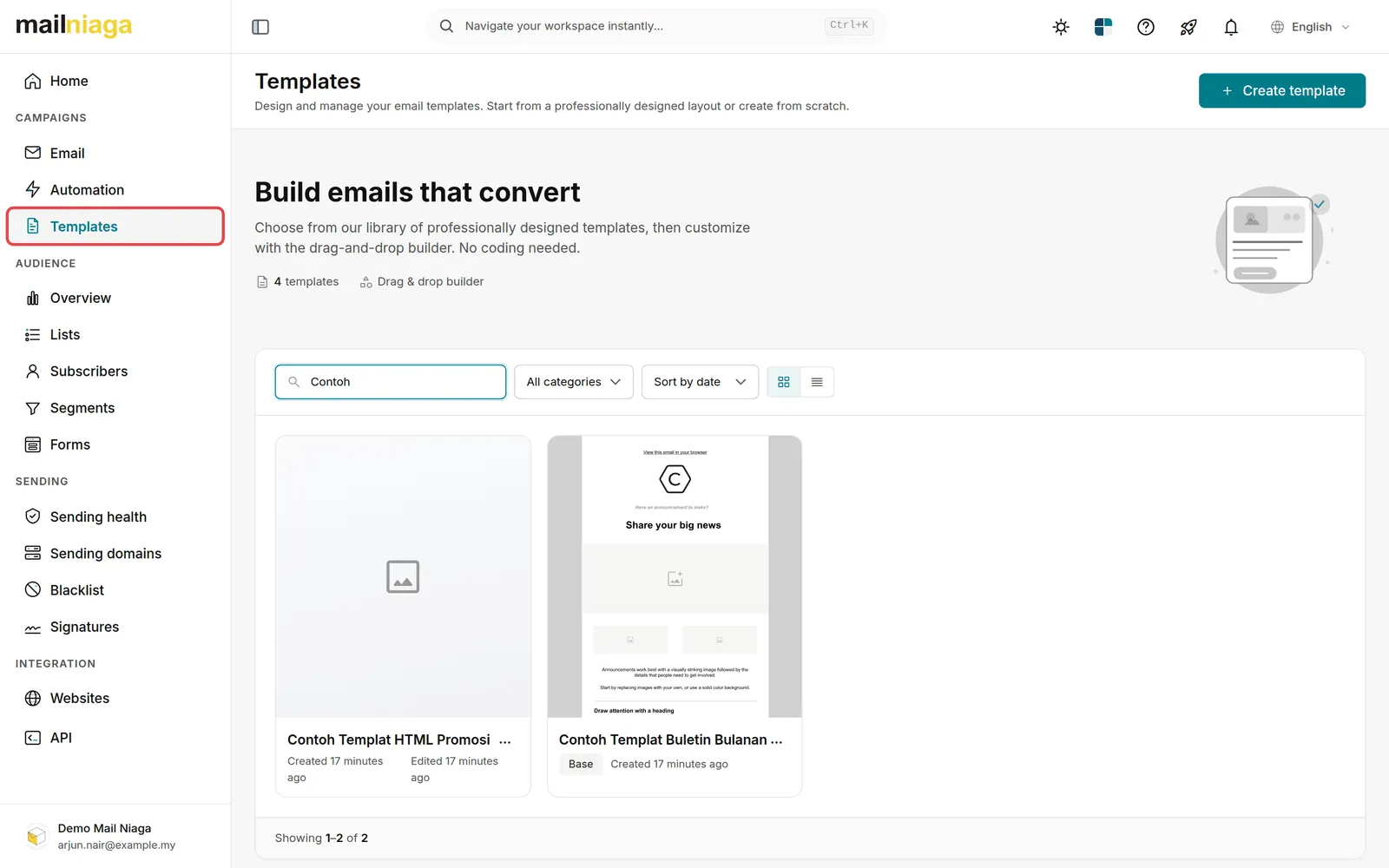
Butang Create template di bahagian atas membuka galeri untuk mencipta template baru. Langkahnya ada dalam Cipta template e-mel daripada galeri.
Dua jenis template
Section titled “Dua jenis template”Mail Niaga mempunyai dua jenis template. Cara anda mengedit template bergantung pada jenisnya.
| Jenis | Cara cipta | Cara edit |
|---|---|---|
| Template builder | Pilih reka bentuk daripada galeri, kemudian klik Create & Design. | Klik Edit pada kad, atau Open builder dalam menu …. Template dibuka dalam email builder (seret dan lepas), tanpa kod. |
| Template Custom HTML | Klik Edit as Custom HTML pada template builder, kemudian paste HTML anda sendiri. | Klik Edit HTML pada kad, atau dalam menu …. |
Template builder boleh ditukar menjadi template Custom HTML, tetapi bukan sebaliknya. Baca Guna HTML sendiri (Custom HTML) sebelum anda menukarnya.
Cari & susun template
Section titled “Cari & susun template”Bar di atas senarai membantu anda mencari template apabila anda mempunyai banyak template.
| Kawalan | Fungsi |
|---|---|
| Search templates… | Cari template mengikut nama. |
| All categories | Filter mengikut kategori: Base, Simple atau Extended. |
| Sort by date / Sort by name | Susun mengikut tarikh atau nama. |
| Butang grid dan list | Tukar kepada paparan kad (Grid view) atau baris (List view). Browser anda mengingati pilihan ini. |
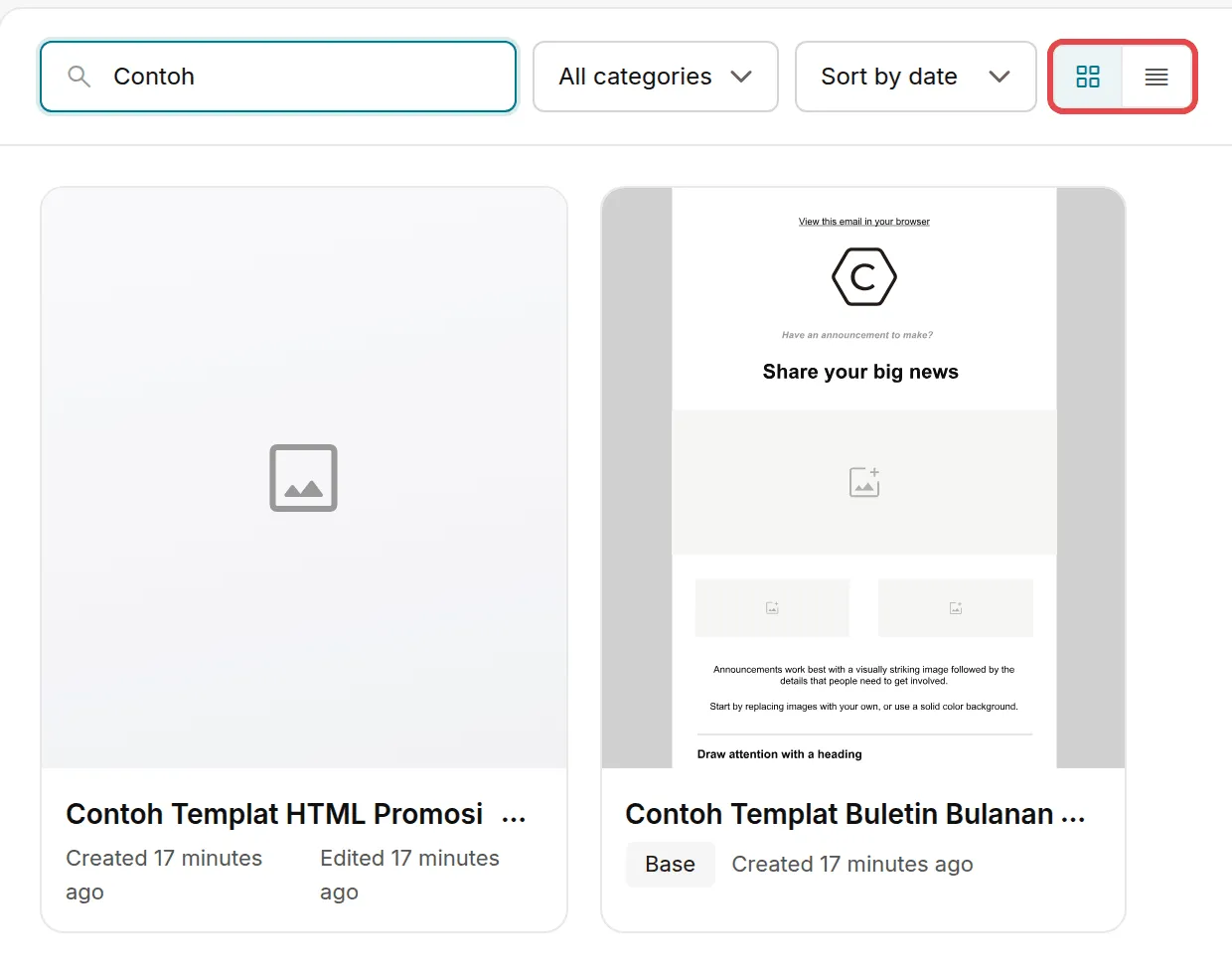
Setiap kad menunjukkan nama template dan tarikh template itu dicipta (Created). Template daripada galeri juga menunjukkan kategorinya, contohnya Base. Jika template itu pernah diubah, kad juga menunjukkan tarikh template itu kali terakhir diubah (Edited).
Tindakan pada template
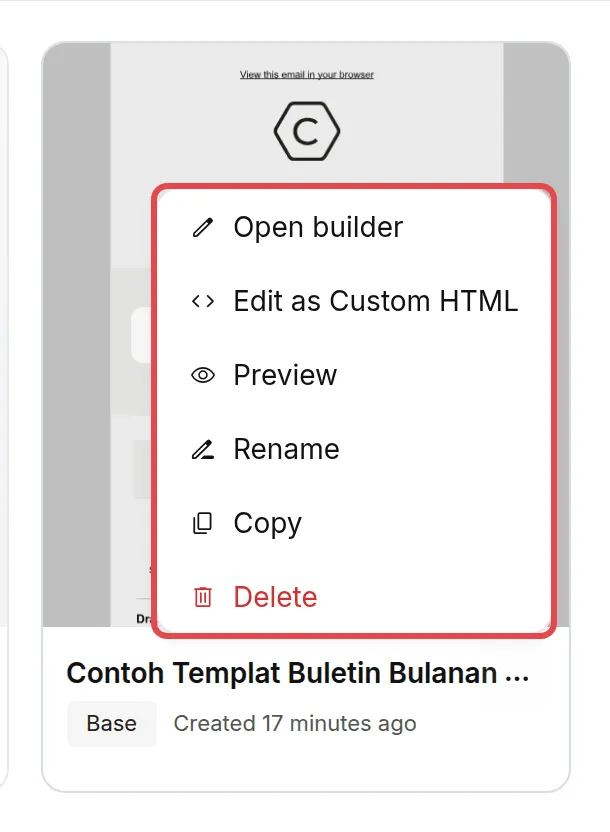
Section titled “Tindakan pada template”Setiap kad mempunyai menu tiga titik (…) di sebelah nama template. Isi menu ini bergantung pada jenis template.
| Jenis | Menu … pada kad |
|---|---|
| Template builder | Open builder, Edit as Custom HTML, Preview, Rename, Copy, Delete |
| Template Custom HTML | Edit HTML, Preview, Rename, Copy, Delete |
Dalam paparan list, setiap baris mempunyai ikon Edit (atau Edit HTML) dan Preview, dan menu tiga titik menegak di hujung baris. Menu itu hanya mempunyai Rename, Copy dan Delete, serta Edit as Custom HTML untuk template builder.
Pratonton dan thumbnail
Section titled “Pratonton dan thumbnail”Pratonton menunjukkan rupa e-mel sebelum anda menggunakannya dalam kempen.
- Klik … pada kad, kemudian klik Preview. Cara lain: halakan tetikus ke kad, kemudian klik Preview.
- Klik ikon desktop, tablet atau telefon untuk melihat e-mel pada saiz skrin itu.
- Untuk menjadikan gambar e-mel ini sebagai thumbnail kad, klik Capture as thumbnail.
- Klik Close untuk menutup pratonton.

Namakan semula template
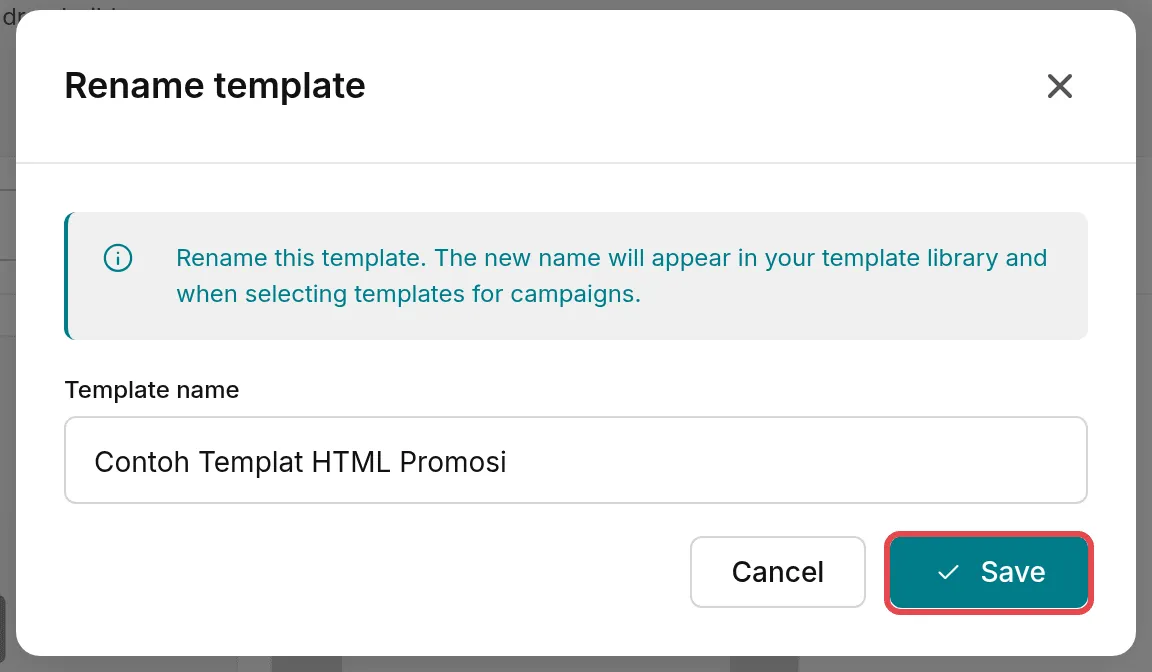
Section titled “Namakan semula template”Nama baru akan dipaparkan dalam senarai template dan semasa anda memilih template untuk kempen.
- Klik … pada kad, kemudian klik Rename.
- Dalam Template name, taip nama baru.
- Klik Save.
Copy template
Section titled “Copy template”Copy template apabila anda mahukan reka bentuk baru yang hampir sama dengan template sedia ada. Template asal tidak berubah.
- Klik … pada kad, kemudian klik Copy.
- Dalam Name for the copy, semak atau tukar nama. Nama default ialah “Copy of” diikuti nama template.
- Klik Create copy.
Salinan menyimpan semua kandungan dan reka bentuk template asal.
Padam template
Section titled “Padam template”Template yang dipadam tidak boleh dipulihkan.
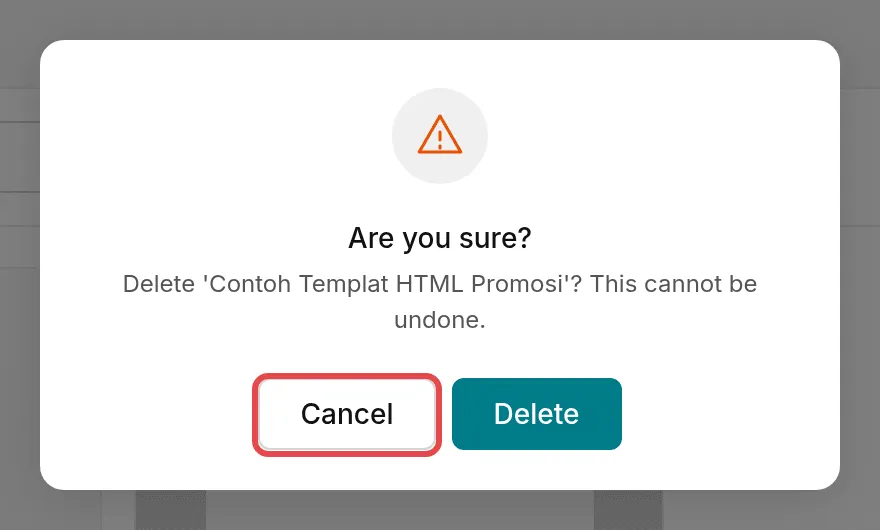
- Klik … pada kad, kemudian klik Delete.
- Mail Niaga bertanya “Are you sure?” dengan nama template. Klik Delete untuk memadam, atau Cancel untuk membatalkan.
- Beri nama yang jelas kepada setiap template. Contohnya “Newsletter bulanan” atau “Promosi hujung tahun”. Anda akan nampak nama itu semasa memilih template untuk kempen.
- Copy template dahulu sebelum anda mengubah template yang sudah berfungsi. Jika perubahan tidak menjadi, template asal masih ada.
- Simpan thumbnail untuk template yang selalu anda gunakan. Kad dengan gambar lebih mudah dicam berbanding ikon grey.
Isu-isu biasa
Di mana menu Template? Saya tidak jumpa di menu atas.
Menu sudah berubah. Klik Campaigns → Templates di sidebar kiri console Mail Niaga.
Saya mencari nama template, tetapi "No templates yet" dipaparkan. Adakah template saya hilang?
Tidak. Mesej yang sama dipaparkan apabila carian tidak menemui apa-apa template. Kosongkan kotak carian dan pilih All categories untuk melihat semua template anda.
Kenapa kad template saya hanya menunjukkan ikon gambar grey?
Template itu belum mempunyai thumbnail. Buka Preview, kemudian klik Capture as thumbnail untuk menyimpan gambar e-mel sebagai thumbnail kad.
Adakah artikel ini membantu?
Terima kasih atas maklum balas anda.
Maaf, artikel ini tidak membantu. Chat di Messenger dan kami akan membantu anda menyelesaikannya.