
Tanya AI tentang page ini
 ChatGPT
 Claude
 Perplexity
 Google AI Mode
 Microsoft Copilot
 Grok
 Mistral Le Chat
Semak penggunaan & had pelan
Page Resource Usage menunjukkan penggunaan akaun anda berbanding had pelan langganan: list, kempen, subscriber, automasi, storage, sending domain dan pengguna pasukan. Page ini juga menunjukkan kredit anda dan ciri yang termasuk dalam pelan anda.
Buka Resource Usage
Section titled “Buka Resource Usage”Ada dua cara untuk membuka page ini:
- Klik nama anda di bahagian bawah menu sisi, kemudian klik Credits used.
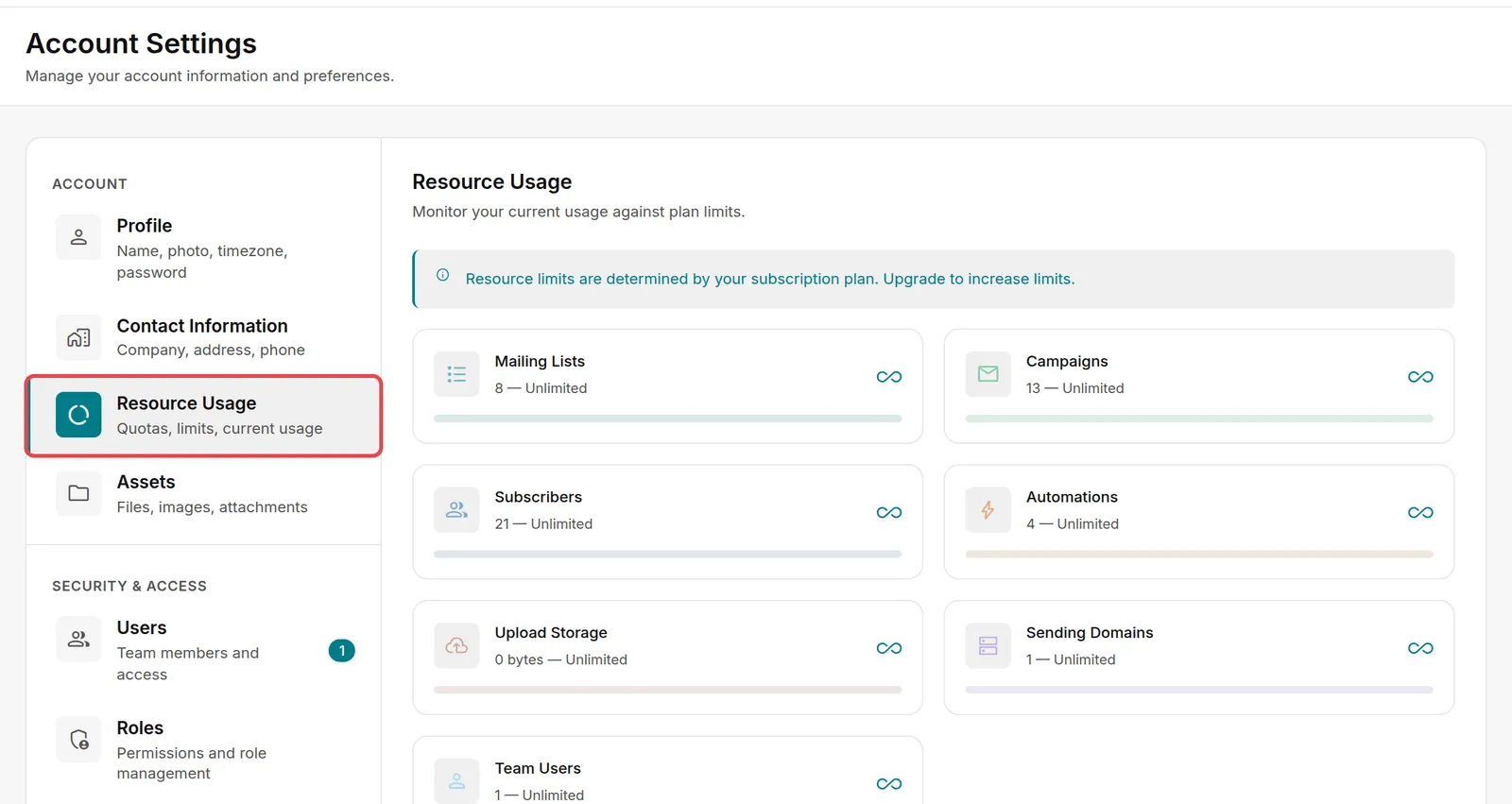
- Atau buka Account Settings, kemudian klik Resource Usage di bawah ACCOUNT.
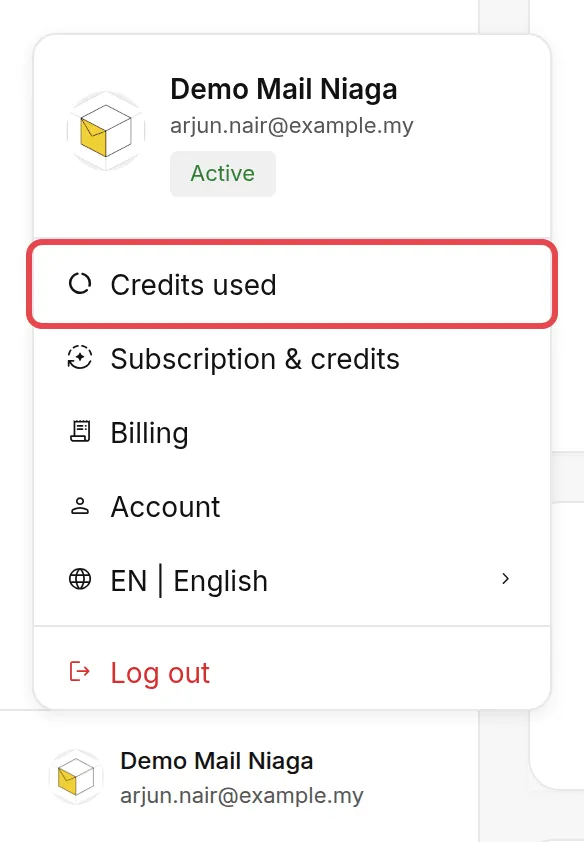
Untuk mengenali menu akaun, lihat Menu dan navigasi console Mail Niaga.
Kad penggunaan
Section titled “Kad penggunaan”Bahagian atas page menyatakan bahawa had ditentukan oleh pelan langganan anda. Setiap kad menunjukkan penggunaan anda dan had pelan:
| Kad | Apa yang dikira |
|---|---|
| Mailing Lists | Bilangan list dalam akaun anda. |
| Campaigns | Bilangan kempen. |
| Subscribers | Jumlah subscriber dalam semua list. |
| Automations | Bilangan automasi. |
| Upload Storage | Saiz fail yang anda muat naik, contohnya gambar dalam template. |
| Sending Domains | Bilangan sending domain. |
| Team Users | Bilangan pengguna dalam pasukan anda. |
Jika pelan anda tiada had bagi sesuatu sumber, kad menunjukkan Unlimited dengan ikon infiniti.
Apabila penggunaan hampir mencapai had
Section titled “Apabila penggunaan hampir mencapai had”Bagi pelan yang mempunyai had, setiap kad menunjukkan bilangan yang digunakan, had pelan, peratus penggunaan dan bar. Bar menjadi semakin penuh apabila penggunaan anda meningkat. Sumber yang tidak termasuk dalam pelan anda menunjukkan Not included dengan ikon mangga.
Pada page Home, bar kad LISTS, CAMPAIGNS dan SUBSCRIBERS bertukar merah apabila penggunaan mencapai 80% daripada had. Lihat Kenali dashboard Mail Niaga.
Apabila anda mencapai had, console tidak membenarkan anda menambah lagi sumber itu. Console memaparkan mesej seperti “You’ve reached your plan limit for contact lists” bersama cadangan untuk naik taraf pelan.
Kredit
Section titled “Kredit”Bahagian Credits menunjukkan kredit daripada pelan anda. Kredit ini diisi semula pada setiap kitaran bil:
- Send Email: kredit untuk menghantar e-mel.
- Verify Contact: kredit untuk mengesahkan alamat e-mel subscriber.
Kad Send Email juga menunjukkan Credits bought, iaitu kredit yang anda beli sendiri. Kredit yang dibeli tidak luput. Untuk melihat baki penuh kredit dan untuk membeli kredit, buka Subscription & credits dalam menu akaun.
Entitlements
Section titled “Entitlements”Bahagian Entitlements menyenaraikan ciri yang termasuk dalam pelan anda. Ciri yang termasuk ditanda dengan ikon tanda betul. Ciri yang tidak termasuk ditanda dengan ikon pangkah.
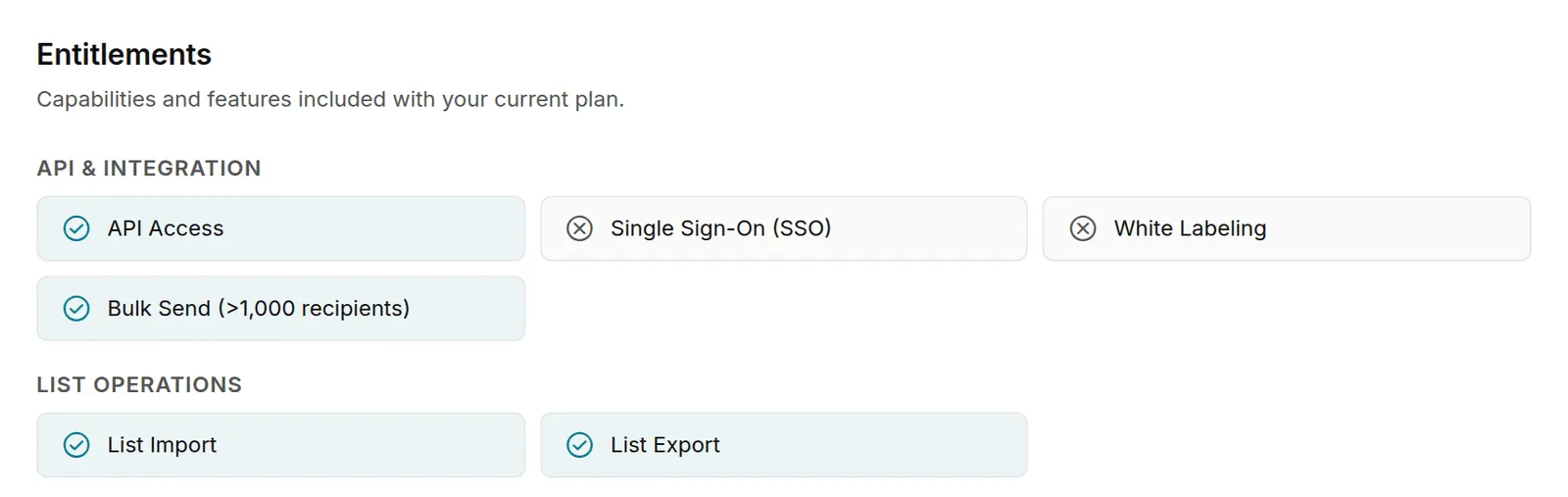
Ciri-ciri ini disusun mengikut kumpulan, contohnya API & INTEGRATION (termasuk API Access) dan LIST OPERATIONS (List Import dan List Export). Jika sesuatu ciri tidak termasuk dalam pelan anda, item menu atau butang untuk ciri itu mungkin tidak dipaparkan dalam console.
- Semak page ini sebelum import yang besar. Pastikan had Subscribers pelan anda cukup untuk semua subscriber baru.
- Bandingkan Credits bought dengan saiz kempen. Pastikan kredit anda cukup sebelum anda menghantar kempen kepada list yang besar.
Isu-isu biasa
Menu menyebut Credits used, tetapi page bertajuk Resource Usage. Adakah ini page yang sama?
Ya. Credits used dalam menu akaun membuka page Resource Usage. Page yang sama juga terdapat dalam Account Settings di bawah ACCOUNT.
Bagaimana saya boleh menaikkan had pelan?
Had ditentukan oleh pelan langganan anda. Untuk naik taraf pelan, buka Subscription & credits dalam menu akaun.
Kenapa angka di sini sama dengan kad pada dashboard?
Kad LISTS, CAMPAIGNS dan SUBSCRIBERS pada page Home menggunakan kiraan yang sama dengan kad Mailing Lists, Campaigns dan Subscribers di sini.
Adakah artikel ini membantu?
Terima kasih atas maklum balas anda.
Maaf, artikel ini tidak membantu. Chat di Messenger dan kami akan membantu anda menyelesaikannya.