
Tanya AI tentang page ini
 ChatGPT
 Claude
 Perplexity
 Google AI Mode
 Microsoft Copilot
 Grok
 Mistral Le Chat
Guna HTML sendiri (Custom HTML)
Custom HTML membolehkan anda menggunakan kod HTML e-mel anda sendiri, contohnya e-mel yang anda reka dalam aplikasi lain. Mail Niaga tiada butang muat naik untuk template. Anda perlu paste kod HTML terus ke dalam editor.
Tukar template builder kepada Custom HTML
Section titled “Tukar template builder kepada Custom HTML”Ikut langkah ini untuk template yang anda cipta daripada galeri.
-
Di sidebar kiri, klik Campaigns → Templates.
-
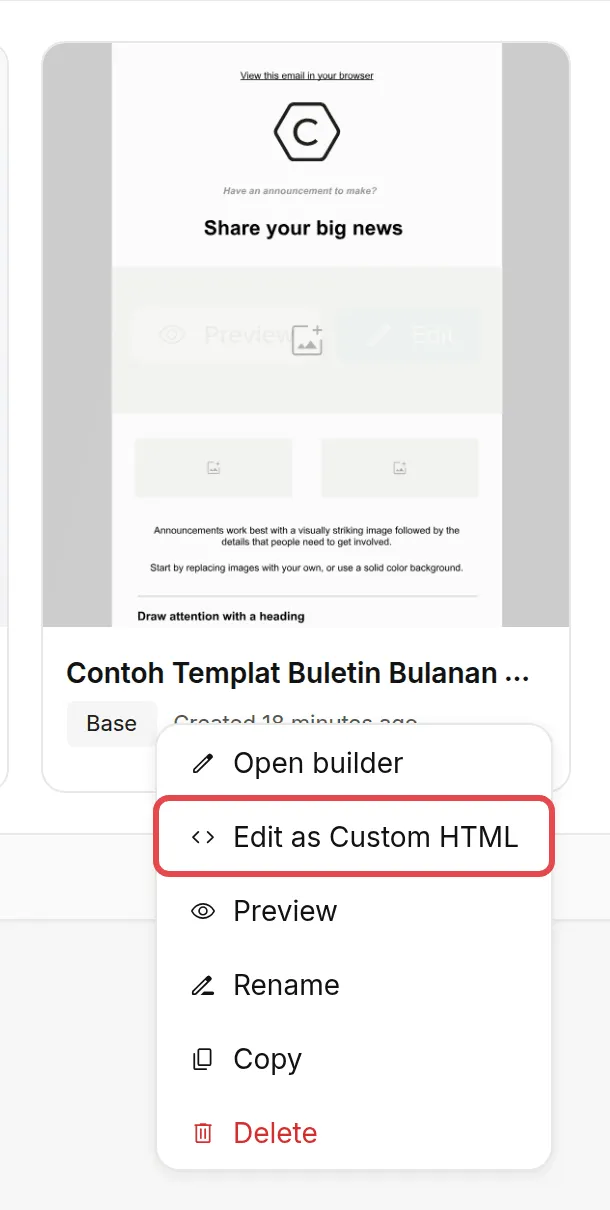
Klik … pada kad template, kemudian klik Edit as Custom HTML.
-
Page Custom HTML dibuka dengan editor kosong. Paste kod HTML anda (lihat langkah di bawah).
-
Klik Save HTML.
-
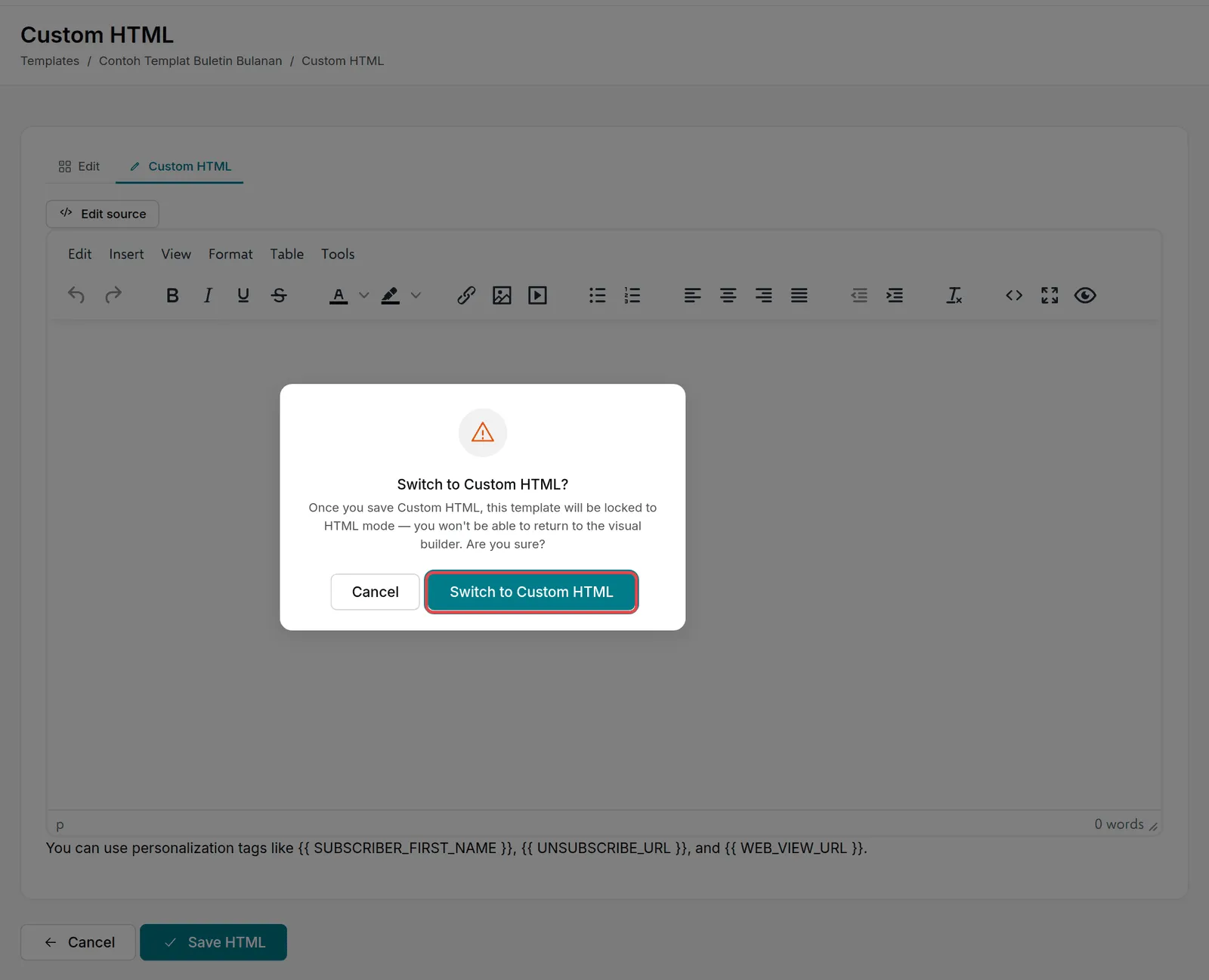
Mail Niaga bertanya “Switch to Custom HTML?”. Klik Switch to Custom HTML untuk meneruskan, atau Cancel untuk membatalkan.
Jika anda mahu menyimpan versi builder, klik Copy pada template itu dahulu. Kemudian tukar salinan itu kepada Custom HTML. Lihat Template e-mel: gambaran keseluruhan.
Edit template Custom HTML
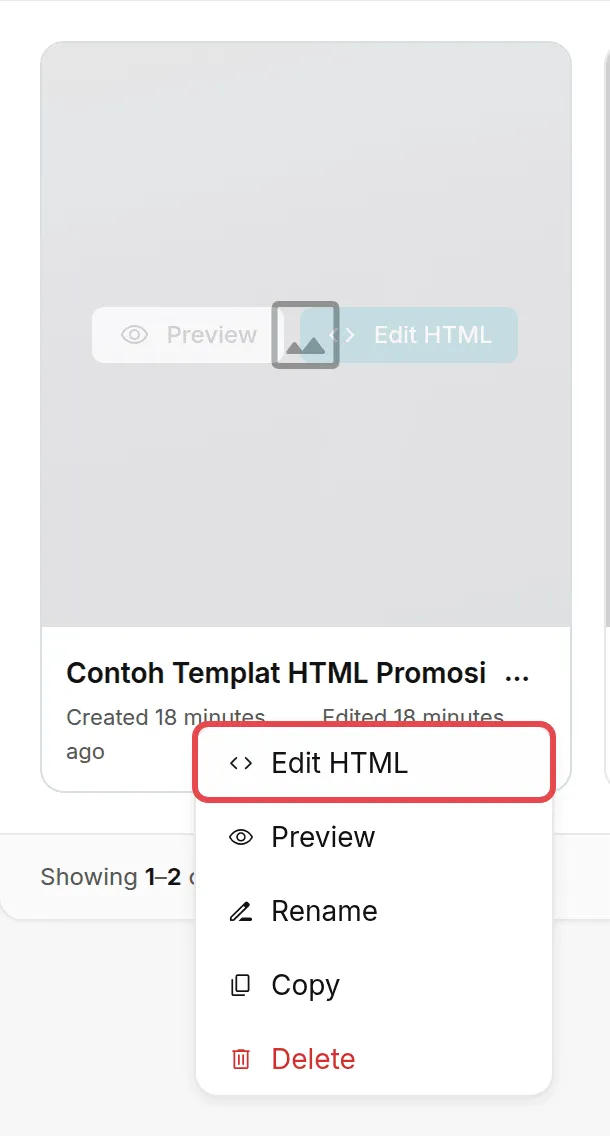
Section titled “Edit template Custom HTML”Template Custom HTML ada butang Edit HTML pada kadnya dan dalam menu ….
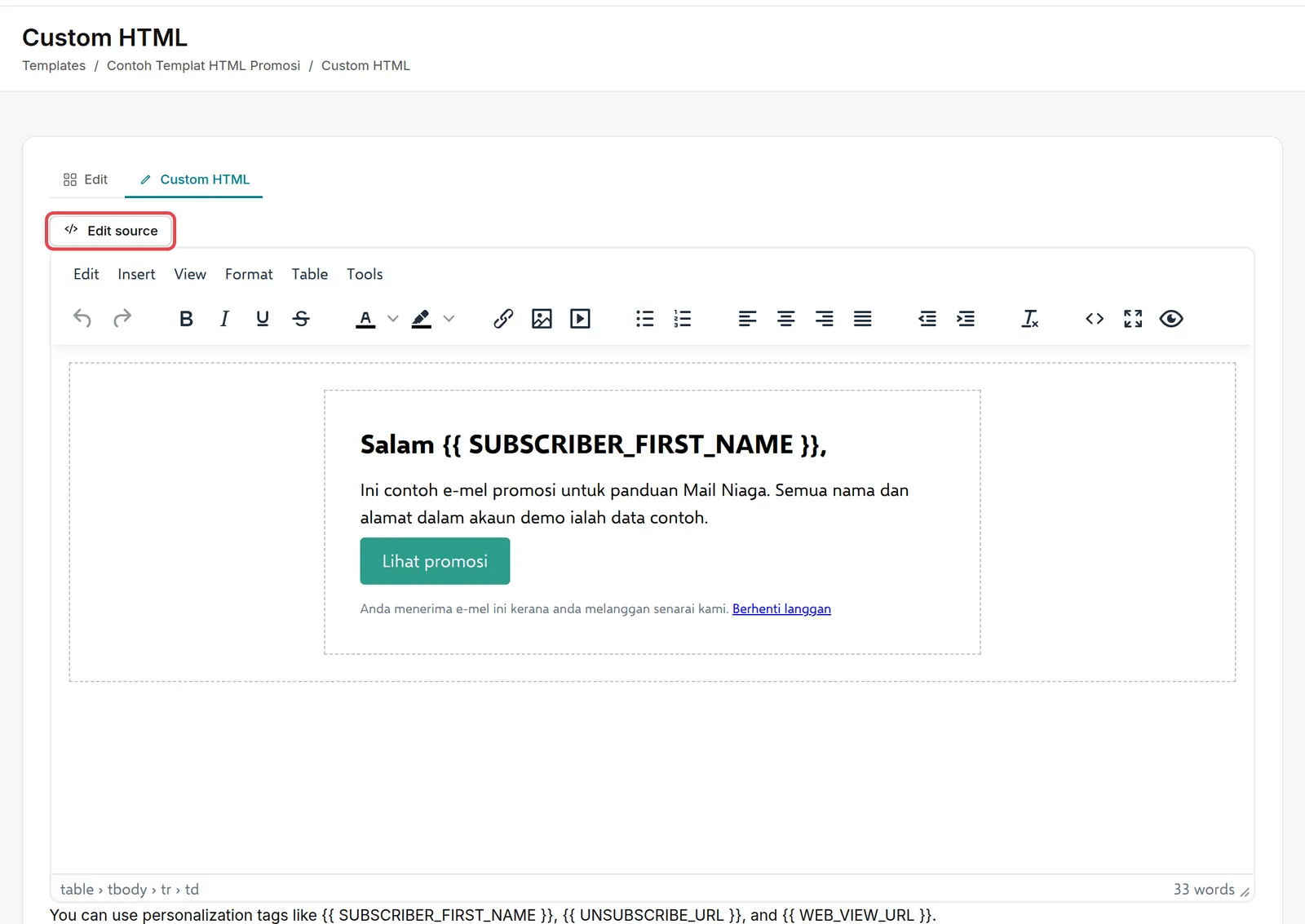
Page Custom HTML ada editor visual dengan menu Edit, Insert, View, Format, Table dan Tools. Anda boleh mengubah teks, link dan gambar terus di sini.
Paste HTML daripada aplikasi lain
Section titled “Paste HTML daripada aplikasi lain”Gunakan mod kod apabila anda ada HTML yang lengkap daripada aplikasi lain atau daripada pereka.
- Di page Custom HTML, klik Edit source.
- Padam kod yang ada, kemudian paste kod HTML anda.
- Klik Visual editor untuk menyemak rupa e-mel. Butang Dark atau Light hanya menukar warna editor kod.
- Klik Save HTML.
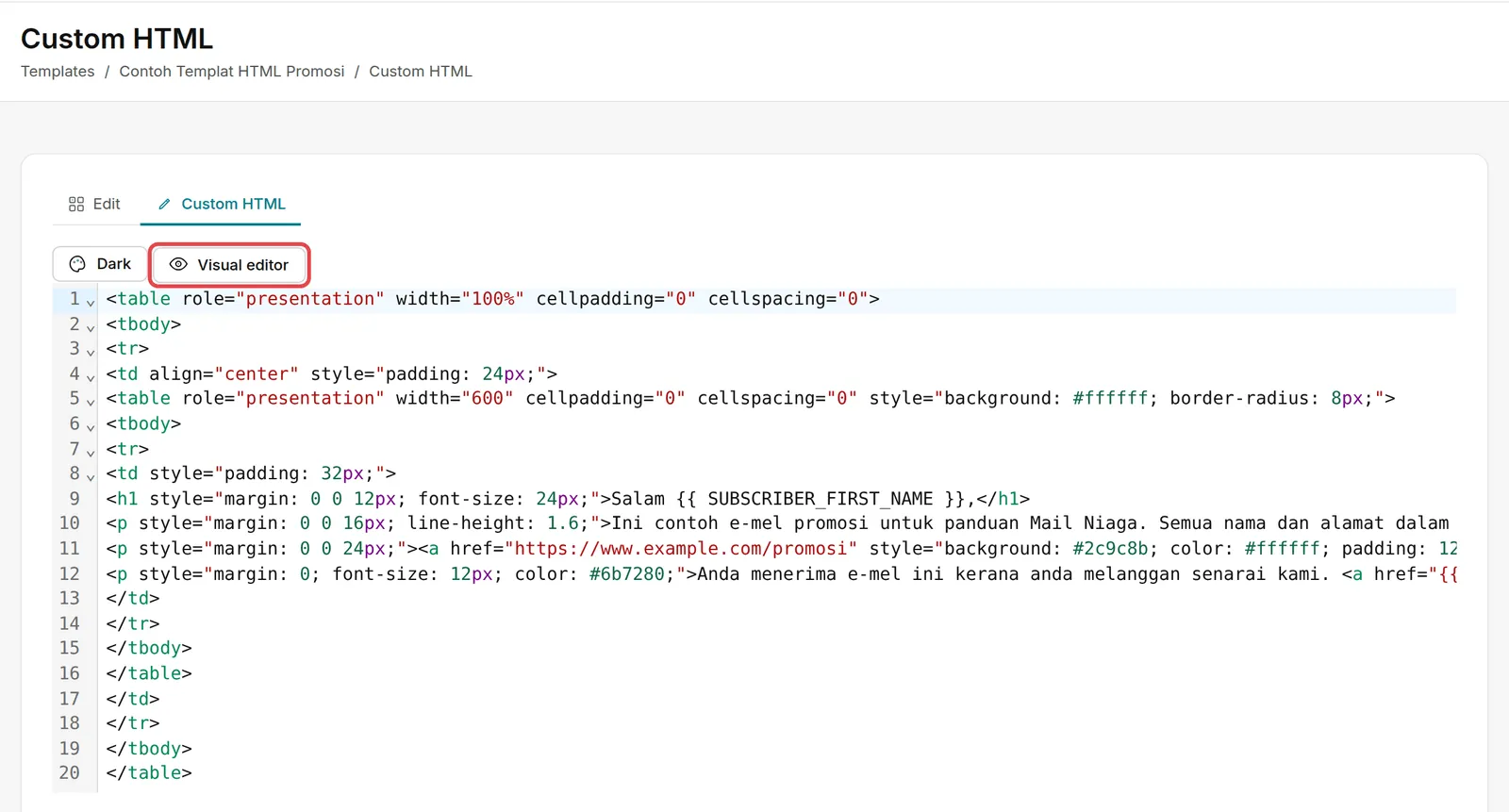
Untuk keluar tanpa menyimpan, klik Cancel.

Personalisation tag dalam HTML
Section titled “Personalisation tag dalam HTML”Anda boleh meletakkan tag dalam kod HTML anda. Mail Niaga menggantikan tag itu semasa menghantar e-mel.
| Tag | Fungsi |
|---|---|
{{ SUBSCRIBER_FIRST_NAME }} |
Nama pertama subscriber. |
{{ UNSUBSCRIBE_URL }} |
Link unsubscribe. |
{{ WEB_VIEW_URL }} |
Link untuk membuka e-mel dalam browser. |
Mail Niaga ada tag lain juga, contohnya untuk alamat e-mel subscriber dan nama kempen. Lihat Guna personalisation tag dalam e-mel.
- Letak link unsubscribe dalam setiap e-mel. Gunakan
{{ UNSUBSCRIBE_URL }}. Dengan link ini, penerima boleh unsubscribe dan tidak perlu melaporkan e-mel anda sebagai spam. Lihat Letak link unsubscribe dalam e-mel. - Gunakan HTML yang dibuat khas untuk e-mel. Susun atur berasaskan jadual dan gaya CSS yang ditulis terus pada setiap elemen (inline CSS) dipaparkan dengan lebih baik dalam kebanyakan aplikasi e-mel.
- Simpan salinan HTML anda di luar Mail Niaga. Jika anda perlu mengubah banyak bahagian, edit fail asal dan paste semula.
Isu-isu biasa
Boleh saya tukar template Custom HTML kembali ke email builder?
Tidak. Selepas anda menyimpan Custom HTML, template itu kekal sebagai template HTML. Jika anda mahu menyimpan versi builder, copy template itu dahulu dengan Copy.
Kenapa page kembali ke Custom HTML apabila saya klik tab Edit?
Template itu ialah template Custom HTML. Template jenis ini tidak boleh dibuka dalam email builder, jadi Edit membawa anda kembali ke page Custom HTML.
Bagaimana saya boleh muat naik fail HTML daripada aplikasi lain?
Tiada butang muat naik untuk template. Buka fail HTML itu dalam editor teks dan copy semua kod. Kemudian paste kod itu dalam mod Edit source dan klik Save HTML.
Adakah artikel ini membantu?
Terima kasih atas maklum balas anda.
Maaf, artikel ini tidak membantu. Chat di Messenger dan kami akan membantu anda menyelesaikannya.