
Tanya AI tentang page ini
 ChatGPT
 Claude
 Perplexity
 Google AI Mode
 Microsoft Copilot
 Grok
 Mistral Le Chat
Cipta list baru
List ialah kumpulan subscriber yang menerima e-mel anda. Cipta list yang berasingan untuk setiap kumpulan pembaca, contohnya pelanggan kedai, peserta webinar atau pembeli online. Kemudian hantar kempen yang sesuai kepada setiap list.
Cipta list
Section titled “Cipta list”Anda memerlukan nama list dan alamat e-mel pengirim. Ikut langkah ini dalam console Mail Niaga:
-
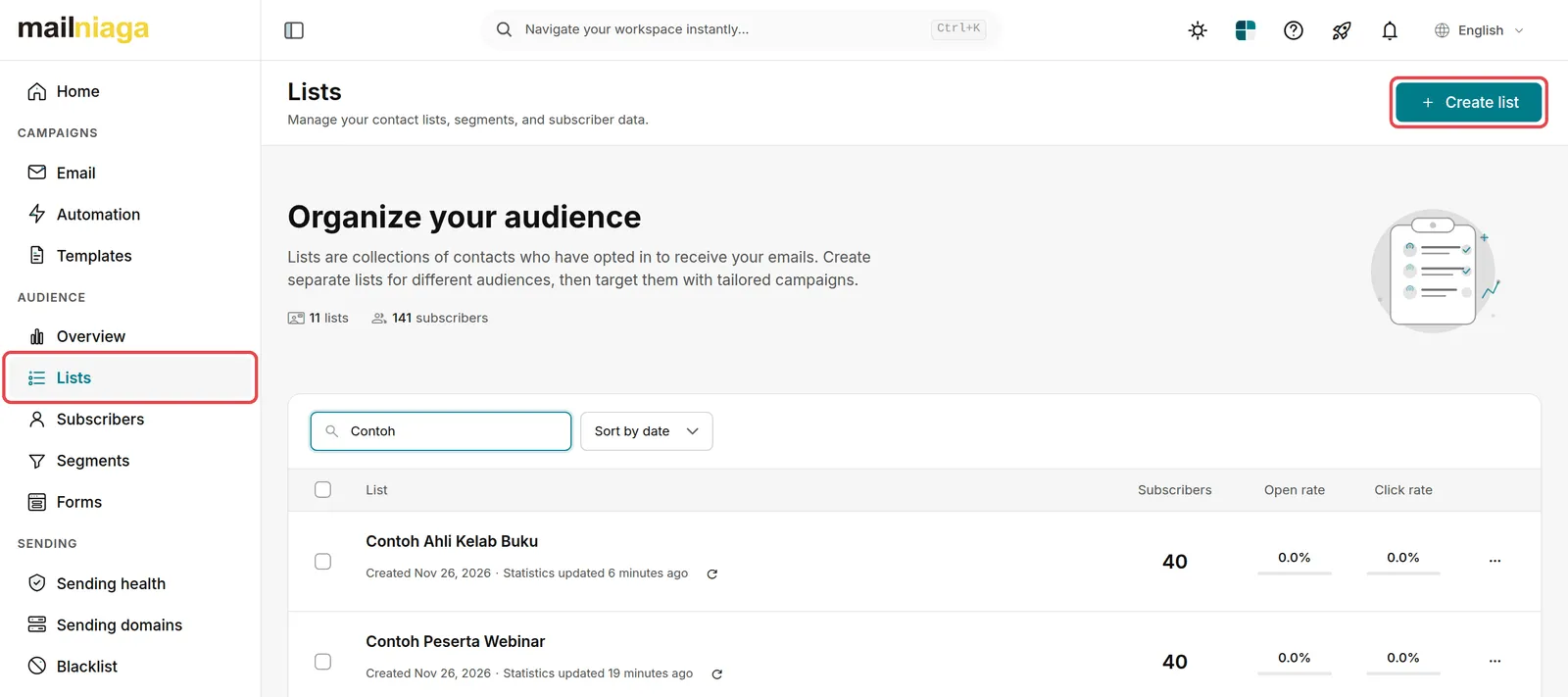
Klik Audience → Lists di menu sebelah kiri.
-
Klik Create list di bahagian atas sebelah kanan.
-
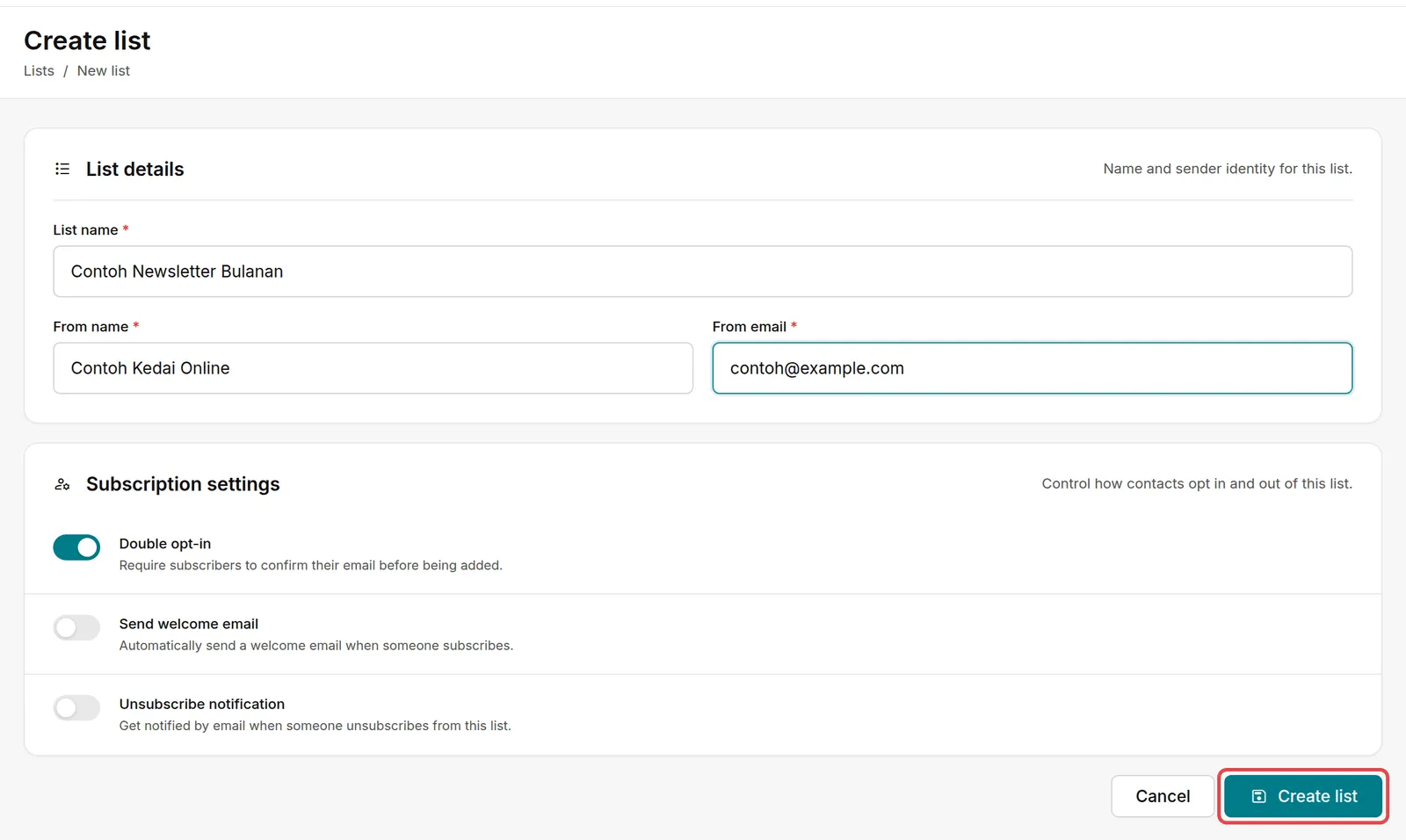
Di bahagian List details, isi List name, From name dan From email. Ketiga-tiga ruangan ini wajib diisi.
-
Di bahagian Subscription settings, on-kan atau off-kan tetapan yang anda perlukan. Jadual di bawah menerangkan setiap tetapan.
-
Klik Create list.
Selepas anda menyimpan list, console membuka page Overview bagi list baru itu. List baru sudah mempunyai tiga list field utama (Email, First Name dan Last Name). List itu juga mempunyai template asas untuk borang dan e-mel.
Ruangan dan tetapan list
Section titled “Ruangan dan tetapan list”Borang Create list mempunyai ruangan dan tetapan ini:
| Ruangan atau tetapan | Fungsi | Bila digunakan |
|---|---|---|
| List name | Nama list supaya anda dapat mengenal pasti list ini dalam console. | Sentiasa. Pilih nama yang jelas, contohnya “Newsletter Bulanan”. |
| From name | Nama pengirim yang subscriber lihat. | Sentiasa. Gunakan nama jenama atau kedai anda. |
| From email | Alamat e-mel pengirim. | Sentiasa. Gunakan alamat pada domain yang sudah disahkan. |
| Double opt-in | Subscriber mesti mengesahkan alamat e-mel mereka sebelum mereka masuk ke dalam list. Tetapan ini on secara default. | Disarankan untuk borang pendaftaran, supaya list anda kekal bersih. |
| Send welcome email | Hantar e-mel selamat datang secara automatik apabila seseorang melanggan. | Apabila anda mahu menyambut subscriber baru dengan segera. |
| Unsubscribe notification | Hantar e-mel kepada anda (pemilik list) apabila seseorang berhenti melanggan list ini. | Apabila anda mahu tahu siapa yang keluar dari list. |
Sesetengah pelan juga mempunyai bahagian Sending server untuk memilih server yang menghantar e-mel list ini. Jika bahagian ini tiada, pelan anda menggunakan server Mail Niaga.
Page Lists
Section titled “Page Lists”Page Audience → Lists menunjukkan semua list dalam akaun anda. Setiap baris mempunyai:
- nama list, tarikh list dicipta (Created) dan masa statistik dikemas kini (Statistics updated),
- bilangan Subscribers, serta Open rate dan Click rate bagi list itu,
- butang … (menu baris) dengan link ke Overview, Subscribers, Settings, Import, Export, Copy, Delete dan lain-lain.
Gunakan kotak Search lists… untuk mencari list mengikut nama. Gunakan Sort by date atau Sort by name untuk menyusun list.
Jika akaun anda belum mempunyai list, page ini menunjukkan butang Create your first list.
Jika list tidak dapat disimpan
Section titled “Jika list tidak dapat disimpan”Console menunjukkan mesej ralat dalam bahasa Inggeris. Jadual ini menerangkan mesej yang biasa:
| Mesej | Sebab | Cara menyelesaikannya |
|---|---|---|
| “The … field is required.” | Satu ruangan wajib masih kosong. | Isi semua ruangan yang bertanda *, iaitu List name, From name dan From email. |
| “The From address … is not verified for sending through …” | From email bukan pada domain yang disahkan untuk akaun anda. | Gunakan alamat pada domain yang sudah disahkan, atau sahkan sending domain anda dahulu. |
| “You’ve reached your plan limit for contact lists” | Bilangan list sudah mencapai had pelan anda. | Padam list yang tidak digunakan, atau naik taraf pelan. |
- Gunakan satu list untuk satu kumpulan pembaca. Anda lebih mudah menghantar kempen yang sesuai, dan laporan setiap list lebih tepat.
- Biarkan Double opt-in on untuk borang awam. Alamat palsu dan alamat yang salah taip tidak masuk ke dalam list, jadi bounce rate kekal rendah. Lihat Aktifkan double opt-in.
- Tambah list field sebelum anda import. Cipta list field seperti nombor telefon atau negeri dahulu di page list field. Dengan cara ini, data daripada fail anda mempunyai tempat untuk disimpan. Lihat Import subscriber daripada fail CSV.
Isu-isu biasa
Kenapa saya tidak dapat mencipta list baru?
Setiap pelan mempunyai had bilangan list. Jika had sudah penuh, console menunjukkan mesej "You've reached your plan limit for contact lists". Padam list yang tidak digunakan lagi, atau naik taraf pelan anda.
Adakah Unsubscribe notification menghantar e-mel kepada subscriber?
Tidak. Unsubscribe notification menghantar e-mel kepada anda, iaitu pemilik list, setiap kali seseorang berhenti melanggan list itu.
Kenapa e-mel pengirim saya ditolak semasa saya menyimpan list?
From email mesti menggunakan alamat pada domain yang sudah disahkan untuk akaun anda. Sahkan sending domain anda dahulu, kemudian cuba semula.
Adakah artikel ini membantu?
Terima kasih atas maklum balas anda.
Maaf, artikel ini tidak membantu. Chat di Messenger dan kami akan membantu anda menyelesaikannya.