
Tanya AI tentang page ini
 ChatGPT
 Claude
 Perplexity
 Google AI Mode
 Microsoft Copilot
 Grok
 Mistral Le Chat
Langganan dan kredit anda
Page Subscription & Credits dalam console Mail Niaga memaparkan pelan anda, tarikh bil seterusnya, baki kredit dan semua invois langganan. Buka page ini sebelum anda menghantar kempen besar, atau apabila anda perlu memuat turun invois untuk akaun syarikat.
Buka page Subscription & Credits
Section titled “Buka page Subscription & Credits”Page ini ada dalam menu pengguna di bahagian bawah sidebar.
-
Klik nama anda di bahagian bawah sidebar.
-
Klik Subscription & credits.
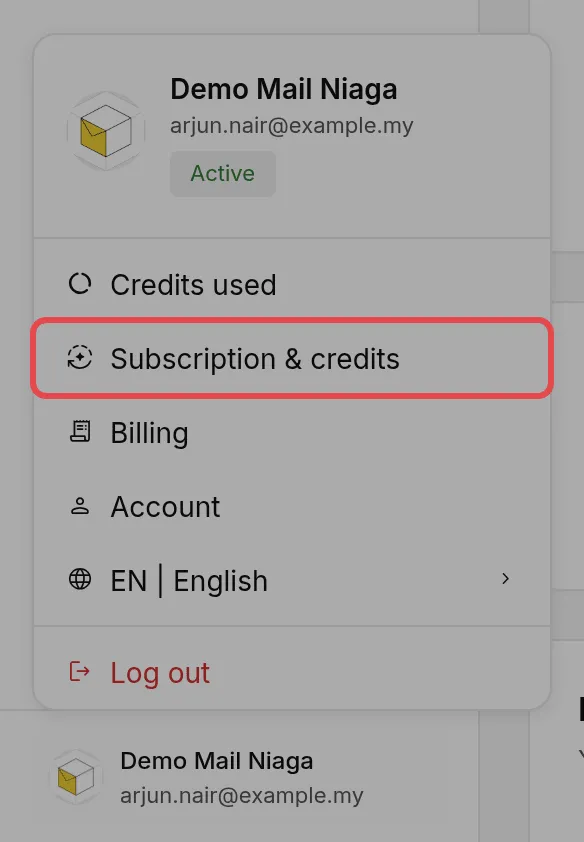
Cara lain: buka Account Settings (menu pengguna → Account), kemudian klik Subscription di bahagian BILLING & PLAN pada menu kiri.
Baca kad pelan dan kredit
Section titled “Baca kad pelan dan kredit”Tiga kad di bahagian atas page memberikan ringkasan akaun anda.
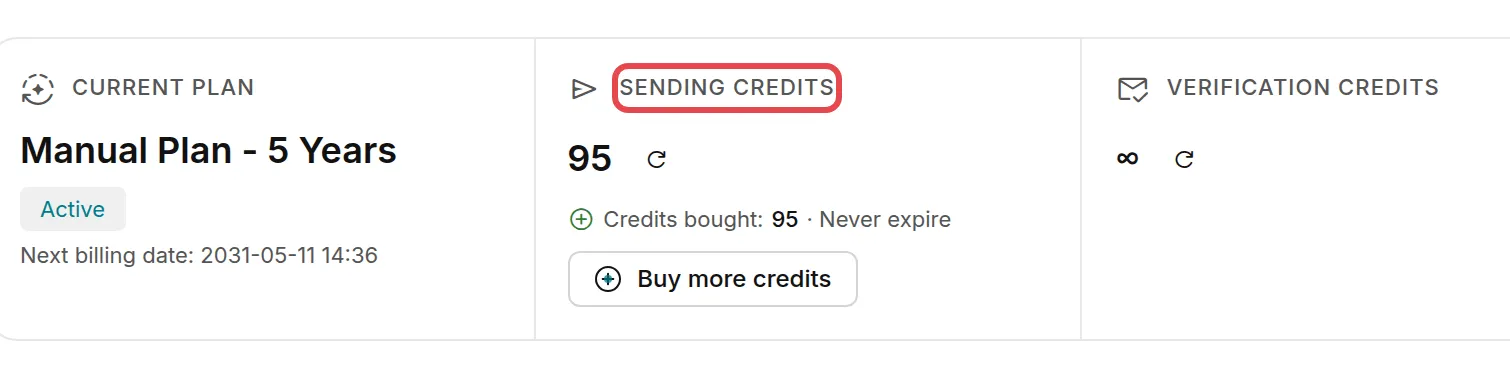
| Kad | Apa yang dipaparkan |
|---|---|
| CURRENT PLAN | Nama pelan anda, statusnya (contohnya Active) dan Next billing date, iaitu tarikh invois seterusnya. |
| SENDING CREDITS | Baki kredit untuk menghantar e-mel. Credits bought ialah kredit yang anda beli, dan kredit ini tidak luput. Klik Buy more credits untuk menambah kredit. |
| VERIFICATION CREDITS | Baki kredit untuk mengesahkan alamat e-mel subscriber. Simbol ∞ bermaksud tiada had. |
Jika pelan anda mempunyai peruntukan kredit untuk setiap kitaran bil, Mail Niaga menggunakan peruntukan itu dahulu. Kredit yang anda beli digunakan selepas peruntukan pelan habis. Kad SENDING CREDITS akan menunjukkan bila peruntukan itu diisi semula.
Kad memaparkan baki pada kali terakhir baki itu dikemas kini. Letakkan tetikus pada ikon refresh di sebelah baki untuk melihat masa kemas kini itu, contohnya “Updated 1 day ago”. Untuk mendapatkan baki terkini, klik ikon itu.
Harga pelan dan pakej kredit berubah dari semasa ke semasa. Lihat harga terkini di mailniaga.com/harga.
Semak status langganan
Section titled “Semak status langganan”Kad Your subscription menunjukkan nama pelan dan tarikh invois seterusnya. Recurring billing pula menunjukkan sama ada langganan diperbaharui secara automatik (Enabled) atau tidak (Disabled).
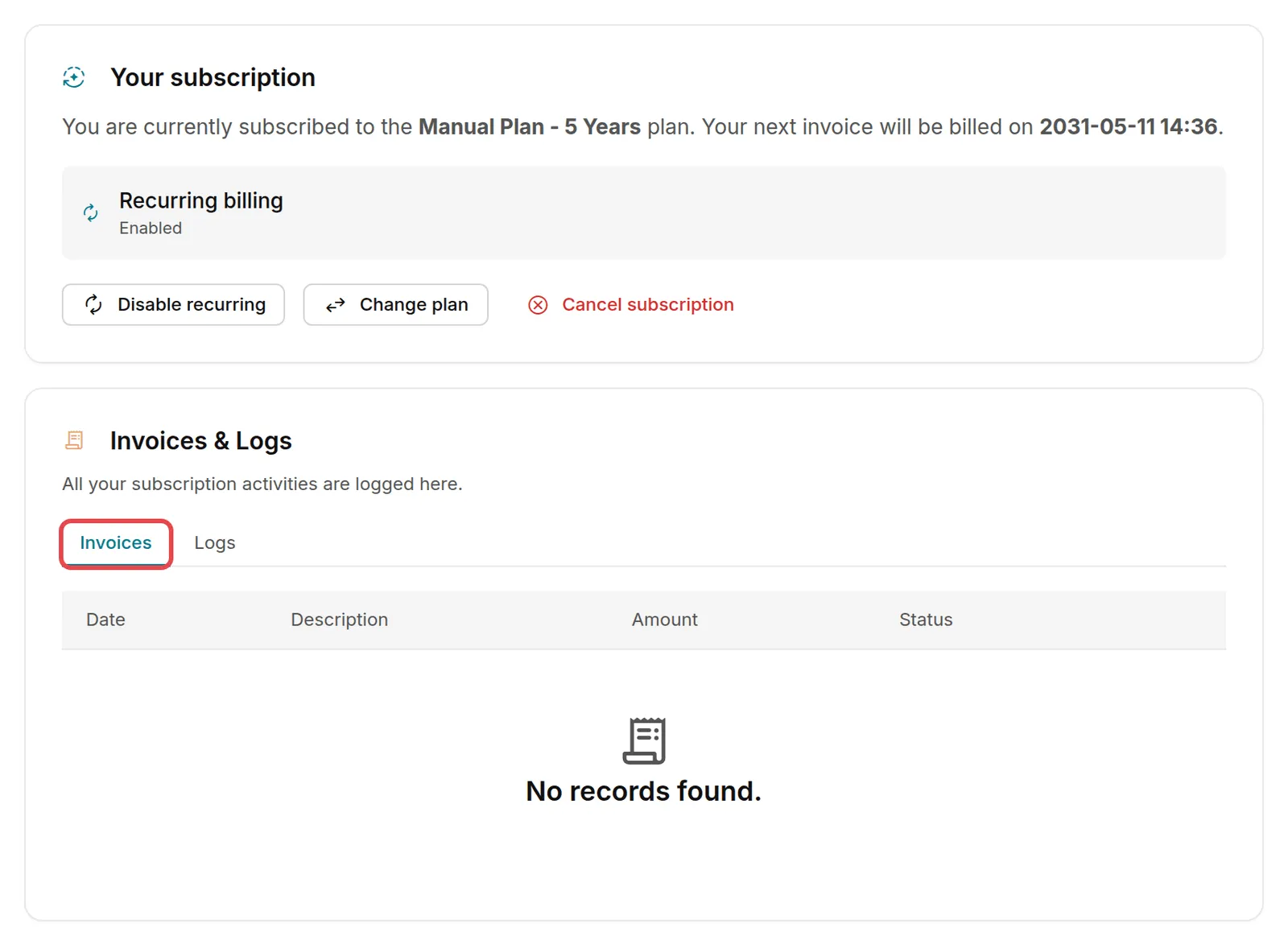
Tiga butang di kad ini membawa anda ke tugasan lain:
- Disable recurring dan Cancel subscription: lihat Hentikan pembaharuan automatik atau batalkan langganan.
- Change plan: lihat Pilih atau tukar pelan.
Lihat dan muat turun invois
Section titled “Lihat dan muat turun invois”Kad Invoices & Logs menyimpan rekod semua aktiviti langganan anda. Ikut langkah ini untuk mendapatkan invois:
- Klik tab Invoices. Senarai invois menunjukkan Date, Description, Amount dan Status.
- Pada invois yang sudah dibayar, klik Download. Invois dibuka dalam tab baru. Dari situ, anda boleh menyimpan atau mencetak invois itu.
- Untuk sejarah langganan, klik tab Logs. Setiap log menunjukkan Date, Type dan Message.
Jika belum ada invois atau log, console memaparkan No records found.
Status invois memberitahu anda sama ada invois perlu dibayar:
| Status | Maksud |
|---|---|
| Paid | Invois sudah dibayar. Butang Download ada pada baris ini. |
| Pending | Invois belum dibayar. Selesaikan bayaran untuk mengaktifkan pelan atau kredit anda. |
| Rejected | Bayaran untuk invois ini ditolak. Hubungi team sokongan Mail Niaga jika anda sudah membuat bayaran. |
- Semak baki SENDING CREDITS sebelum anda menghantar kempen besar. Kempen berhenti apabila kredit habis. Anda perlu membeli kredit sebelum kempen itu boleh disambung semula.
- Kemas kini alamat bil sebelum anda membuat bayaran. Invois menggunakan alamat di page Billing. Lihat Kemas kini alamat bil dan butiran invois.
Isu-isu biasa
Adakah kredit yang saya beli akan luput?
Tidak. Kad SENDING CREDITS menunjukkan Credits bought dengan tanda Never expire. Kredit ini kekal dalam akaun anda sehingga anda menggunakannya untuk menghantar e-mel.
Kenapa baki kredit di kad tidak sama dengan apa yang saya jangka?
Kad memaparkan baki pada kali terakhir baki itu dikemas kini. Letakkan tetikus pada ikon refresh di sebelah baki untuk melihat masa kemas kini itu. Kemudian, klik ikon itu untuk mendapatkan baki terkini.
Kenapa tiada butang Download pada invois saya?
Butang Download hanya muncul pada invois yang sudah dibayar. Jika invois masih Pending, selesaikan bayaran dahulu. Lihat Beli kredit dan bayar dengan Bayarcash.
Adakah artikel ini membantu?
Terima kasih atas maklum balas anda.
Maaf, artikel ini tidak membantu. Chat di Messenger dan kami akan membantu anda menyelesaikannya.