
Tanya AI tentang page ini
 ChatGPT
 Claude
 Perplexity
 Google AI Mode
 Microsoft Copilot
 Grok
 Mistral Le Chat
Cipta automasi e-mel
Automasi menghantar e-mel secara automatik apabila sesuatu berlaku kepada subscriber, contohnya apabila subscriber baru mendaftar ke list anda. Anda memilih trigger dan list, kemudian membina aliran e-mel dalam editor automasi.
Sebelum anda mula
Section titled “Sebelum anda mula”Anda memerlukan perkara berikut:
- Satu list yang sudah wujud. Jika belum ada, cipta list dahulu.
- Pelan langganan anda mesti membenarkan automasi. Jika had automasi sudah penuh, Mail Niaga memaparkan mesej untuk menaik taraf pelan.
Cipta automasi
Section titled “Cipta automasi”Ikut langkah ini untuk mencipta automasi baru.
-
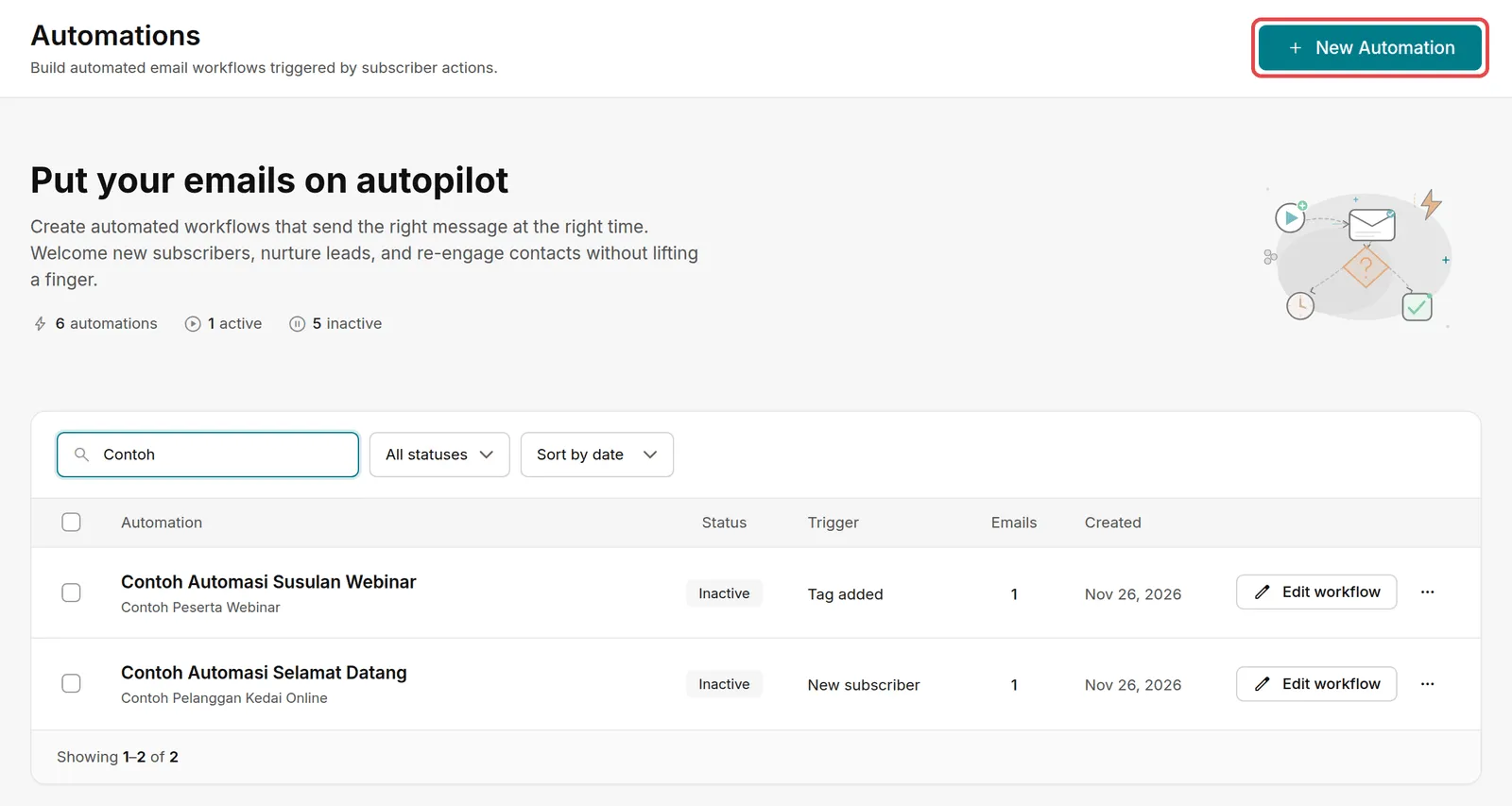
Klik Campaigns → Automation.
-
Klik New Automation.
-
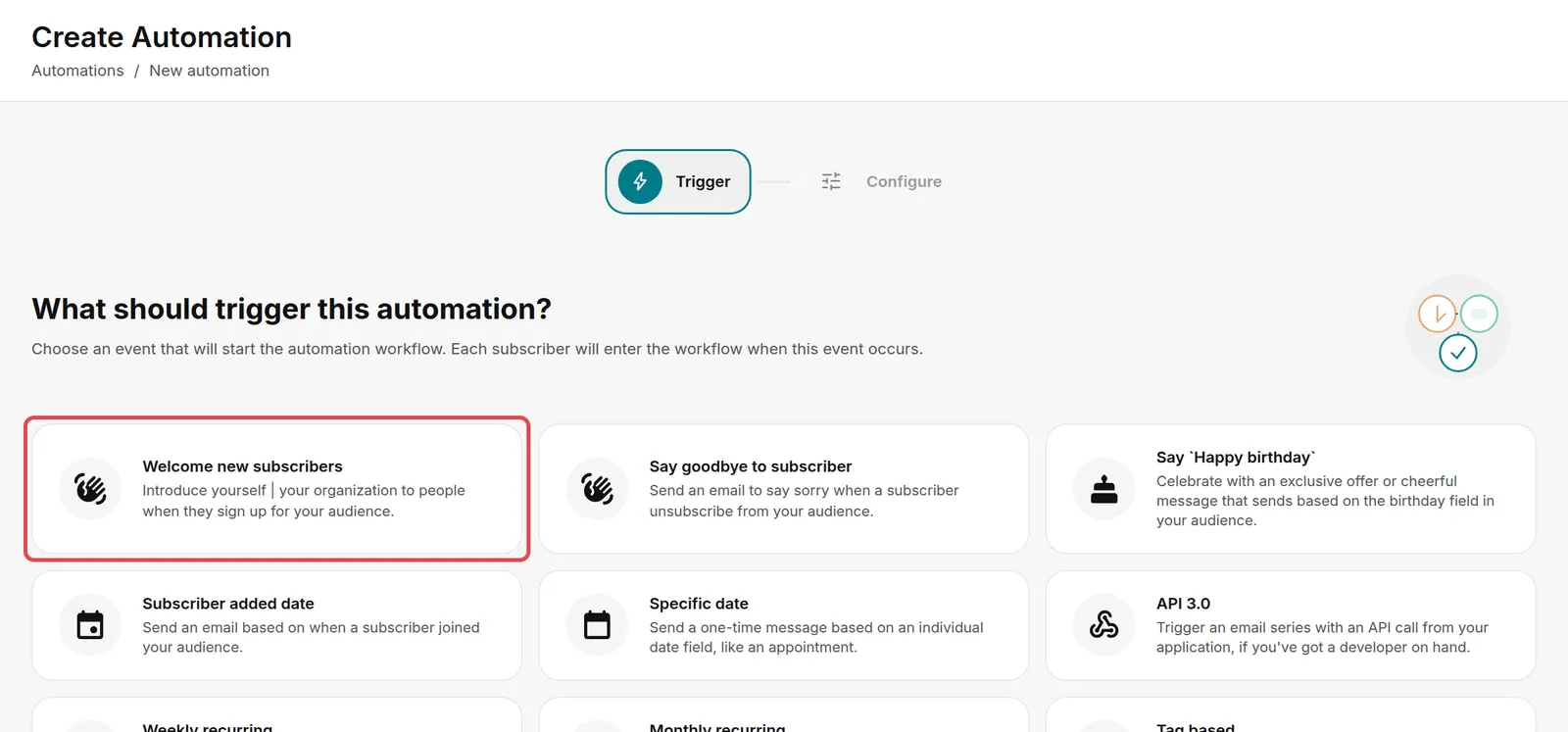
Dalam langkah Trigger, klik kad trigger yang anda mahu, contohnya Welcome new subscribers. Page terus bertukar ke langkah Configure.
-
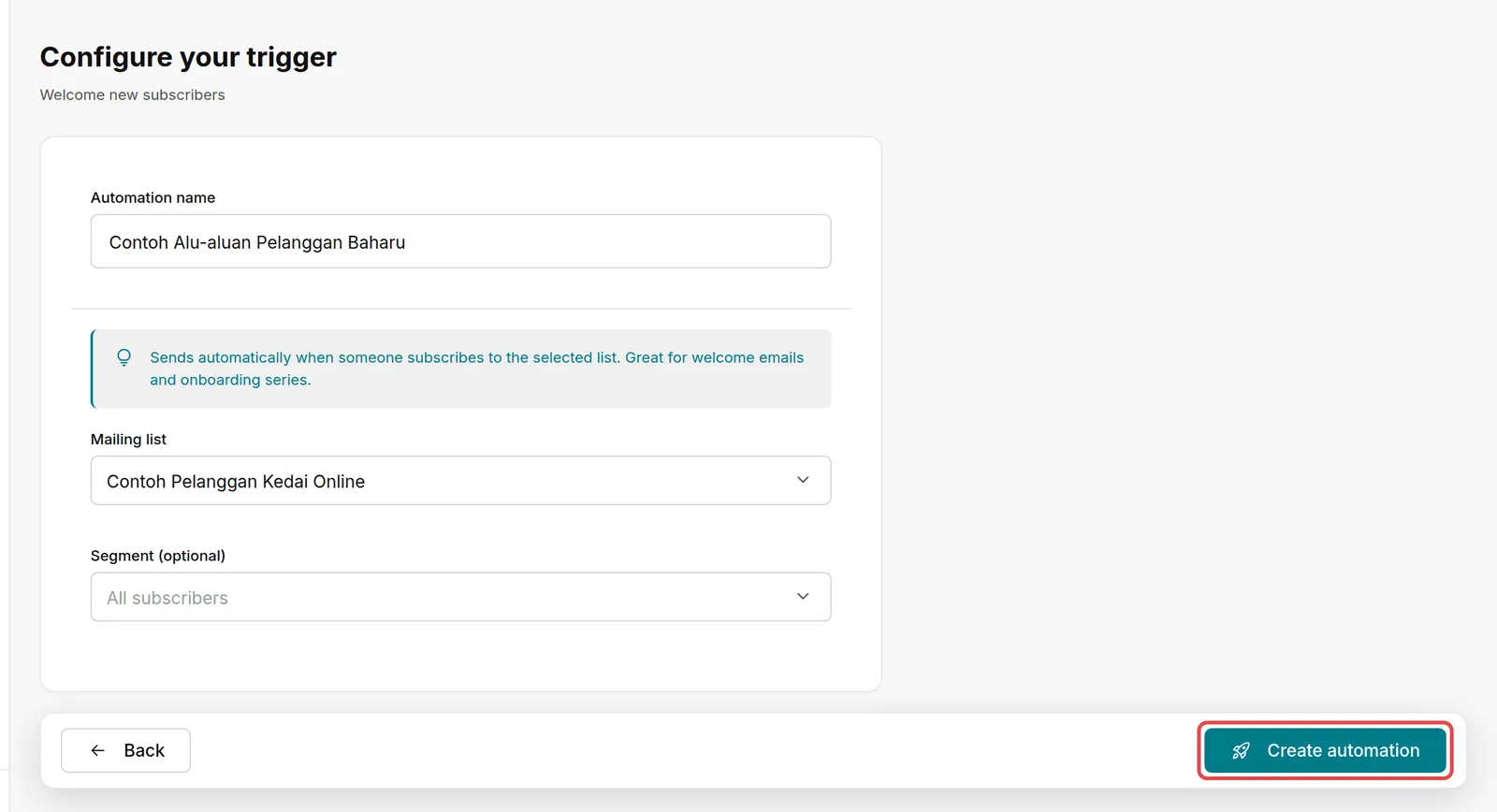
Masukkan nama dalam Automation name.
-
Pilih list dalam Mailing list.
-
Jika perlu, pilih segment dalam Segment (optional). Biarkan All subscribers untuk semua subscriber dalam list itu.
-
Isi ruangan lain untuk trigger itu, jika ada. Contohnya, trigger hari lahir memerlukan ruangan tarikh dan masa hantar.
-
Klik Create automation.
Mail Niaga membuka editor automasi. Automasi baru berstatus Inactive dan belum menghantar apa-apa e-mel. Senarai semua trigger dan ruangannya ada dalam Jenis trigger automasi.
Contoh: e-mel alu-aluan untuk subscriber baru
Section titled “Contoh: e-mel alu-aluan untuk subscriber baru”Contoh ini menghantar satu e-mel alu-aluan, kemudian satu e-mel follow-up tiga hari selepas itu.
- Cipta automasi dengan trigger Welcome new subscribers dan pilih list anda.
- Dalam editor, klik + di bawah kad TRIGGER.
- Dalam Add node, pilih SEND EMAIL. Isi subjek, nama dan e-mel pengirim, kemudian pilih template.
- Klik + di bawah kad SEND EMAIL dan pilih WAIT. Pilih For a duration, kemudian pilih 3 days dalam senarai COMMON WAITS.
- Klik + di bawah kad WAIT dan tambah SEND EMAIL kedua untuk e-mel follow-up.
- Klik Activate.
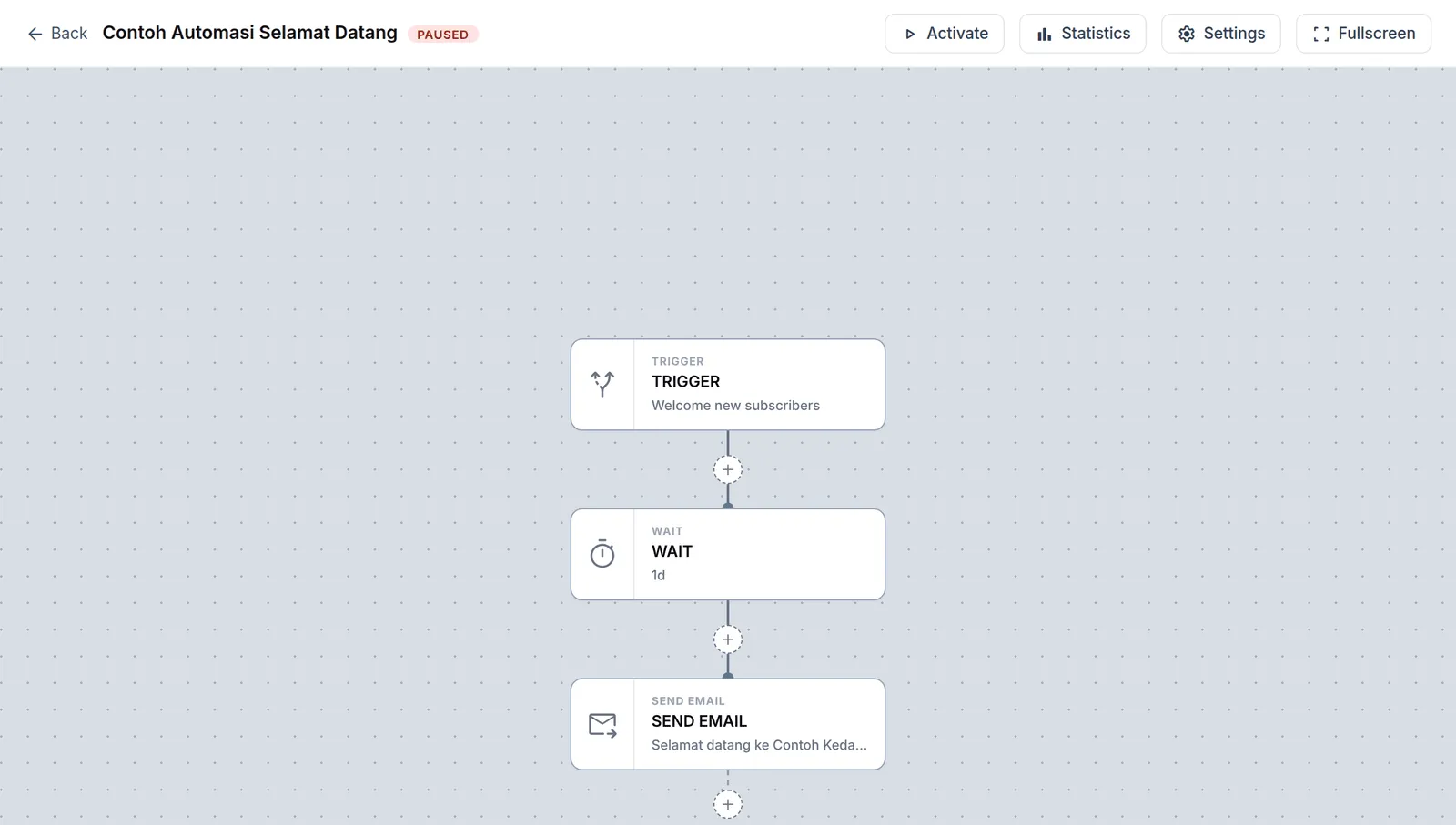
Gambar ini menunjukkan aliran yang sudah siap, dengan satu WAIT dan satu SEND EMAIL selepas trigger. Automasi ini belum aktif, jadi bar atas menunjukkan PAUSED dan butang Activate.
Cara menambah, menyimpan dan memadam langkah ada dalam Bina aliran automasi.
Dari autoresponder sistem lama
Section titled “Dari autoresponder sistem lama”Sistem Mail Niaga yang lama mempunyai autoresponder, iaitu satu siri e-mel untuk satu list. Mail Niaga sekarang tidak mempunyai menu autoresponder. Siri yang sama kini dibina sebagai satu automasi dengan langkah SEND EMAIL dan WAIT yang berselang-seli, seperti contoh di atas.
Nasihat ini membantu anda menyediakan automasi dengan lebih yakin:
-
Uji aliran pada list ujian dahulu. Cipta list kecil dengan alamat e-mel anda sendiri. Dengan cara ini, anda boleh melihat setiap e-mel sebelum subscriber sebenar menerimanya.
-
Beri nama yang jelas kepada automasi. Contohnya “Alu-aluan list kedai” atau “Ucapan hari lahir”. Nama itu memudahkan anda mencari automasi dalam jadual.
-
Setiap subscriber masuk ke satu automasi sekali sahaja. Subscriber yang sudah melalui automasi tidak akan menerima siri yang sama sekali lagi.
Isu-isu biasa
Kenapa tiada e-mel dihantar selepas saya mencipta automasi?
Automasi baru berstatus Inactive. Buka automasi itu, tambah sekurang-kurangnya satu langkah selepas trigger, kemudian klik Activate. Lihat Bina aliran automasi.
Di mana fungsi autoresponder yang ada dalam sistem lama?
Dalam Mail Niaga sekarang, siri e-mel automatik dibina sebagai satu automasi. Susun langkah SEND EMAIL dan WAIT satu demi satu dalam aliran automasi.
Kenapa subscriber baru tidak menerima e-mel alu-aluan dengan segera?
Trigger Welcome new subscribers bermula apabila subscriber mengesahkan langganan. Jika list anda menggunakan double opt-in, automasi menunggu sehingga subscriber klik link pengesahan dalam e-mel.
Adakah artikel ini membantu?
Terima kasih atas maklum balas anda.
Maaf, artikel ini tidak membantu. Chat di Messenger dan kami akan membantu anda menyelesaikannya.