
Tanya AI tentang page ini
 ChatGPT
 Claude
 Perplexity
 Google AI Mode
 Microsoft Copilot
 Grok
 Mistral Le Chat
Cipta signature e-mel
Signature ialah blok penutup e-mel yang mengandungi nama, jawatan, nombor telefon dan laman web anda. Simpan signature sekali sahaja dalam console Mail Niaga. Kemudian masukkan signature itu ke dalam mana-mana e-mel dengan blok Signature dalam email builder.
Cipta signature
Section titled “Cipta signature”Ikut langkah ini untuk mencipta signature baru:
-
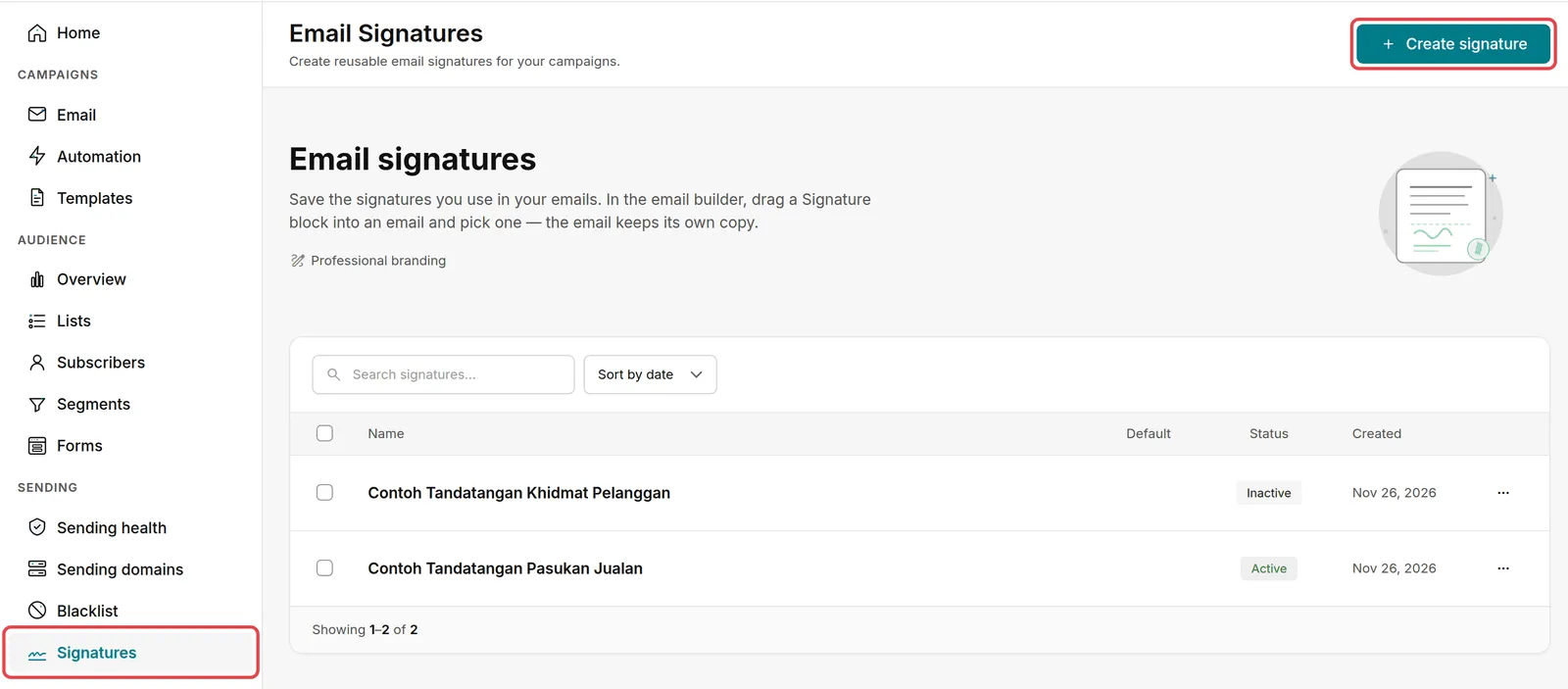
Dalam sidebar, di bawah Sending, klik Signatures.
-
Klik Create signature.
-
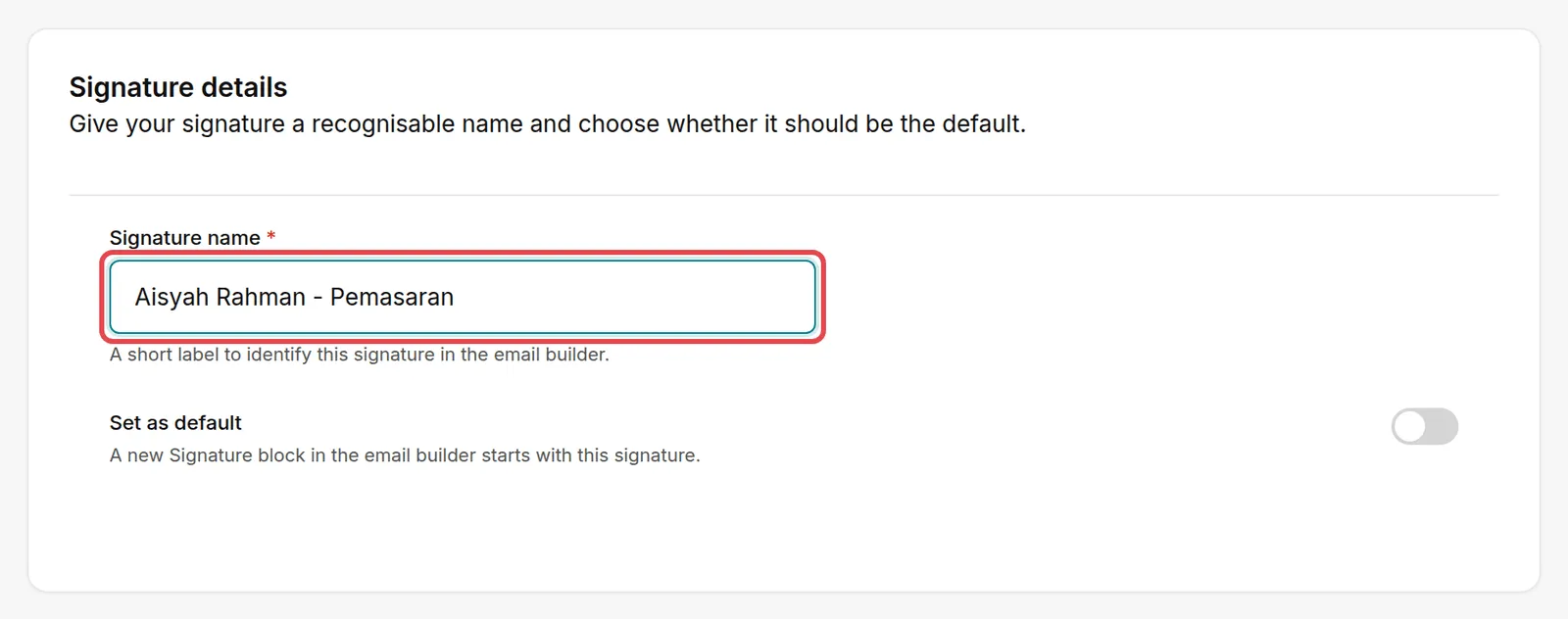
Dalam Signature name, masukkan nama yang mudah dikenali, contohnya nama dan jabatan anda.
-
On-kan suis Set as default jika anda mahu signature ini dipilih dahulu dalam setiap blok Signature yang baru.
-
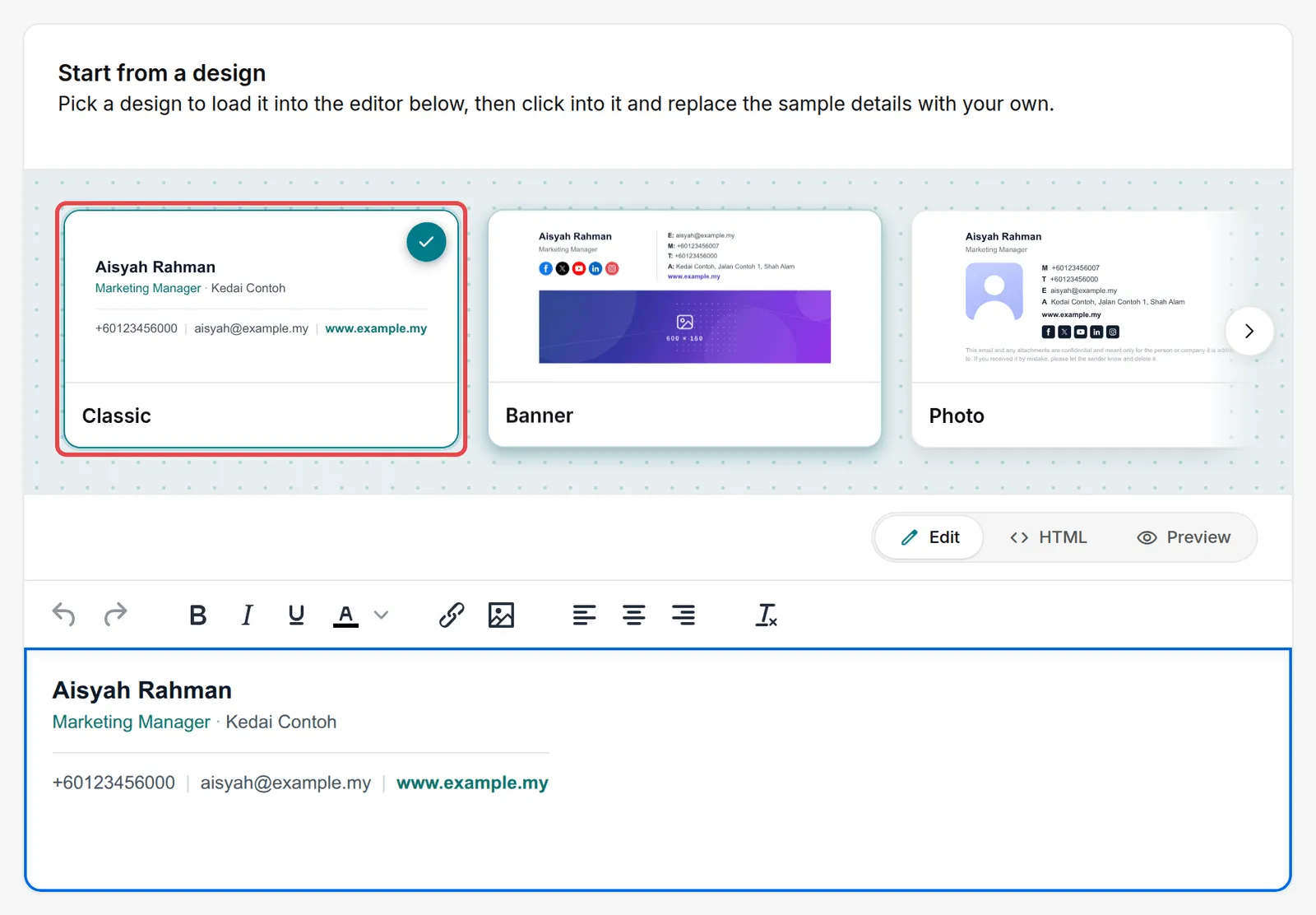
Dalam Start from a design, klik satu design. Design itu dimuatkan ke dalam editor di bawah.
-
Dalam tab Edit, klik pada teks contoh dan tukar teks itu kepada maklumat anda.
-
Klik Preview untuk melihat rupa signature dalam inbox.
-
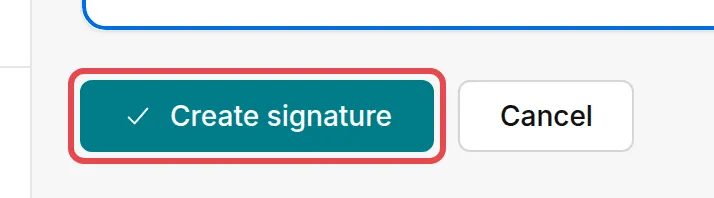
Klik Create signature.
Jika anda mengklik design lain selepas mengubah signature, Mail Niaga akan meminta pengesahan. Design baru akan menggantikan isi editor.
Pilihan design
Section titled “Pilihan design”Start from a design mempunyai sembilan design: Classic, Banner, Photo, Photo & banner, Monogram, Side by side, Call to action, Elegant dan Card. Klik anak panah di tepi untuk melihat design yang lain. Setiap design menggunakan maklumat contoh. Jadi, tukar semua teks kepada maklumat anda sendiri.
Anda boleh mengubah kod signature dalam tab HTML jika anda mahu kawalan penuh.
Urus signature
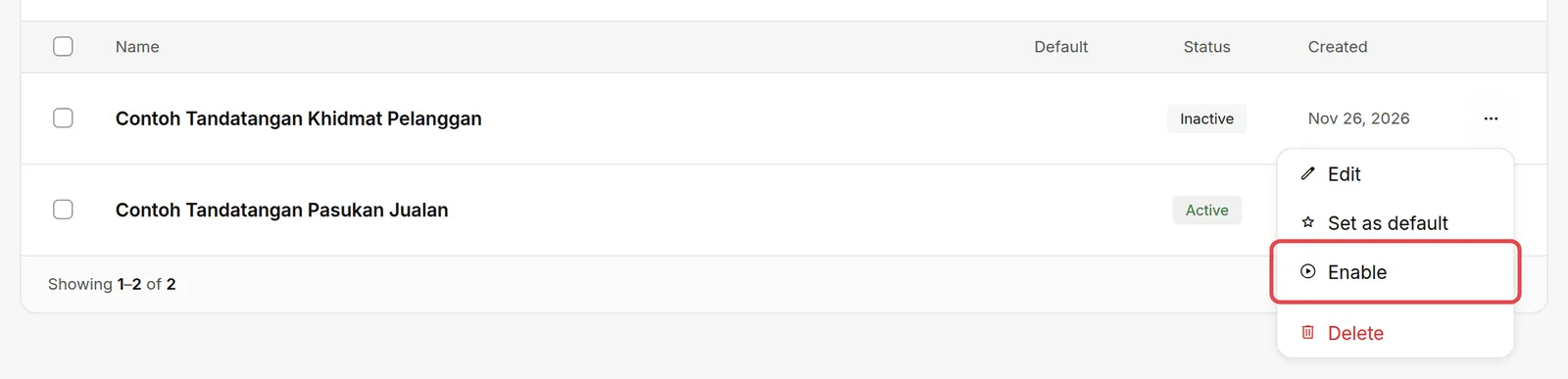
Section titled “Urus signature”Page Signatures menunjukkan semua signature anda dengan lajur Default dan Status. Setiap baris mempunyai menu … dengan pilihan ini:
| Pilihan | Apa yang berlaku |
|---|---|
| Edit | Buka signature untuk mengubah nama, isi atau tetapan default. Klik Save selepas anda membuat perubahan. |
| Set as default | Signature ini dipilih dahulu dalam setiap blok Signature yang baru. Sahkan dalam popup. |
| Disable / Enable | Signature yang Inactive tidak dipaparkan dalam email builder. Signature yang Inactive mempunyai pilihan Enable. |
| Delete | Buang signature. Popup meminta pengesahan dan menyatakan bahawa tindakan ini tidak boleh dibatalkan. |
Masukkan signature ke dalam e-mel
Section titled “Masukkan signature ke dalam e-mel”Ikut langkah ini dalam email builder:
-
Dalam panel blok, di bawah Basic, cari blok Signature.
-
Seret blok Signature ke dalam e-mel.
-
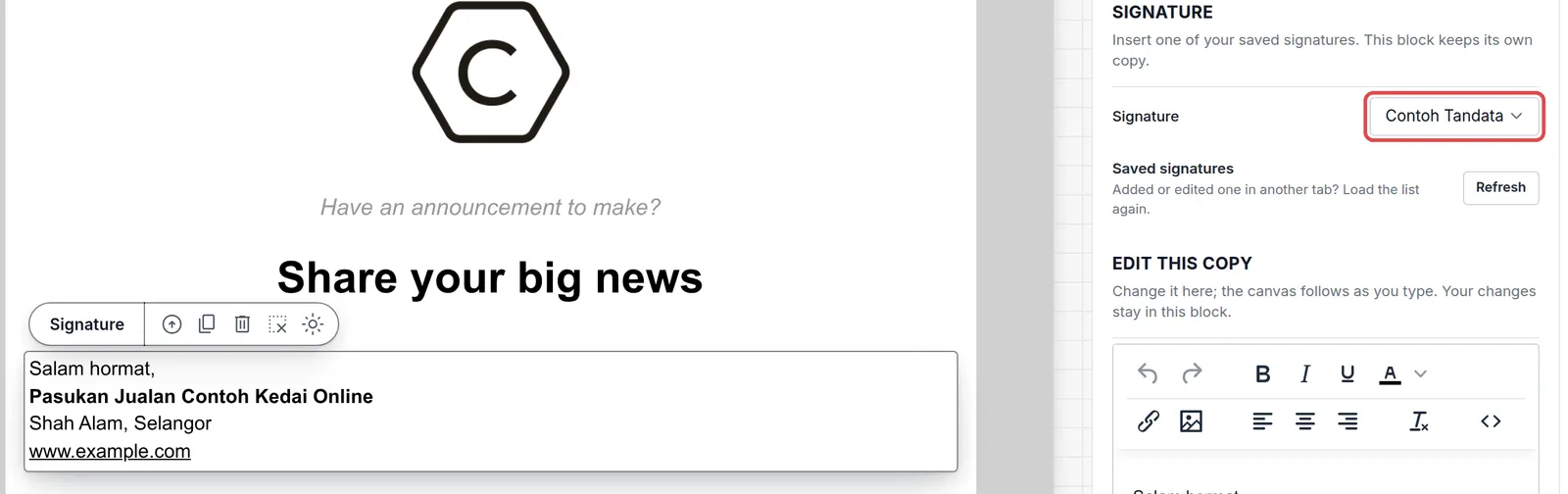
Dalam panel tetapan di sebelah kanan, pilih signature anda dalam senarai Signature.
-
Jika anda perlu mengubah teks untuk e-mel ini sahaja, ubah teks itu dalam bahagian Edit this copy.
Blok itu menyimpan salinan signature sendiri. Jika anda mengubah signature kemudian, e-mel lama kekal dengan versi lama sehingga anda memilih semula signature itu dalam builder. Jika signature baru tiada dalam senarai, klik Refresh di bawah Saved signatures.
- Gunakan maklumat yang sama dalam semua signature. Pelanggan anda akan mengenali jenama anda dalam setiap e-mel.
- Semak tab Preview sebelum anda menyimpan signature. Signature dengan gambar besar mungkin kelihatan berbeza dalam inbox telefon.
Isu-isu biasa
Kenapa e-mel lama masih menggunakan versi lama selepas saya mengubah signature?
Setiap e-mel menyimpan salinan signature sendiri. Buka e-mel itu dalam email builder dan pilih semula signature itu dalam blok Signature.
Kenapa signature saya tiada dalam blok Signature?
Hanya signature yang Active dipaparkan. Klik Sending → Signatures, klik menu ... pada baris signature itu, kemudian klik Enable.
Kenapa signature yang saya baru cipta dalam tab lain tiada dalam builder?
Senarai dalam blok Signature dimuatkan semasa builder dibuka. Klik Refresh di bawah Saved signatures untuk memuatkan semula senarai itu.
Adakah artikel ini membantu?
Terima kasih atas maklum balas anda.
Maaf, artikel ini tidak membantu. Chat di Messenger dan kami akan membantu anda menyelesaikannya.