
Tanya AI tentang page ini
 ChatGPT
 Claude
 Perplexity
 Google AI Mode
 Microsoft Copilot
 Grok
 Mistral Le Chat
Baca ringkasan audiens & laporan list
Console Mail Niaga mempunyai dua page ringkasan untuk audiens anda. Audience → Overview menunjukkan jumlah subscriber dan status dalam semua list. Tab Overview dalam setiap list pula menunjukkan laporan bagi list itu sahaja.
Audience Overview untuk semua list
Section titled “Audience Overview untuk semua list”Klik Audience → Overview dalam menu sisi. Page Audience dibuka dengan ringkasan semua list anda. Panel GROW FASTER di bahagian atas mempunyai butang Create a list dan Browse lists.
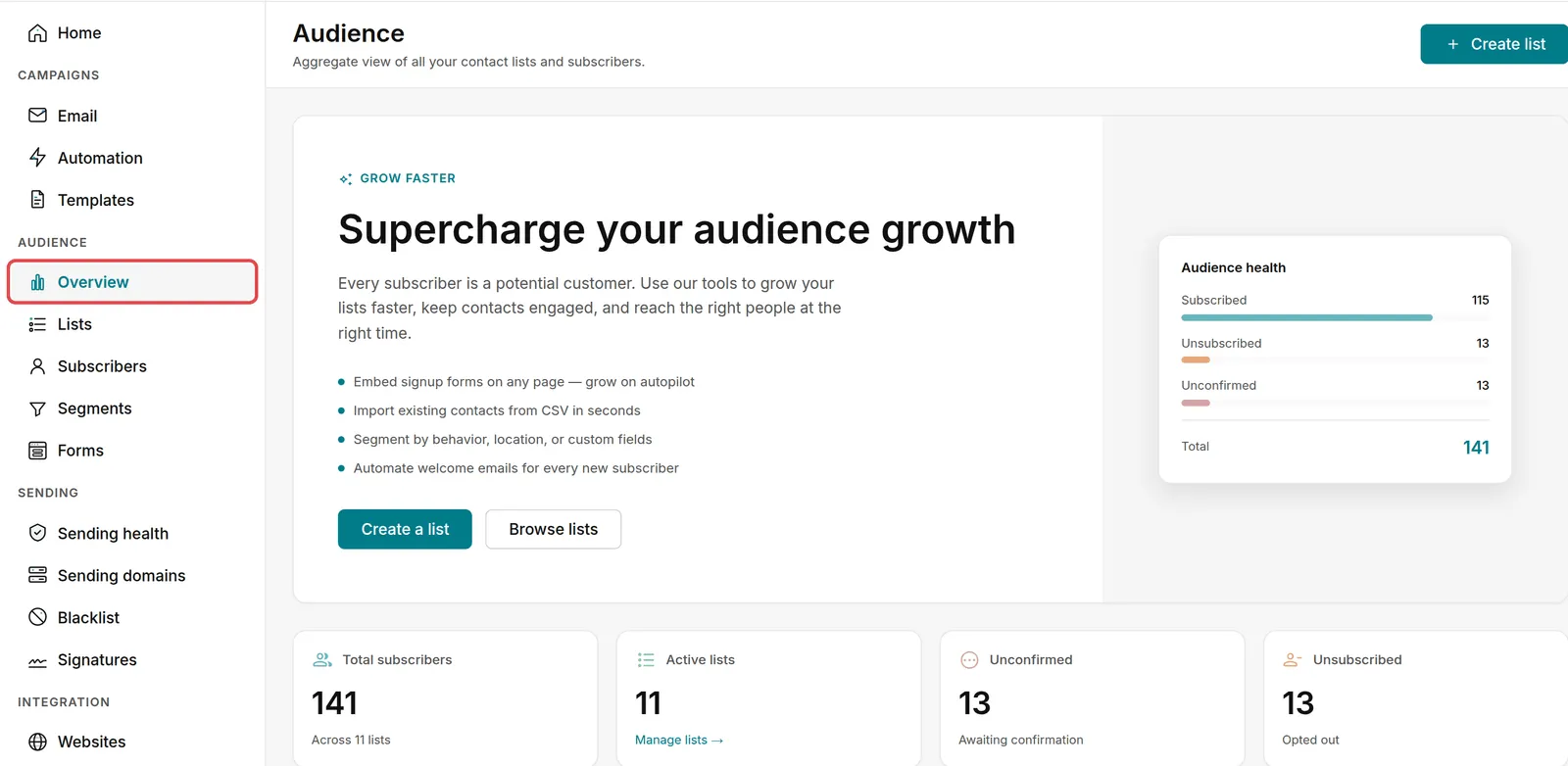
Kotak Audience health di sebelah kanan menunjukkan bilangan Subscribed, Unsubscribed dan Unconfirmed, serta Total. Di bawahnya ada empat kad:
| Kad | Apa yang dikira |
|---|---|
| Total subscribers | Jumlah subscriber, dan dalam berapa list. |
| Active lists | Bilangan list. Klik Manage lists → untuk membuka page list. |
| Unconfirmed | Subscriber yang belum mengesahkan langganan. |
| Unsubscribed | Subscriber yang sudah unsubscribe. |
Di bawah kad, tiga carta menunjukkan trend audiens anda:
- Subscriber growth: subscriber baru setiap bulan, bagi 6 bulan lepas.
- Subscriber breakdown: carta donut status subscriber dalam semua list.
- Carta signup harian: subscriber baru setiap hari, bagi 30 hari lepas.
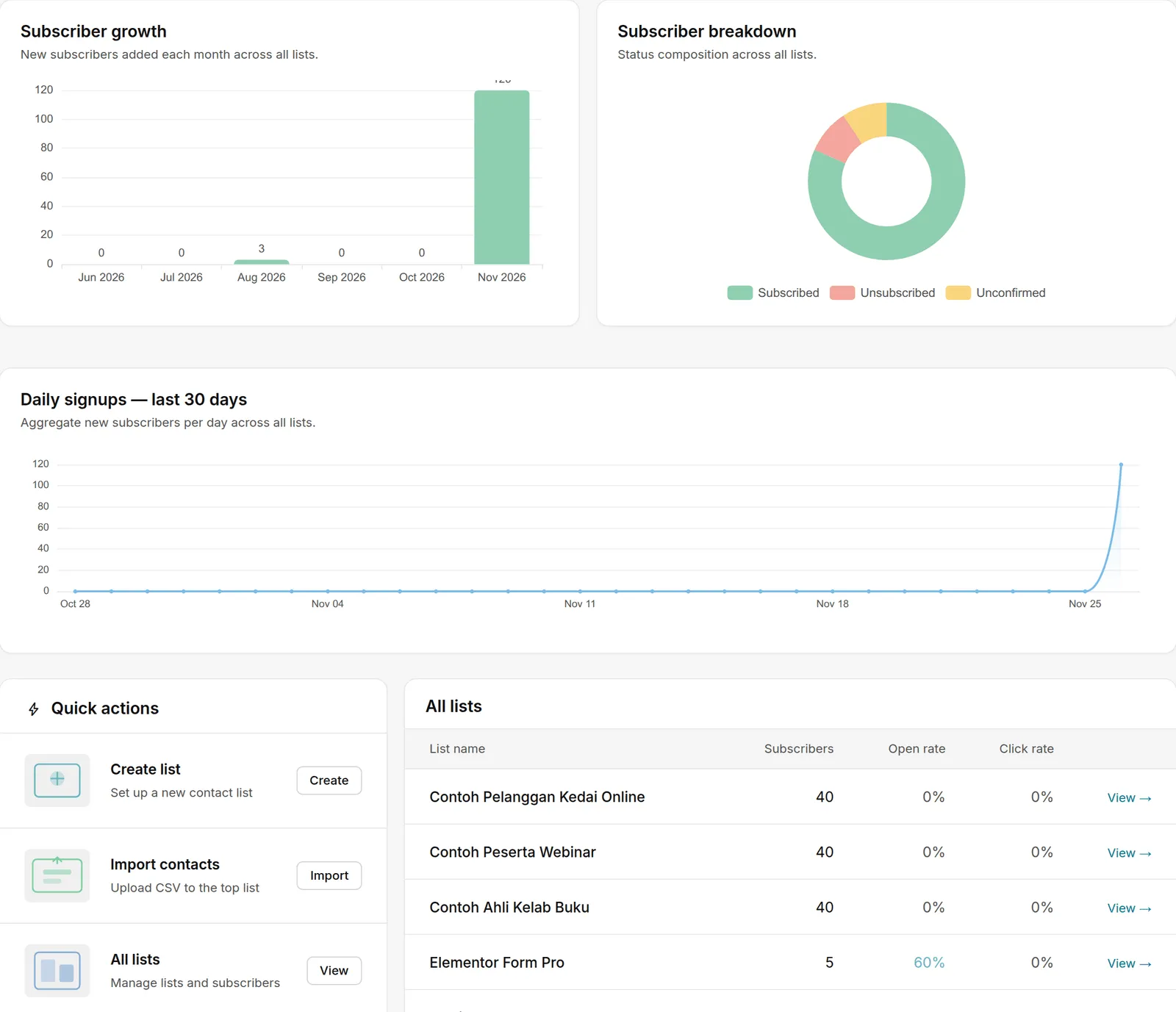
Bahagian Quick actions mempunyai pintasan Create list, Import contacts dan All lists. Jadual All lists menunjukkan setiap list dengan Subscribers, Open rate dan Click rate. Klik View → untuk membuka laporan list itu.
Tab Overview bagi satu list
Section titled “Tab Overview bagi satu list”Untuk membuka laporan satu list, klik Audience → Lists, kemudian klik nama list. Tab Overview dibuka dahulu.
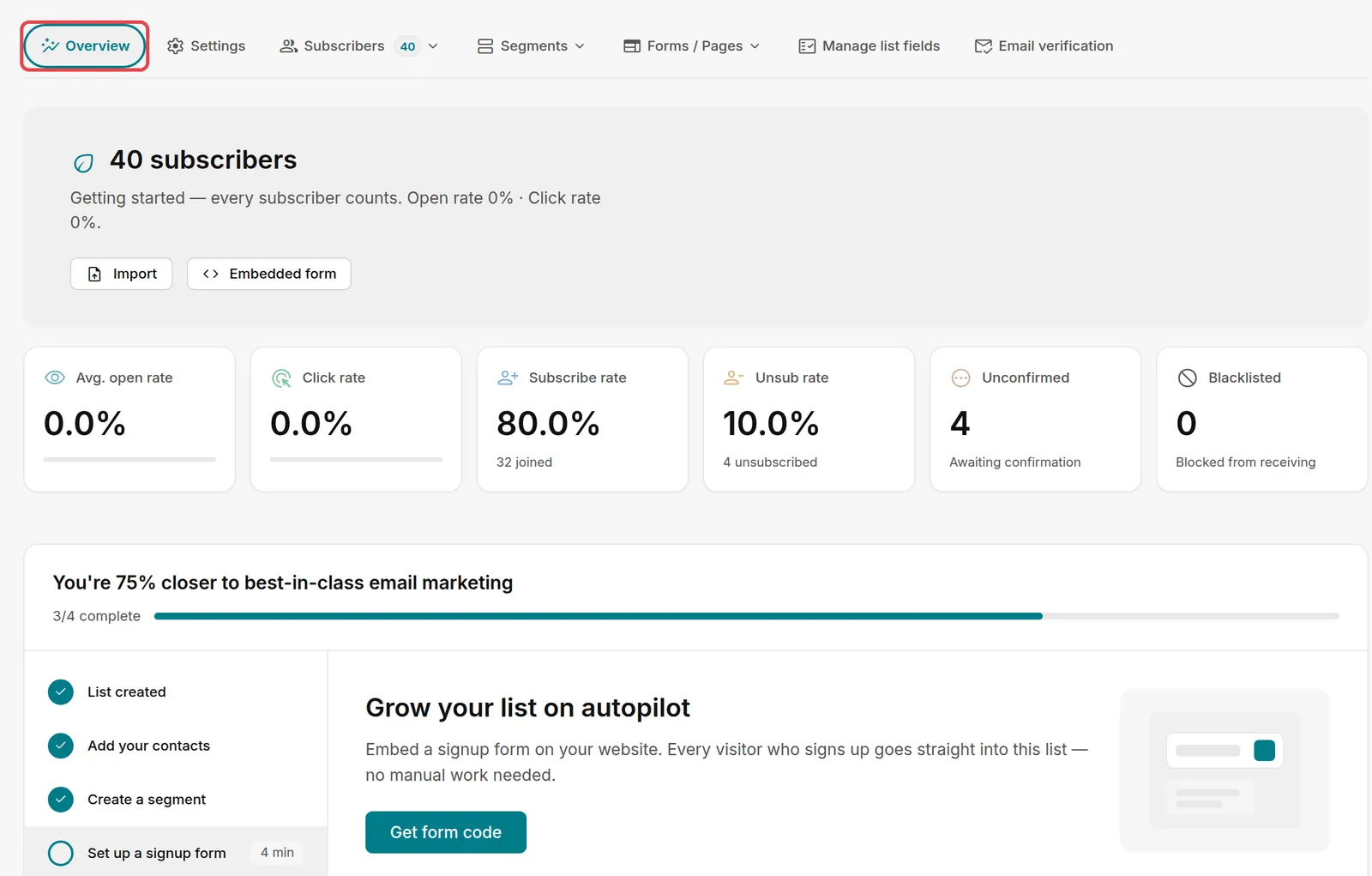
Bahagian atas menunjukkan bilangan subscriber list itu, serta kadar buka dan kadar klik. Butang Import dan Embedded form ada di situ. Di bawahnya ada enam kad:
| Kad | Apa yang dikira |
|---|---|
| Avg. open rate | Purata kadar buka bagi kempen yang dihantar kepada list ini. |
| Click rate | Kadar klik bagi kempen yang dihantar kepada list ini. |
| Subscribe rate | Kadar langganan, dengan bilangan subscriber yang menyertai list (“joined”). |
| Unsub rate | Kadar unsubscribe, dengan bilangan subscriber yang unsubscribe. |
| Unconfirmed | Subscriber yang belum mengesahkan langganan. |
| Blacklisted | Subscriber yang disekat daripada menerima e-mel. |
Senarai semak list
Section titled “Senarai semak list”Di bawah kad, senarai semak menunjukkan sejauh mana list anda bersedia, contohnya “3/4 complete”. Ada empat langkah:
- List created: siap sebaik sahaja list dicipta.
- Add your contacts: siap apabila list sudah mempunyai subscriber.
- Create a segment: siap apabila list sudah mempunyai segment.
- Set up a signup form: install borang langganan pada laman web anda.
Langkah yang siap ditanda dengan ikon tanda betul. Untuk langkah yang belum siap, panel di sebelah kanan memaparkan butang, contohnya Get form code bagi Set up a signup form.
Carta & subscriber terbaru
Section titled “Carta & subscriber terbaru”Tab Overview juga mempunyai tiga carta untuk list itu: Subscriber composition (status subscriber), Monthly subscriber growth (subscriber baru setiap bulan) dan carta signup harian bagi 30 hari lepas.
Bahagian Quick actions mengandungi Import, Add dan Create. Jadual Recent subscribers menunjukkan lima subscriber terbaru dengan Email, Status dan Joined. Klik View all → untuk melihat semua subscriber list itu.
Bila angka dikemas kini
Section titled “Bila angka dikemas kini”Mail Niaga menyimpan angka list dan mengira semula angka itu di latar belakang. Jadi, angka mungkin lambat sedikit dikemas kini selepas import atau kempen. Dalam Audience → Lists, setiap list menunjukkan “Statistics updated” dengan masa kiraan terakhir.

Apabila anda membuka tab Overview bagi satu list, Mail Niaga mula mengira semula angka list itu. Selepas itu, page Lists menunjukkan masa yang baru, contohnya “Statistics updated 12 seconds ago”.
Untuk mengira semula angka satu list tanpa membuka list itu, klik ikon refresh (Refresh statistics) di sebelah teks itu. Console memaparkan mesej bahawa tugasan itu sudah dihantar. Buka semula page selepas beberapa minit.
Nasihat ini membantu anda menjaga kualiti list:
- Pantau Unconfirmed. Bilangan yang tinggi bermaksud ramai subscriber belum klik link pengesahan dalam e-mel mereka.
- Bandingkan list dalam jadual All lists. Kadar buka yang rendah bagi satu list mungkin tanda bahawa list itu perlu dibersihkan.
Isu-isu biasa
Kenapa angka list tidak berubah selepas subscriber di-import?
Mail Niaga mengira semula angka list di latar belakang. Dalam Audience → Lists, klik ikon refresh di sebelah "Statistics updated", kemudian buka semula page selepas beberapa minit.
Kenapa langkah Set up a signup form belum ditanda siap?
Langkah ini boleh kekal belum siap walaupun list anda sudah ada borang, contohnya borang popup yang masih draf. Anda boleh mengabaikan langkah ini selepas borang anda di-install pada laman web.
Apakah beza Audience Overview dengan tab Overview dalam list?
Audience → Overview menunjukkan jumlah bagi semua list. Tab Overview dalam satu list menunjukkan angka list itu sahaja, dengan subscriber terbaru dan senarai semak.
Adakah artikel ini membantu?
Terima kasih atas maklum balas anda.
Maaf, artikel ini tidak membantu. Chat di Messenger dan kami akan membantu anda menyelesaikannya.