
 ChatGPT
 Claude
 Perplexity
 Google AI Mode
 Microsoft Copilot
 Grok
 Mistral Le Chat
模板是你保存起来、在营销活动里重复使用的电邮设计。你设计电邮一次就够了。之后每次创建新的营销活动,就选择那个模板。你所有的模板都在Mail Niaga控制台的Templates页面。
打开Templates页面
Section titled “打开Templates页面”这个页面列出你制作的所有模板。
- 登录Mail Niaga控制台。
- 在左边栏点击Campaigns → Templates。
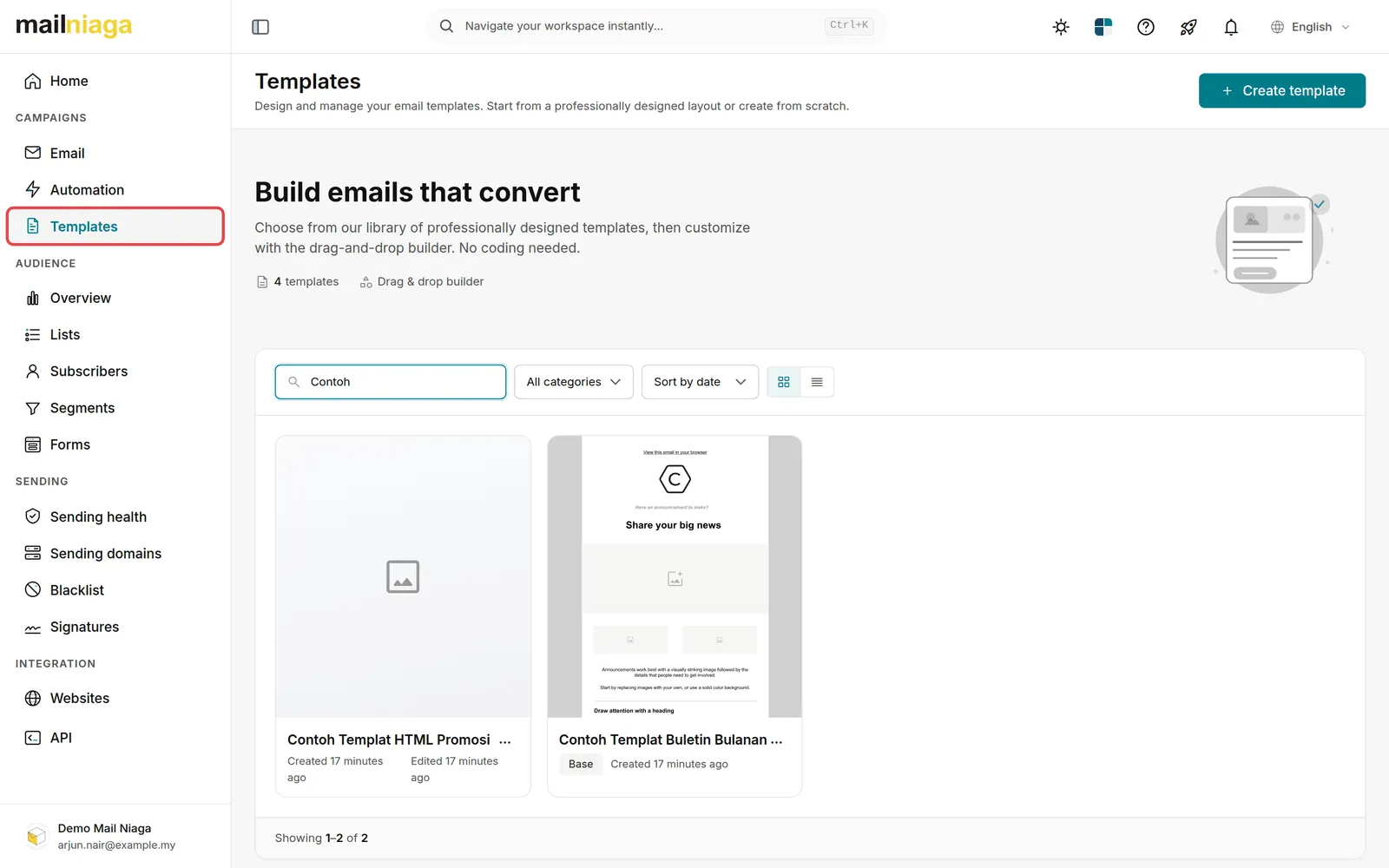
顶部的Create template按钮会打开模板库(gallery),你可以在那里创建新的模板。步骤请看从模板库创建电邮模板。
Mail Niaga有两种模板。编辑模板的方法随模板的类型而不同。
| 类型 | 如何创建 | 如何编辑 |
|---|---|---|
| 编辑器模板 | 从模板库选择一个设计,然后点击Create & Design。 | 在卡片点击Edit,或在…菜单点击Open builder。模板会在电邮编辑器(拖放)打开,不需要代码。 |
| Custom HTML模板 | 在编辑器模板点击Edit as Custom HTML,然后粘贴你自己的HTML。 | 在卡片或…菜单点击Edit HTML。 |
你可以把编辑器模板改成Custom HTML模板,但不能改回来。更改之前,请先阅读使用你自己的HTML(Custom HTML)。
寻找和排序模板
Section titled “寻找和排序模板”当你有很多模板时,列表上方的栏可以帮你找到模板。
| 控件 | 作用 |
|---|---|
| Search templates… | 按名称寻找模板。 |
| All categories | 按类别筛选:Base、Simple或Extended。 |
| Sort by date / Sort by name | 按日期或名称排序。 |
| 方格和列表按钮 | 显示卡片(Grid view)或行(List view)。你的浏览器会记住这个选择。 |
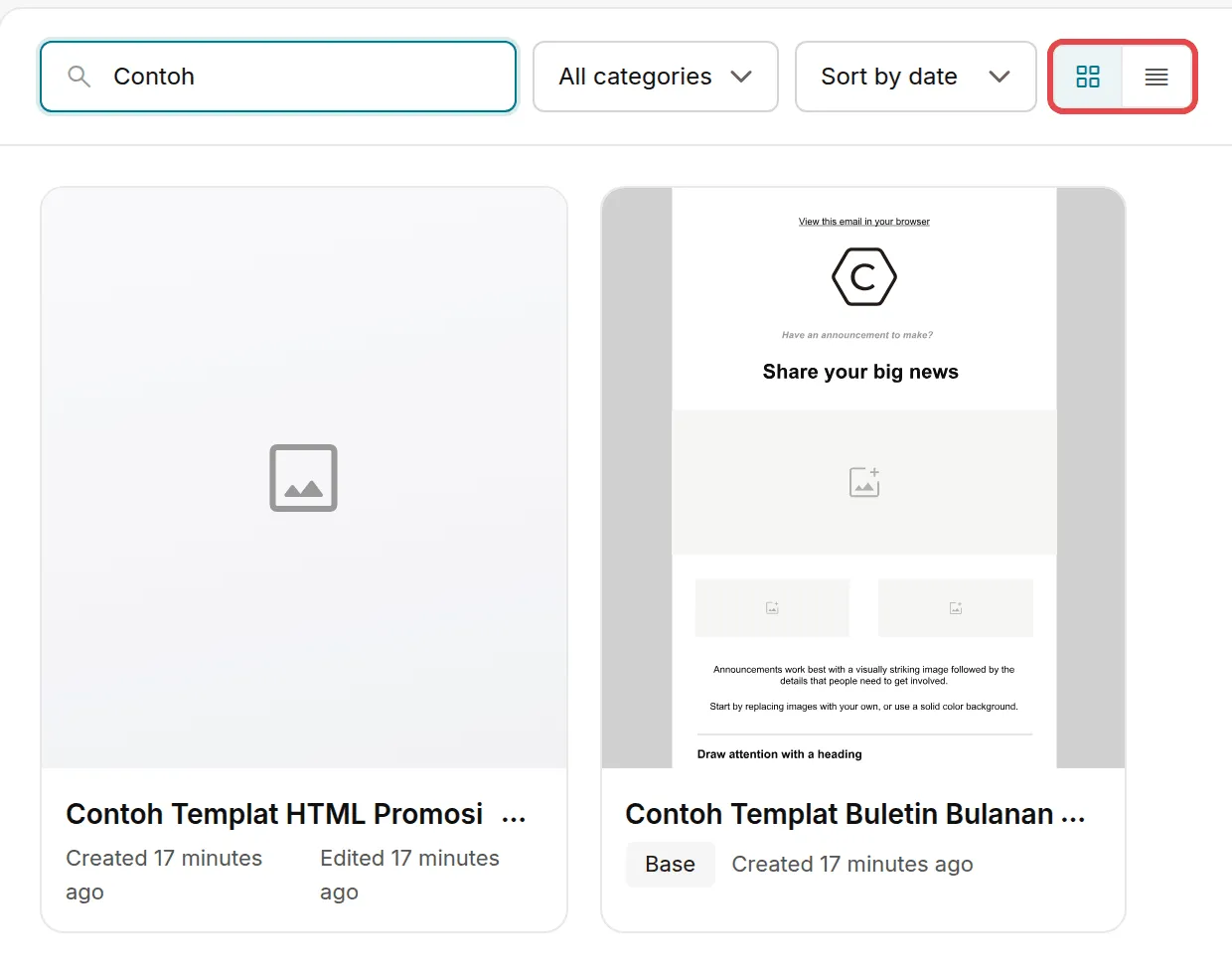
每张卡片显示模板的名称和创建日期(Created)。来自模板库的模板也会显示它的类别,例如Base。如果模板被修改过,卡片也会显示最后修改的日期(Edited)。
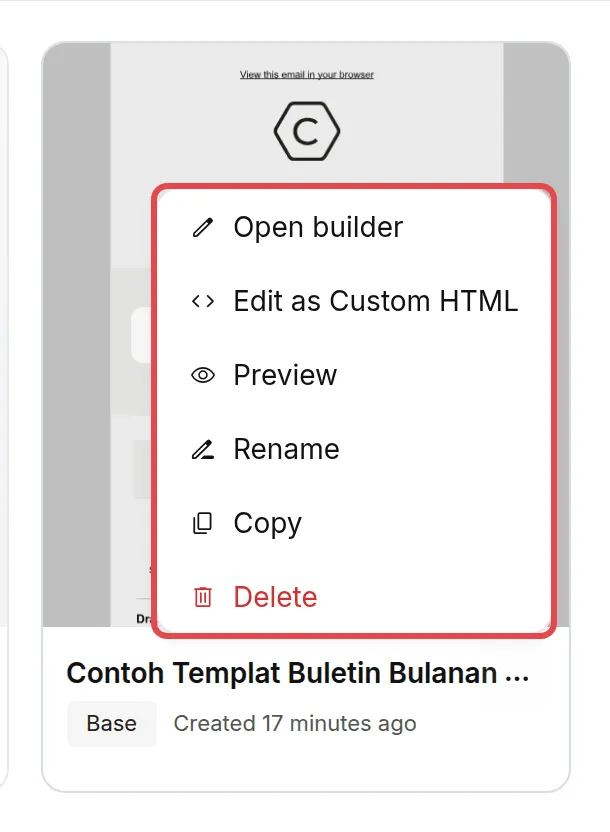
每张卡片在模板名称旁边有一个三点菜单(…)。这个菜单里的项目随模板的类型而不同。
| 类型 | 卡片上的…菜单 |
|---|---|
| 编辑器模板 | Open builder、Edit as Custom HTML、Preview、Rename、Copy、Delete |
| Custom HTML模板 | Edit HTML、Preview、Rename、Copy、Delete |
在列表视图,每一行有一个Edit(或Edit HTML)图标和一个Preview图标。行的最后有一个垂直的三点菜单。那个菜单只有Rename、Copy和Delete,编辑器模板还有Edit as Custom HTML。
预览和缩略图
Section titled “预览和缩略图”预览会显示电邮在用于营销活动之前的样子。
- 点击卡片上的…,然后点击Preview。你也可以把鼠标移到卡片上,然后点击Preview。
- 点击桌面、平板或手机图标,查看电邮在该屏幕尺寸的样子。
- 如果要用这张电邮图片作为卡片缩略图,请点击Capture as thumbnail。
- 点击Close关闭预览。

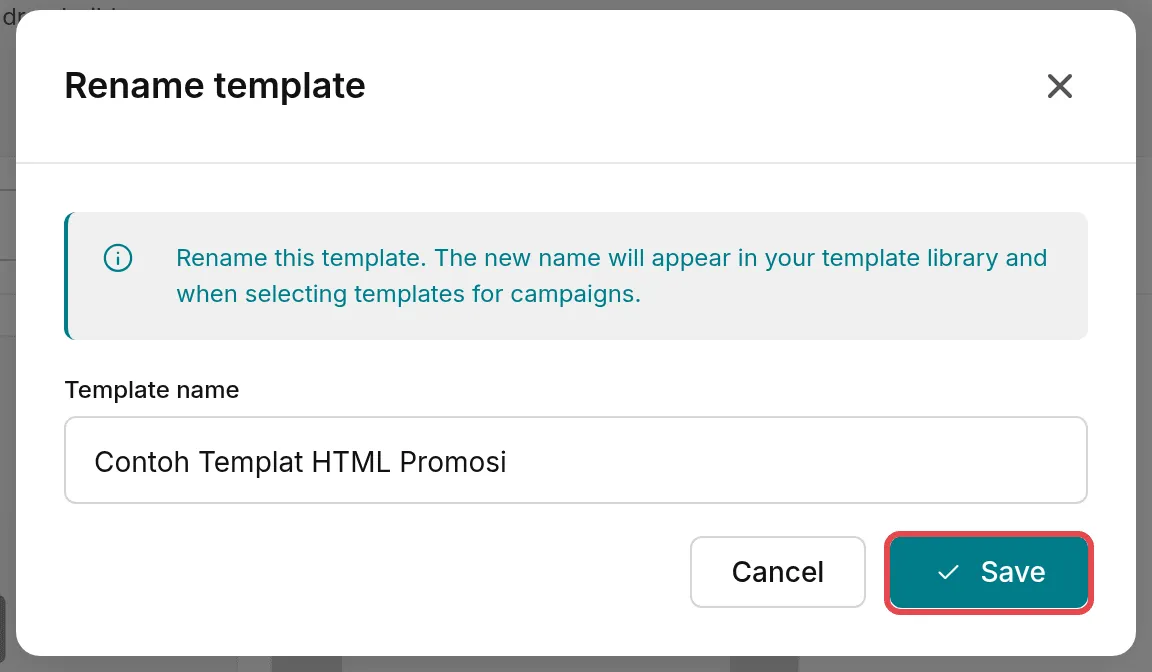
重新命名模板
Section titled “重新命名模板”新名称会显示在模板列表,以及你为营销活动选择模板的时候。
- 点击卡片上的…,然后点击Rename。
- 在Template name输入新名称。
- 点击Save。
当你想要一个和现有模板几乎一样的新设计时,就复制模板。原本的模板不会改变。
- 点击卡片上的…,然后点击Copy。
- 在Name for the copy检查或更改名称。默认名称是“Copy of”加上模板的名称。
- 点击Create copy。
副本会保留原本模板的所有内容和设计。
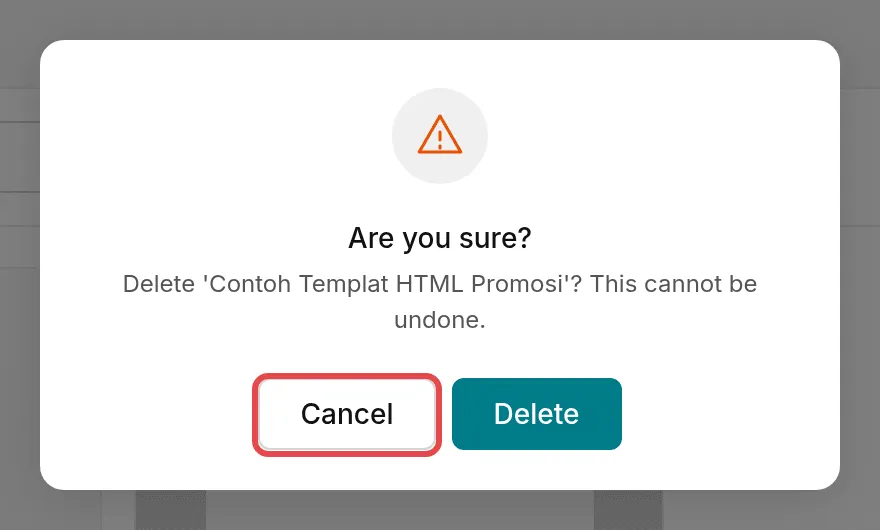
删除的模板无法找回。
- 点击卡片上的…,然后点击Delete。
- Mail Niaga会问“Are you sure?”,并显示模板的名称。点击Delete删除它,或点击Cancel取消。
- 给每个模板一个清楚的名称。例如“Monthly newsletter”或“Year-end promotion”。当你为营销活动选择模板时,就会看到这个名称。
- 修改之前,先复制一个可用的模板。如果修改不成功,你还有原本的模板。
- 为常用的模板保存缩略图。有图片的卡片比灰色图标更容易认出。
常见问题
Template菜单在哪里?我在顶部菜单找不到。
菜单已经改了。请在Mail Niaga控制台的左边栏点击Campaigns → Templates。
我搜索了模板名称,但看到“No templates yet”。我的模板不见了吗?
没有。搜索找不到模板时,也会显示同样的信息。请清空搜索框,并选择All categories,就能看到你所有的模板。
为什么我的模板卡片只显示一个灰色的图片图标?
这个模板还没有缩略图。打开Preview,然后点击Capture as thumbnail,把电邮的图片保存为卡片缩略图。