
 ChatGPT
 Claude
 Perplexity
 Google AI Mode
 Microsoft Copilot
 Grok
 Mistral Le Chat
Mail Niaga控制台里的Subscription & Credits页面显示你的配套、下次账单日期、额度余额和所有订阅发票。在发送大型营销活动之前,或需要为公司账目下载发票时,请打开这个页面。
打开Subscription & Credits页面
Section titled “打开Subscription & Credits页面”这个页面在侧边栏底部的用户菜单里。
-
点击侧边栏底部你的名字。
-
点击Subscription & credits。
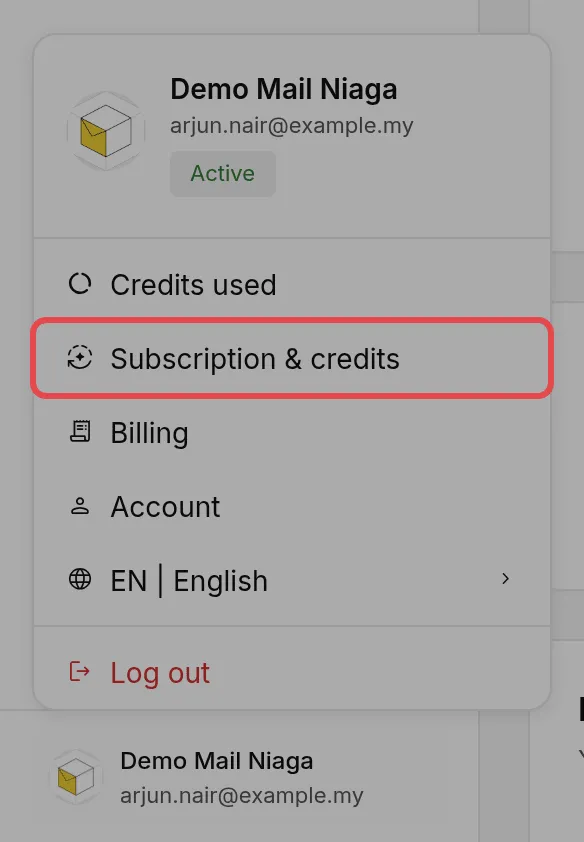
你也可以打开Account Settings(用户菜单 → Account),然后在左边菜单的BILLING & PLAN区域点击Subscription。
看懂配套和额度卡片
Section titled “看懂配套和额度卡片”页面顶部的三张卡片是你账户的摘要。
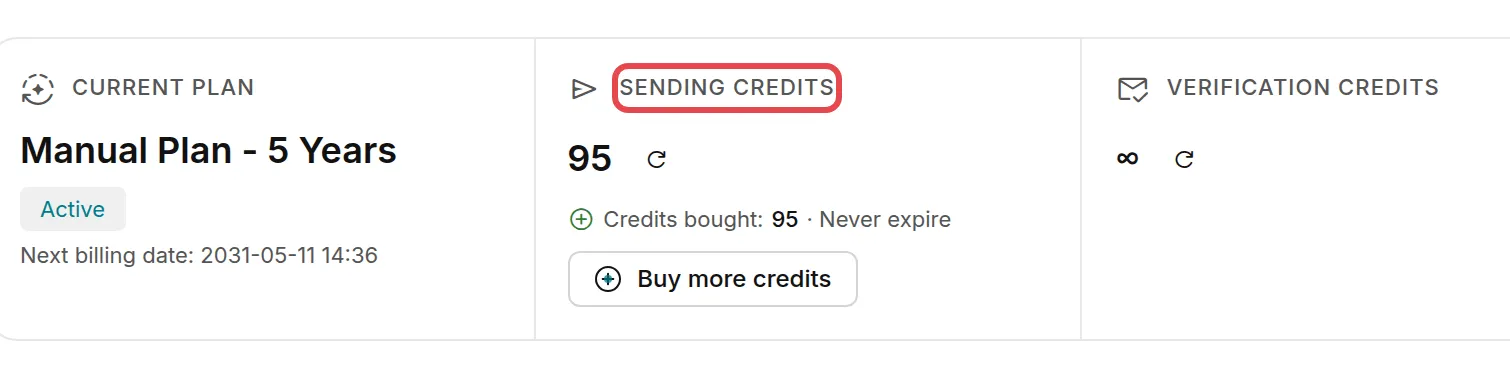
| 卡片 | 显示什么 |
|---|---|
| CURRENT PLAN | 你的配套名称、状态(例如Active)和Next billing date,也就是下一张发票的日期。 |
| SENDING CREDITS | 用来发送电邮的额度余额。Credits bought是你购买的额度,这些额度不会过期。点击Buy more credits增加额度。 |
| VERIFICATION CREDITS | 用来验证订阅者电邮地址的额度余额。符号∞表示没有限额。 |
如果你的配套在每个账单周期给你一定数量的额度,Mail Niaga会先用这些配套额度。配套额度用完后,Mail Niaga才会用你购买的额度。SENDING CREDITS卡片会显示配套额度什么时候再次补满。
卡片显示的是上次更新时的余额。把鼠标指针放在余额旁边的刷新图标上,就能看到更新的时间,例如“Updated 1 day ago”。要获取最新余额,点击这个图标。
配套和额度配套的价格会不时更改。请在mailniaga.com/harga查看目前的价格。
查看你的订阅状态
Section titled “查看你的订阅状态”Your subscription卡片显示你的配套名称和下一张发票的日期。Recurring billing显示订阅会自动续订(Enabled)还是不会(Disabled)。
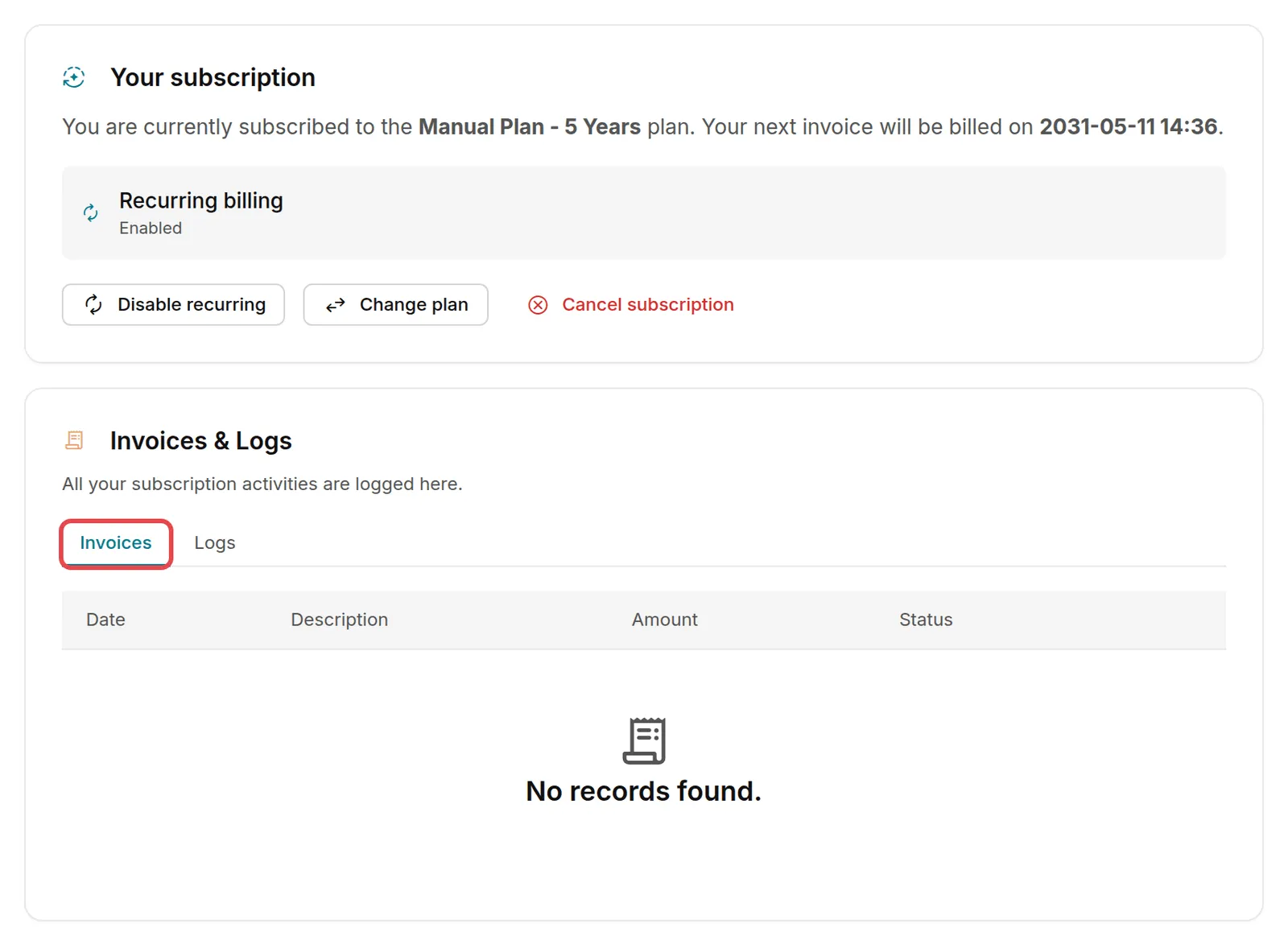
这张卡片上有三个按钮,会带你去做其他工作:
- Disable recurring和Cancel subscription:请看停止自动续订或取消你的订阅。
- Change plan:请看选择或更改你的配套。
查看和下载发票
Section titled “查看和下载发票”Invoices & Logs卡片记录你订阅的所有变动。按照以下步骤获取发票:
- 点击Invoices标签页。发票列表显示Date、Description、Amount和Status。
- 在已付款的发票上点击Download。发票会在新标签页打开。你可以在那里保存或打印发票。
- 要查看订阅的历史记录,点击Logs标签页。每条记录显示Date、Type和Message。
如果还没有任何发票或记录,控制台会显示No records found.
发票的状态告诉你是否需要付款:
| 状态 | 意思 |
|---|---|
| Paid | 发票已付款。这一行有Download按钮。 |
| Pending | 发票还没付款。完成付款来激活你的配套或额度。 |
| Rejected | 这张发票的付款被拒绝。如果你已经付款,请联系Mail Niaga支持团队。 |
- 发送大型营销活动之前,查看SENDING CREDITS余额。额度用完时,营销活动会停止。你必须购买额度,营销活动才能继续。
- 付款之前,更新你的账单地址。发票使用Billing页面上的地址。请看更新你的账单地址和发票资料。
常见问题
我买的额度会过期吗?
不会。SENDING CREDITS卡片显示Credits bought,并标示Never expire。这些额度会留在你的账户里,直到你用它们发送电邮。
为什么卡片上的额度余额和我预期的不一样?
卡片显示的是上次更新时的余额。把鼠标指针放在余额旁边的刷新图标上,就能看到更新的时间。然后点击图标获取最新余额。
为什么我的发票没有Download按钮?
Download按钮只会出现在已付款的发票上。如果发票还是Pending,请先完成付款。请看购买额度并用Bayarcash付款。