
 ChatGPT
 Claude
 Perplexity
 Google AI Mode
 Microsoft Copilot
 Grok
 Mistral Le Chat
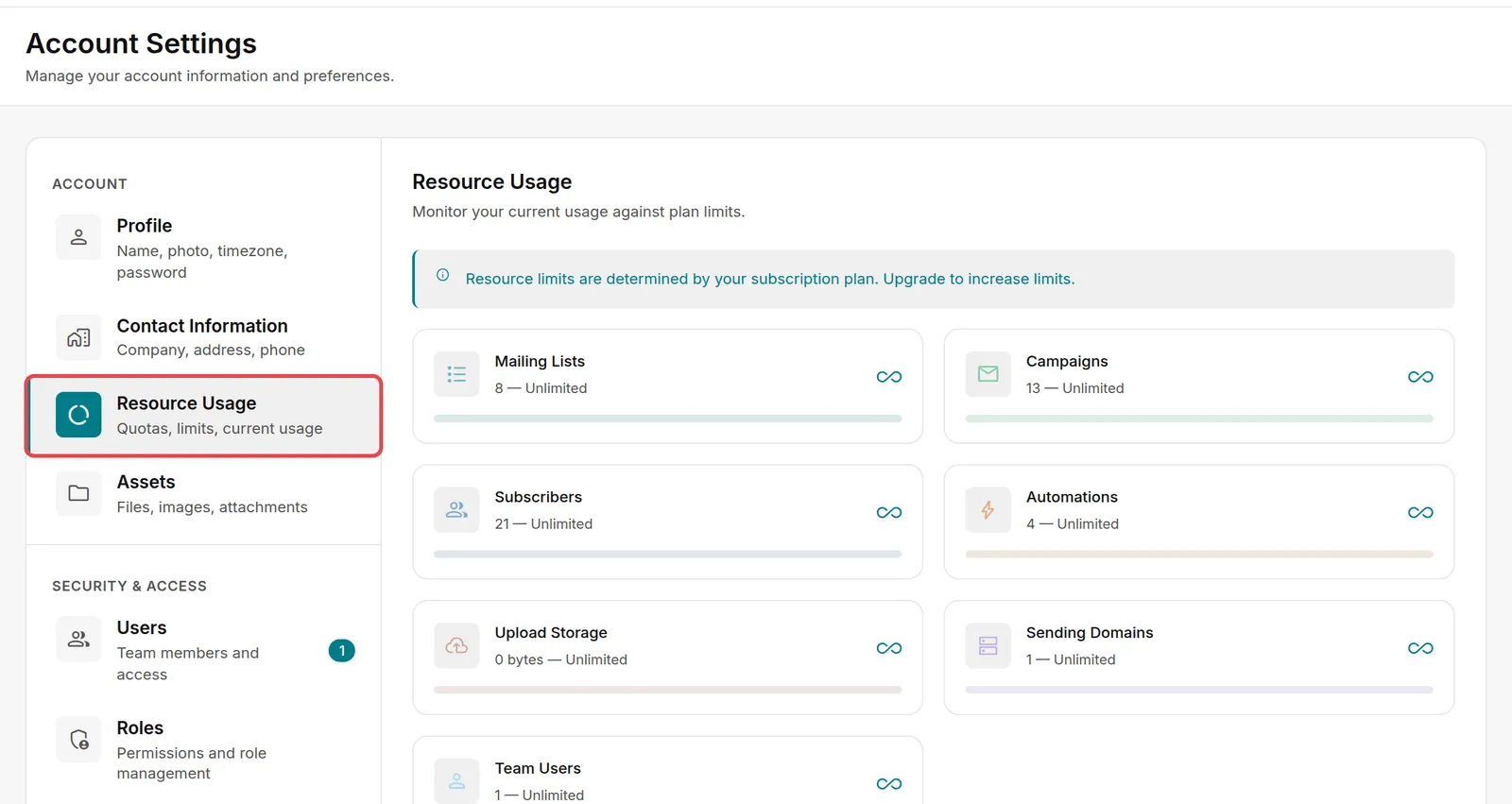
Resource Usage页面显示你账户的使用量和订阅配套的限额:名单、营销活动、订阅者、自动化、存储空间、发件域名和团队用户。这个页面也显示你的额度和配套包含的功能。
打开Resource Usage
Section titled “打开Resource Usage”你可以用两种方式打开这个页面:
- 点击侧边栏底部你的名字,然后点击Credits used。
- 或打开Account Settings,然后点击ACCOUNT下面的Resource Usage。
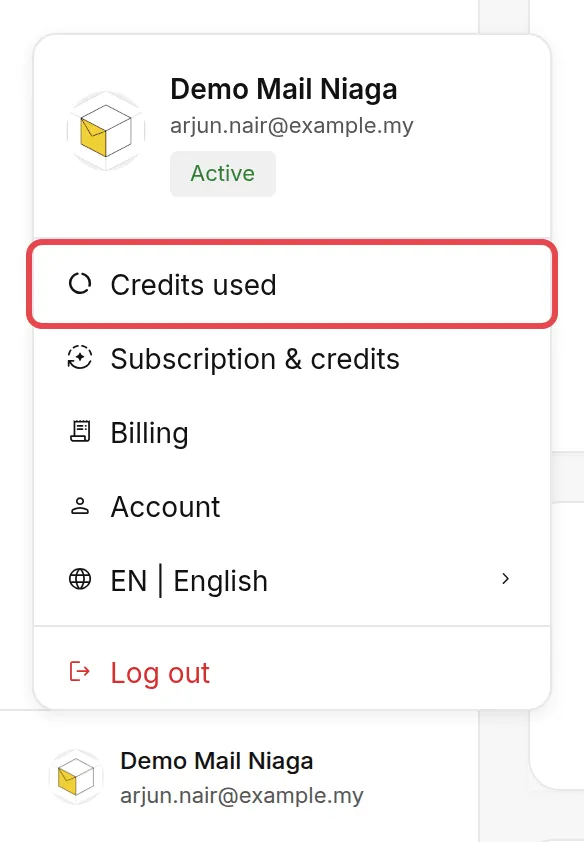
想了解账户菜单,请看Mail Niaga控制台的菜单和导航。
页面顶部说明,你的订阅配套决定限额。每张卡片显示你的使用量和配套限额:
| 卡片 | 计算什么 |
|---|---|
| Mailing Lists | 你账户里名单的数量。 |
| Campaigns | 营销活动的数量。 |
| Subscribers | 所有名单里订阅者的总数。 |
| Automations | 自动化的数量。 |
| Upload Storage | 你上传的文件大小,例如模板里的图片。 |
| Sending Domains | 发件域名的数量。 |
| Team Users | 你团队里用户的数量。 |
如果你的配套对某个资源没有限额,卡片会显示Unlimited和无限符号图标。
使用量接近限额时
Section titled “使用量接近限额时”对有限额的配套,每张卡片显示已用的数量、配套限额、使用百分比和一条进度条。使用量增加时,进度条会填满。你的配套不包含的资源会显示Not included和锁头图标。
在Home页面,当使用量达到限额的80%时,LISTS、CAMPAIGNS和SUBSCRIBERS卡片的进度条会变成红色。请看认识Mail Niaga仪表板。
达到限额时,控制台不会让你再添加那个资源。控制台会显示像“You’ve reached your plan limit for contact lists”这样的信息,并建议你升级配套。
Credits区域显示你配套的额度。这些额度在每个账单周期会再次补满:
- Send Email:用来发送电邮的额度。
- Verify Contact:用来验证订阅者电邮地址的额度。
Send Email卡片也显示Credits bought,也就是你购买的额度。你购买的额度不会过期。要查看完整的额度余额和购买额度,在账户菜单打开Subscription & credits。
Entitlements区域显示你配套包含的功能。打勾图标表示包含的功能。叉号图标表示不包含的功能。
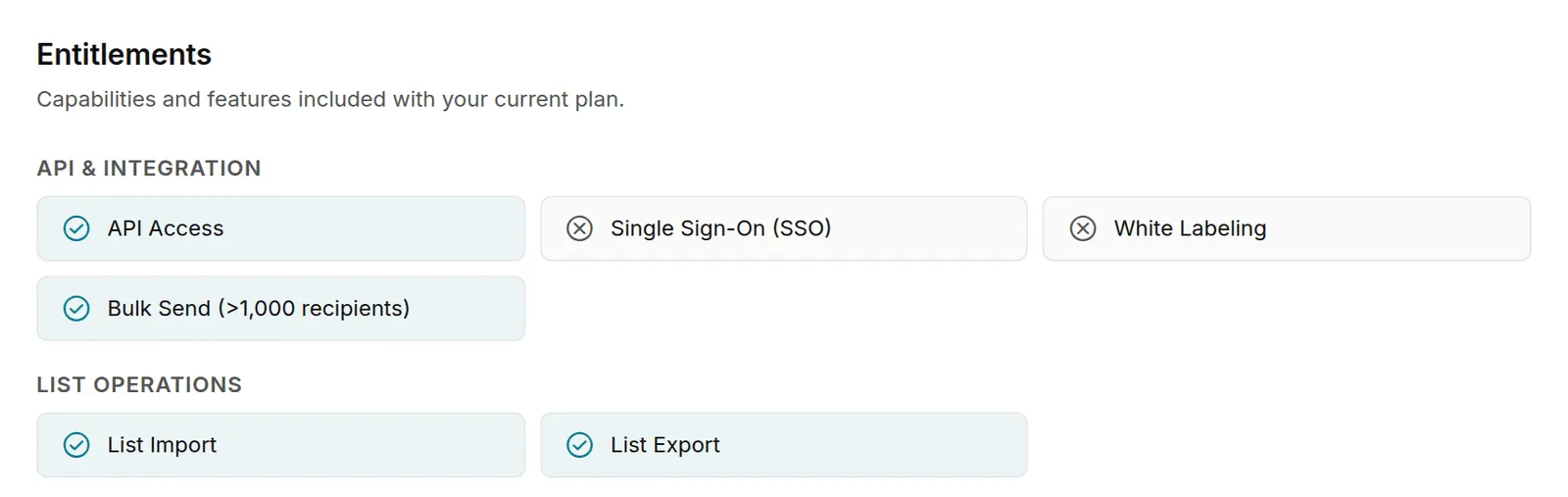
功能按组排列,例如API & INTEGRATION(有API Access)和LIST OPERATIONS(List Import和List Export)。如果你的配套不包含某个功能,控制台可能不会显示那个功能的菜单项目或按钮。
- 大量导入之前查看这个页面。确认你配套的Subscribers限额足够容纳所有新的订阅者。
- 比较Credits bought和你营销活动的规模。发送营销活动给大型名单之前,确认你有足够的额度。
常见问题
菜单写的是Credits used,但页面标题是Resource Usage。这是同一个页面吗?
是的。账户菜单里的Credits used会打开Resource Usage页面。同一个页面也在Account Settings的ACCOUNT下面。
我要怎样提高配套限额?
你的订阅配套决定限额。要升级配套,在账户菜单打开Subscription & credits。
为什么这里的数字和仪表板上的卡片一样?
Home页面上的LISTS、CAMPAIGNS和SUBSCRIBERS卡片,和这里的Mailing Lists、Campaigns和Subscribers卡片使用相同的数目。