
 ChatGPT
 Claude
 Perplexity
 Google AI Mode
 Microsoft Copilot
 Grok
 Mistral Le Chat
电邮营销活动是你寄给一个或多个订阅者名单的一封电邮。在Mail Niaga控制台里,你先选择营销活动类型,然后完成五个步骤:Recipients、Setup、Template、Schedule和Confirm。
开始之前,请确认你至少有一个订阅者名单和一个已验证的发件域名。
开始新的营销活动
Section titled “开始新的营销活动”在控制台里按照以下步骤操作。
-
点击Campaigns → Email。
-
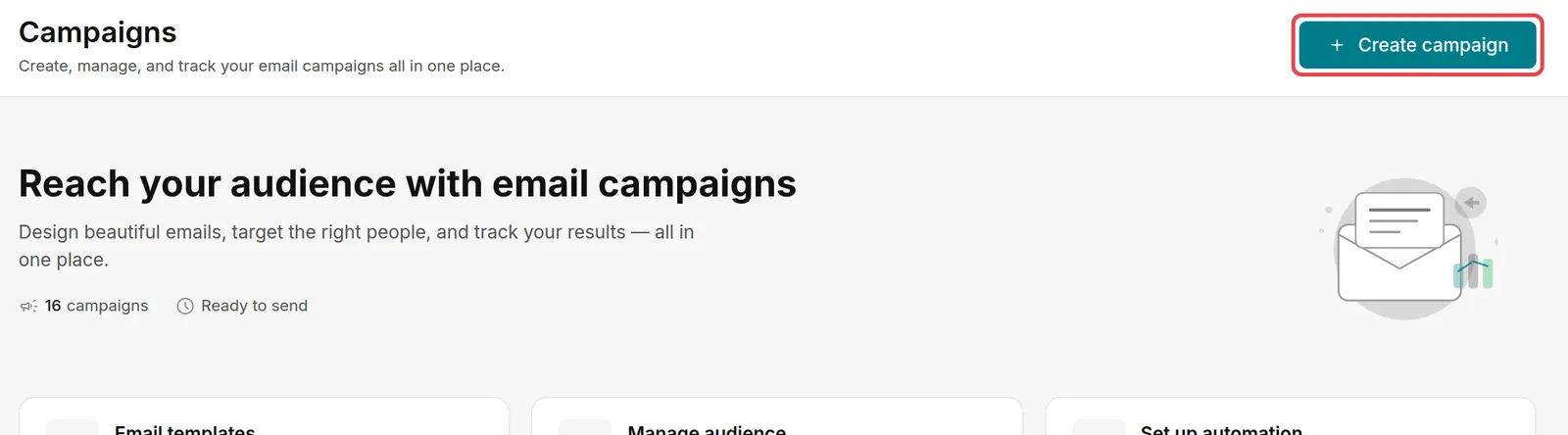
点击Create campaign。
-
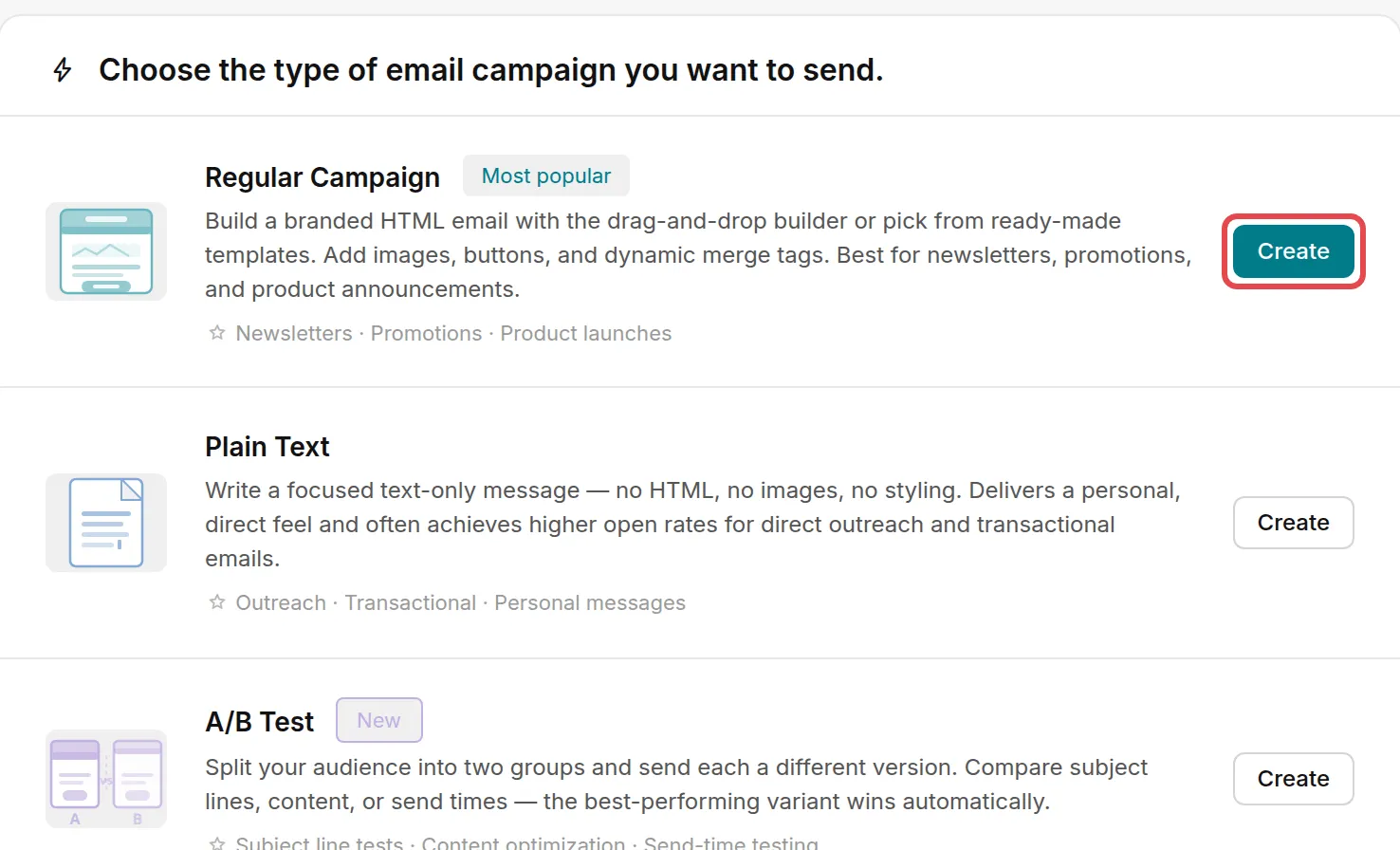
选择营销活动类型,然后点击那个类型的Create。请看下表。
-
营销活动向导(wizard)会在Recipients步骤打开。Mail Niaga会立即把营销活动保存为草稿,状态是New。
下表帮你选择营销活动类型:
| 类型 | 什么时候用 |
|---|---|
| Regular Campaign | 有品牌设计的HTML电邮,使用现成的模板或拖放式编辑器(builder)。适合通讯、促销和产品推出。 |
| Plain Text | 纯文字电邮,没有HTML、图片或样式。适合外展联系、交易电邮和个人信息。 |
| A/B Test | 把不同版本寄给不同组的订阅者。比较主题、内容或发送时间。最好的版本会自动胜出。请看A/B测试电邮营销活动。 |
这份指南讲的是Regular Campaign。
向导的五个步骤
Section titled “向导的五个步骤”每个页面顶部的步骤栏会显示你目前的步骤。点击页面底部的Save & Continue,保存这个步骤并前往下一步。在Template步骤,按钮是Continue to Schedule。点击Back返回。

每个步骤都有自己的指南:
| 步骤 | 你要做什么 | 指南 |
|---|---|---|
| Recipients | 选择会收到电邮的名单和细分。 | 选择营销活动的收件人 |
| Setup | 设置营销活动名称、主题、发件人名称和地址,以及追踪设置。 | 设置营销活动名称、主题和发件人 |
| Template | 选择模板或贴上你自己的HTML。加入附件和preheader。 | 设计营销活动的电邮内容 |
| Schedule | 立即发送,或安排日期和时间。 | 安排营销活动发送时间 |
| Confirm | 检查发送前清单(pre-flight checklist),然后启动营销活动。 | 发送测试电邮并启动营销活动 |
启动营销活动
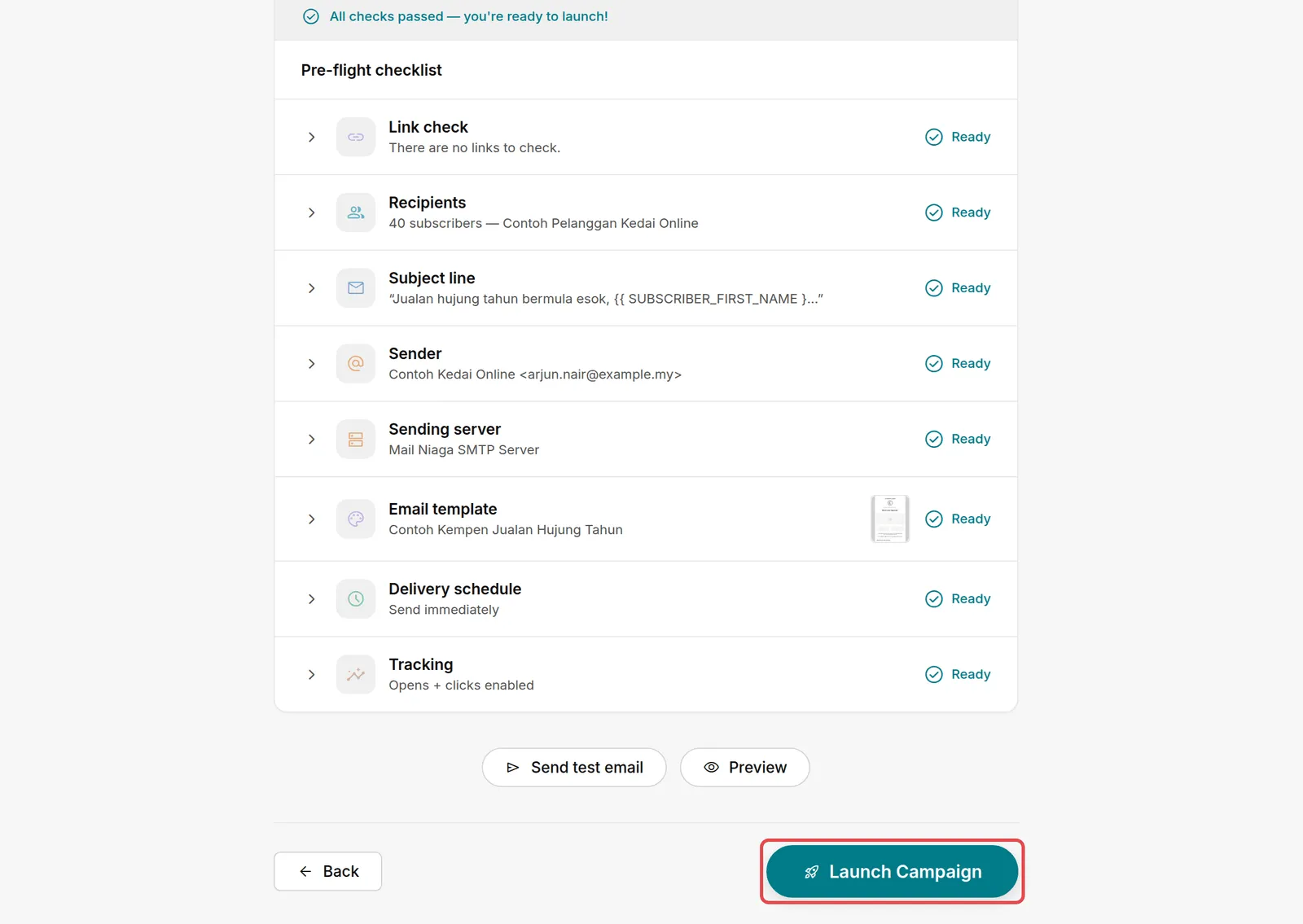
Section titled “启动营销活动”Confirm步骤会显示营销活动摘要和Pre-flight checklist。每一行在那部分完成后会显示Ready。
- 检查Pre-flight checklist的每一行。
- 点击Send test email发送测试电邮,或点击Preview查看电邮。
- 点击Launch Campaign。
- 开始之前,先准备好名单和发件域名。Recipients步骤需要一个名单。From email地址必须来自已验证的发件域名。
- 给营销活动取一个清楚的名称。像“Year-End Promotion 2026”这样的名称,方便你以后找到营销活动和它的报告。
常见问题
我应该选择哪种营销活动类型?
通讯(newsletter)、促销和有HTML设计的产品公告,请选择Regular Campaign。想寄一封感觉更亲切的纯文字电邮,请选择Plain Text。如果你想比较一封电邮的两个版本,请选择A/B Test。
我还没完成向导就离开了,我的营销活动在哪里?
还没发出的营销活动会留在Campaigns → Email表格里,状态是New。点击那个营销活动的Edit,从Recipients步骤继续。
Save & Next和Proceed to Send Campaign Immediately按钮在哪里?
这些按钮来自旧版画面。现在大部分步骤都有Save & Continue按钮。Template步骤有Continue to Schedule按钮,最后一个步骤有Launch Campaign按钮。