
 ChatGPT
 Claude
 Perplexity
 Google AI Mode
 Microsoft Copilot
 Grok
 Mistral Le Chat
当某个订阅者发生某个事件时,自动化会自动发送电邮,例如有新订阅者加入你的名单。你选择一个触发器和一个名单,然后在自动化编辑器里创建电邮流程。
你必须有以下项目:
- 一个已经存在的名单。如果你还没有,请先创建名单。
- 你的订阅配套必须允许自动化。如果你已达到自动化的上限,Mail Niaga会显示信息,请你升级配套。
按照以下步骤创建新的自动化。
-
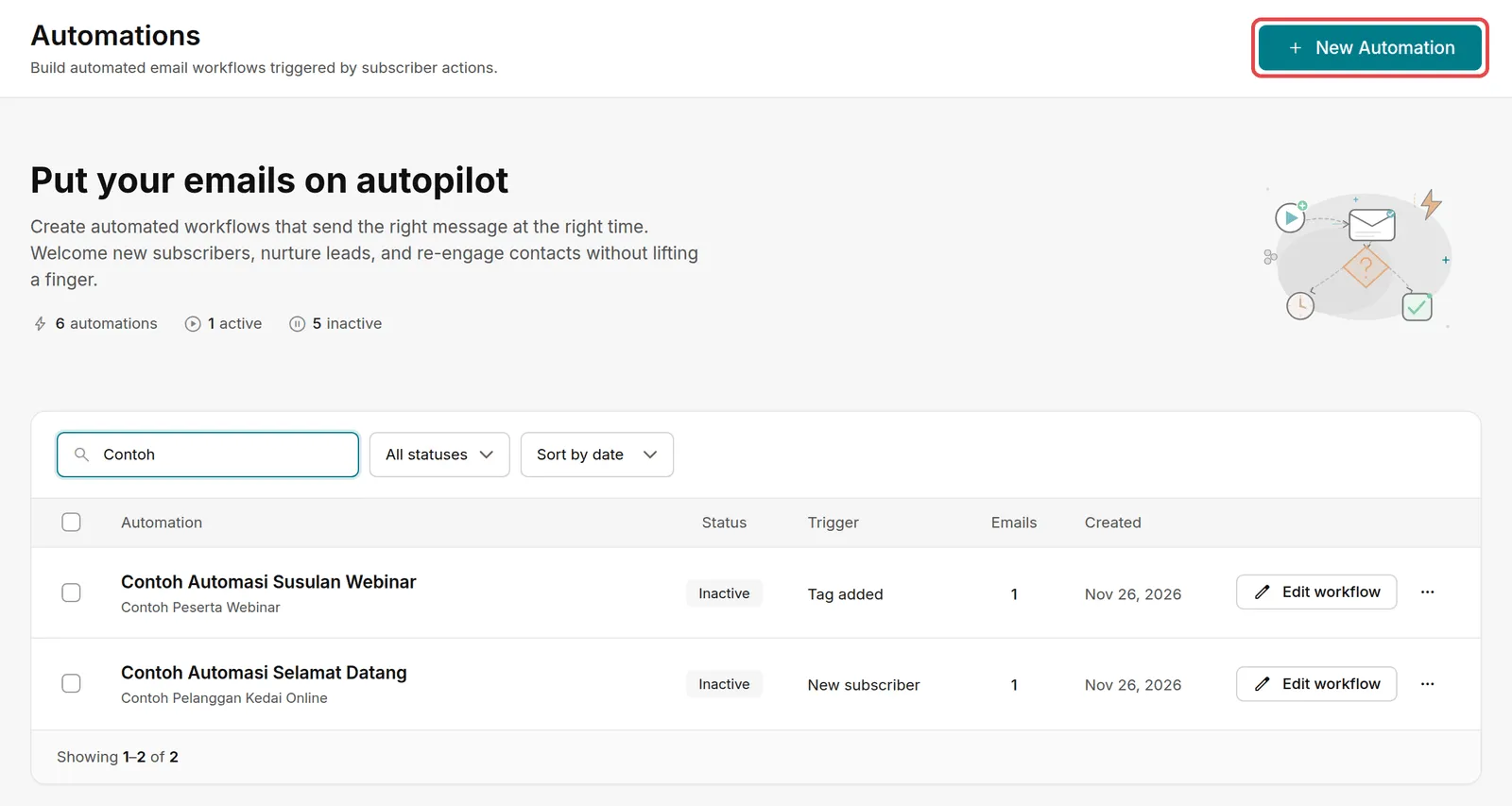
点击Campaigns → Automation。
-
点击New Automation。
-
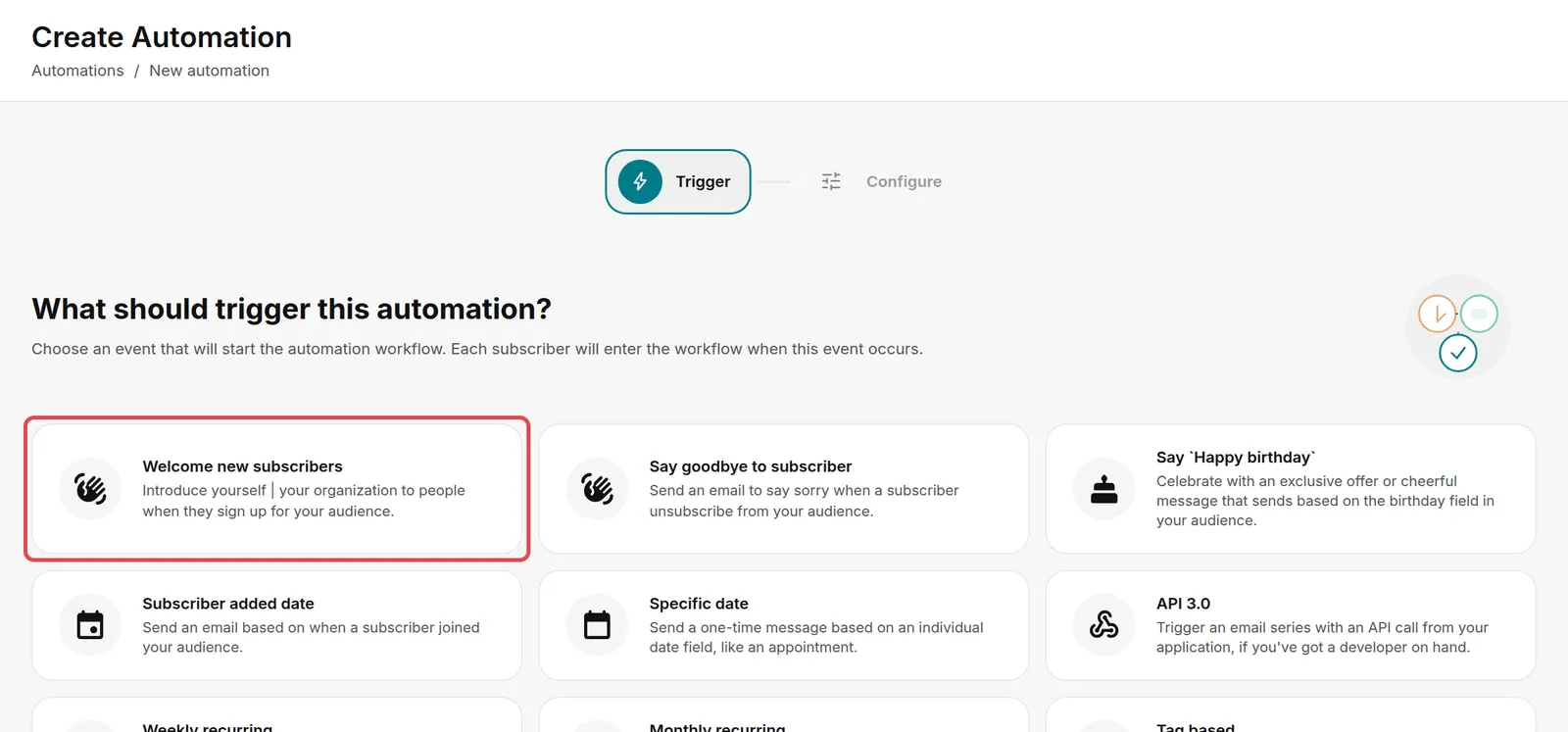
在Trigger步骤,点击你要的触发器卡片,例如Welcome new subscribers。页面会直接进入Configure步骤。
-
在Automation name输入名称。
-
在Mailing list选择一个名单。
-
如有需要,在Segment (optional)选择一个细分。如果要包括名单里的所有订阅者,请保留All subscribers。
-
如果这个触发器有其他栏位,请填写。例如,生日触发器需要一个日期栏位和发送时间。
-
点击Create automation。
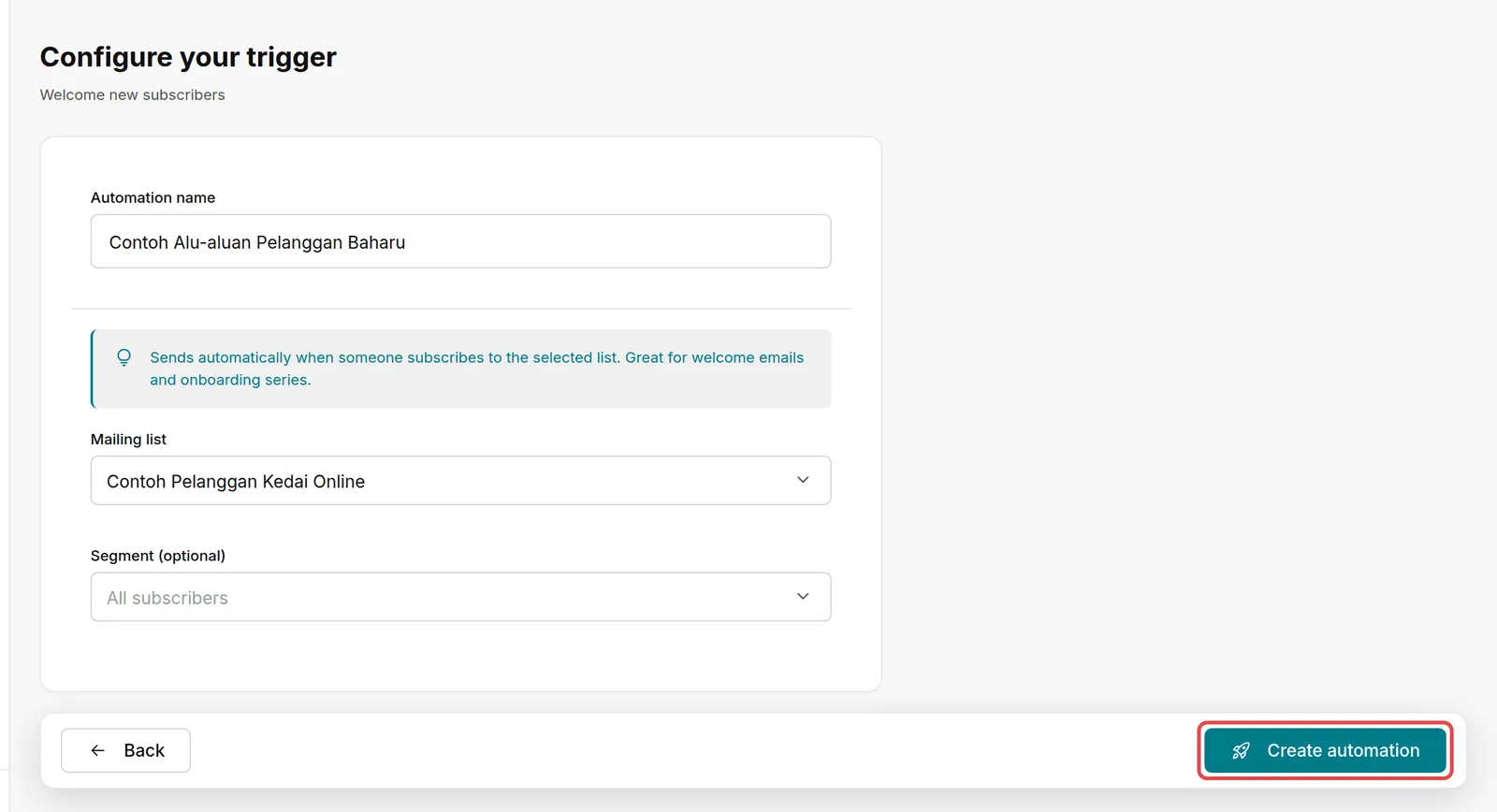
Mail Niaga会打开自动化编辑器。新的自动化状态是Inactive,还不会发送电邮。所有触发器和它们的栏位,请看自动化触发器类型。
例子:给新订阅者的欢迎电邮
Section titled “例子:给新订阅者的欢迎电邮”这个例子会发送一封欢迎电邮,三天后再发送一封跟进电邮。
- 用Welcome new subscribers触发器创建自动化,然后选择你的名单。
- 在编辑器里,点击TRIGGER卡片下方的+。
- 在Add node选择SEND EMAIL。填写主题、发件人名称和发件人电邮,然后选择一个模板。
- 点击SEND EMAIL卡片下方的+,选择WAIT。选择For a duration,然后在COMMON WAITS列表选择3 days。
- 点击WAIT卡片下方的+,再加入第二个SEND EMAIL作为跟进电邮。
- 点击Activate。
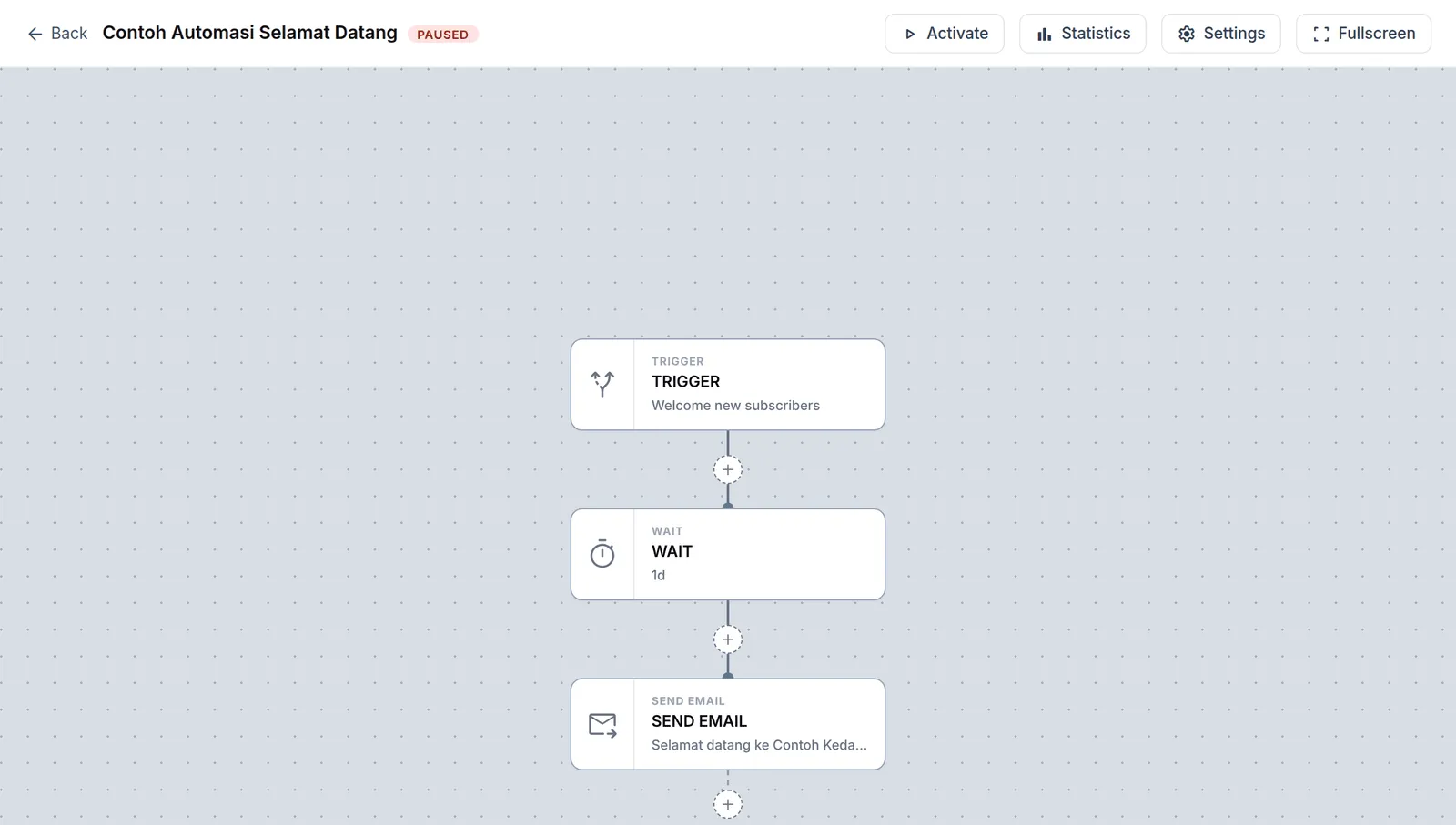
下图显示完成的流程,触发器后面有一个WAIT和一个SEND EMAIL。这个自动化还没有启动,所以顶栏显示PAUSED和Activate按钮。
如何加入、保存和删除步骤,请看创建自动化流程。
来自旧系统的自动回复
Section titled “来自旧系统的自动回复”旧的Mail Niaga系统有自动回复,就是给一个名单的一系列电邮。现在的Mail Niaga没有自动回复菜单。你现在把同样的一系列电邮建成一个自动化。像上面的例子一样,把SEND EMAIL和WAIT步骤一个接一个放好。
以下建议帮助你更有信心地设置自动化:
-
先在测试名单上测试流程。 创建一个只有你自己电邮地址的小名单。这样你可以在真正的订阅者收到之前,先看到每一封电邮。
-
给自动化一个清楚的名称。 例如“Shop list welcome”或“Birthday wishes”。清楚的名称帮助你在表格里找到自动化。
-
每个订阅者只会进入同一个自动化一次。 订阅者不会再收到同一系列电邮。
常见问题
为什么我创建自动化之后,没有电邮发出去?
新的自动化状态是Inactive。打开自动化,在触发器后面加入至少一个步骤,然后点击Activate。请看创建自动化流程。
旧系统的自动回复功能在哪里?
在现在的Mail Niaga,你把一系列自动电邮建成一个自动化。在自动化流程里,把SEND EMAIL和WAIT步骤一个接一个放好。
为什么新订阅者没有马上收到欢迎电邮?
Welcome new subscribers触发器在订阅者确认订阅时启动。如果你的名单使用双重确认订阅,自动化会等到订阅者点击电邮里的确认链接。