
 ChatGPT
 Claude
 Perplexity
 Google AI Mode
 Microsoft Copilot
 Grok
 Mistral Le Chat
SEND EMAIL步骤会给每个来到自动化流程这个步骤的订阅者发送一封电邮。你分三个阶段设置电邮:Setup、Template和Overview。
打开SEND EMAIL步骤
Section titled “打开SEND EMAIL步骤”这个步骤必须先在流程里。用另一张卡片下方的+加入步骤,然后在Add node选择SEND EMAIL。
- 点击Campaigns → Automation。
- 在你的自动化上点击Edit workflow。
- 点击流程里的SEND EMAIL卡片。SEND EMAIL面板会在右边打开。
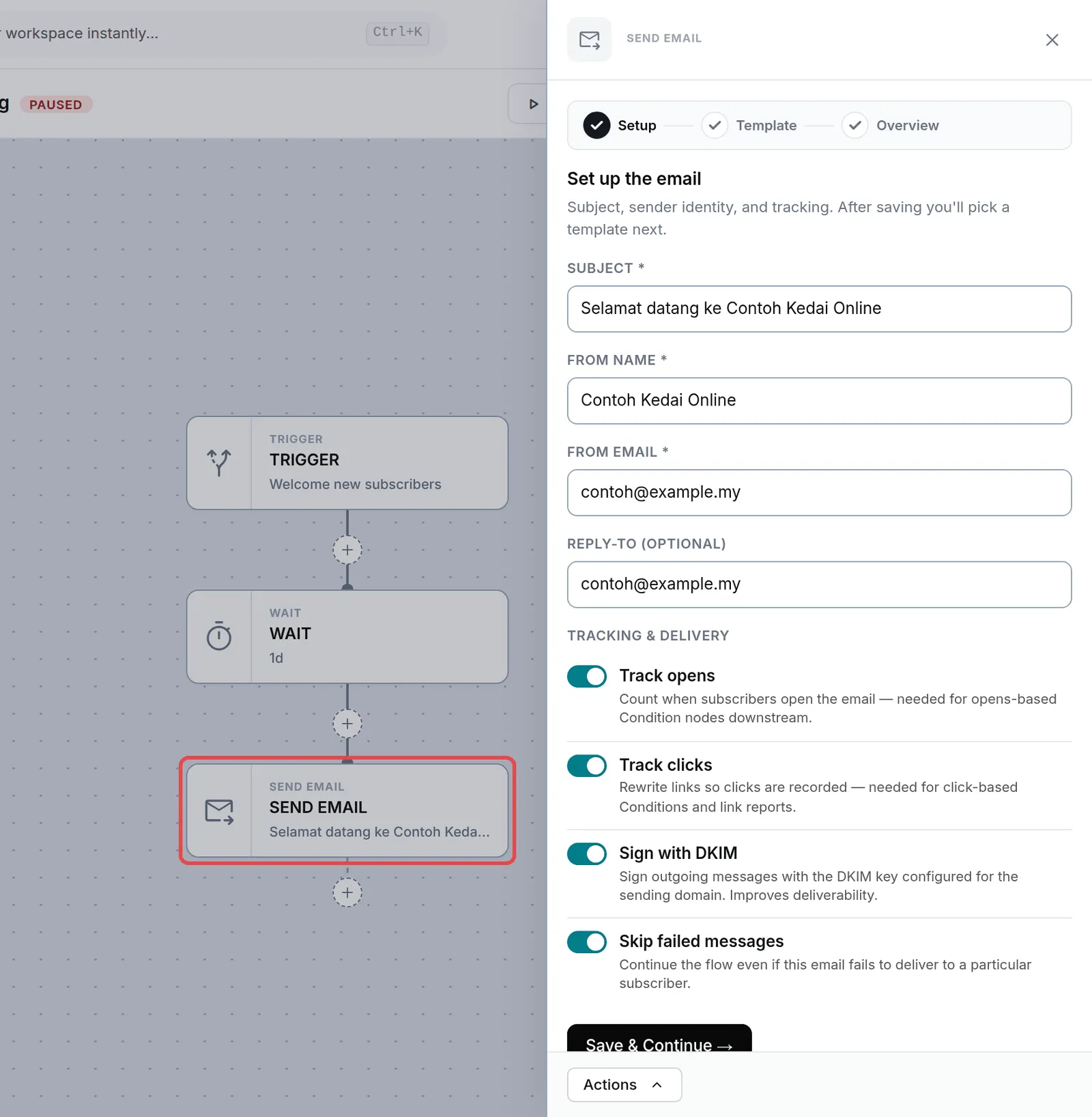
未完成的卡片是黄色的,并显示信息No email bound。面板上方的栏显示现在的阶段。前一个阶段完成之后,Template和Overview阶段才会打开。
阶段1:Setup
Section titled “阶段1:Setup”这个阶段设定主题、发件人和追踪设置。
- 填写SUBJECT。你可以使用个性化标签,例如订阅者的名字。
- 填写FROM NAME:订阅者在收件箱看到的名称。
- 填写FROM EMAIL。这个栏位会建议你账户发件域名上的地址。请选择已验证域名上的地址。
- 如果回复必须寄到另一个地址,请填写REPLY-TO (OPTIONAL)。这个地址也必须在已验证的域名上。
- 设定TRACKING & DELIVERY下面的开关。
- 点击Save & Continue。
TRACKING & DELIVERY下面的开关控制以下项目:
| 开关 | 作用 | 何时需要 |
|---|---|---|
| Track opens | 计算打开电邮的订阅者。 | 如果之后有CONDITION步骤检查电邮是否被打开,就必须开启。 |
| Track clicks | 记录电邮里链接的点击。 | 点击条件和链接报告需要它。 |
| Sign with DKIM | 用发件域名的DKIM密钥签署电邮。 | 请保持开启。DKIM帮助电邮进入收件箱。 |
| Skip failed messages | 电邮没有送达订阅者时,流程会继续。 | 如果下一个步骤仍然必须为这个订阅者执行,请开启。 |
阶段2:Template
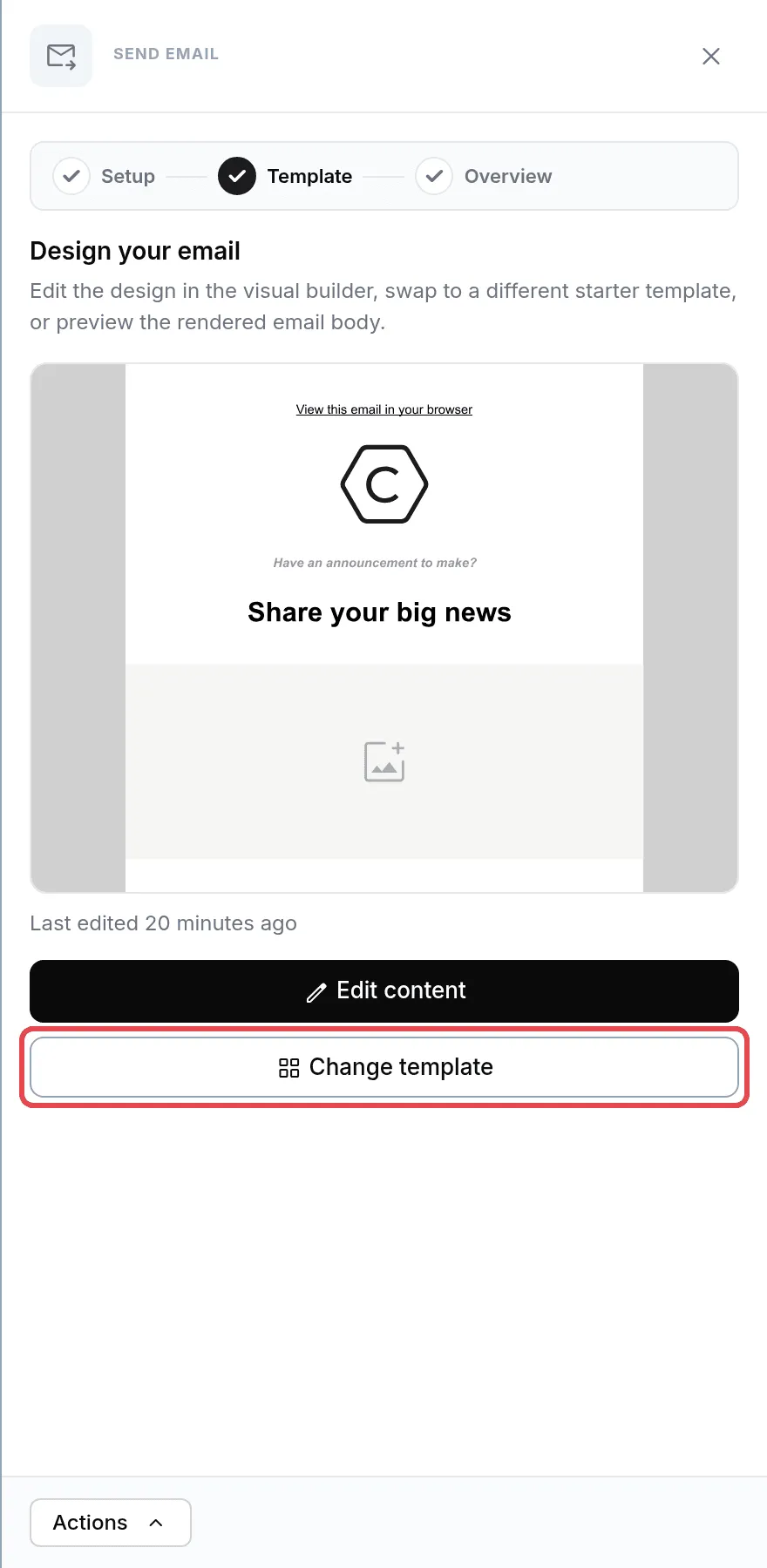
Section titled “阶段2:Template”保存Setup之后,你选择电邮设计。步骤可能已经有设计。这时,这个阶段会显示Design your email,有Edit content和Change template按钮。
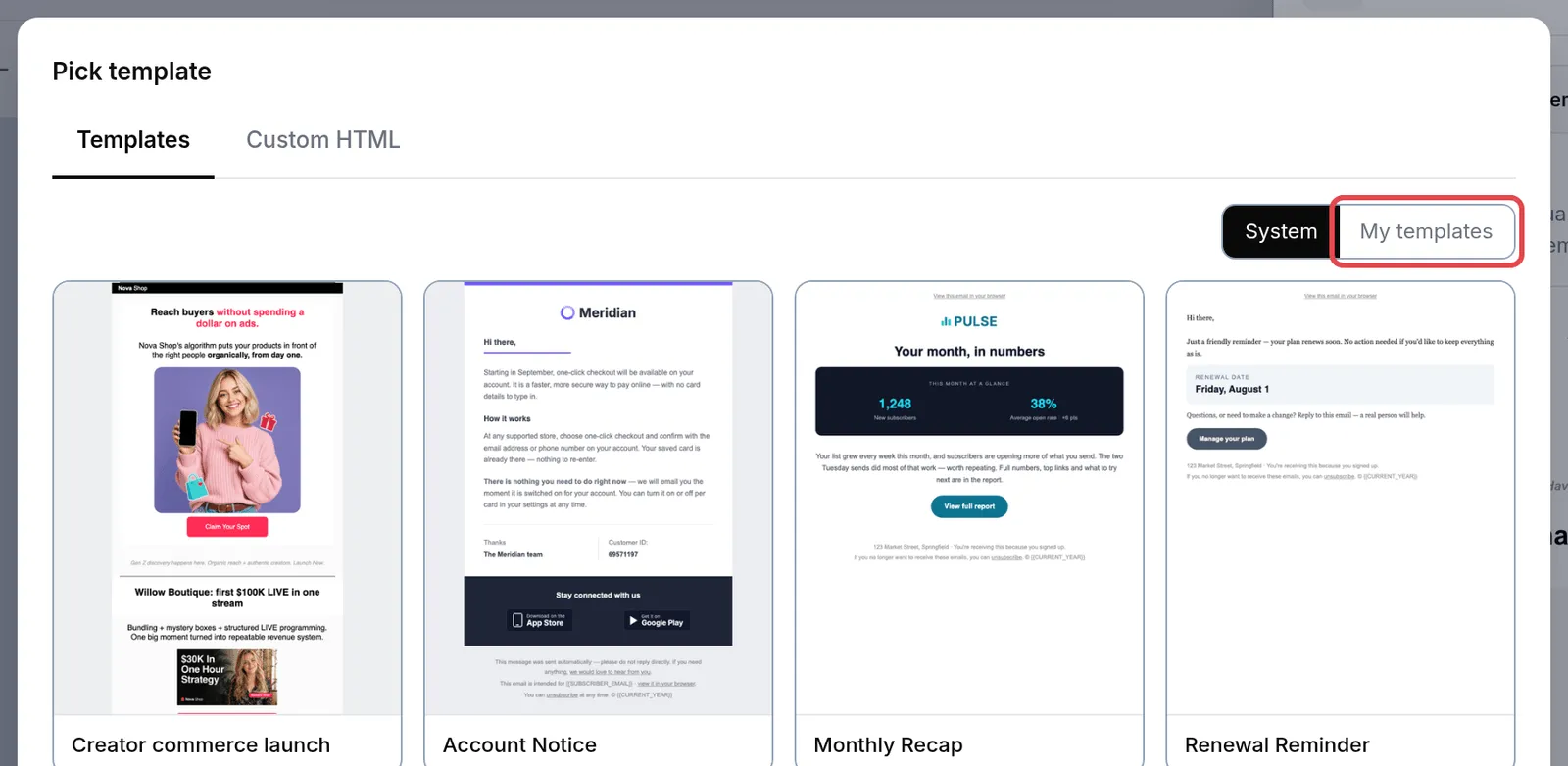
Pick template弹窗有两个标签页:
- Templates:在System选择现成的模板,或在My templates选择你自己保存的模板。
- Custom HTML:使用你自己的HTML。
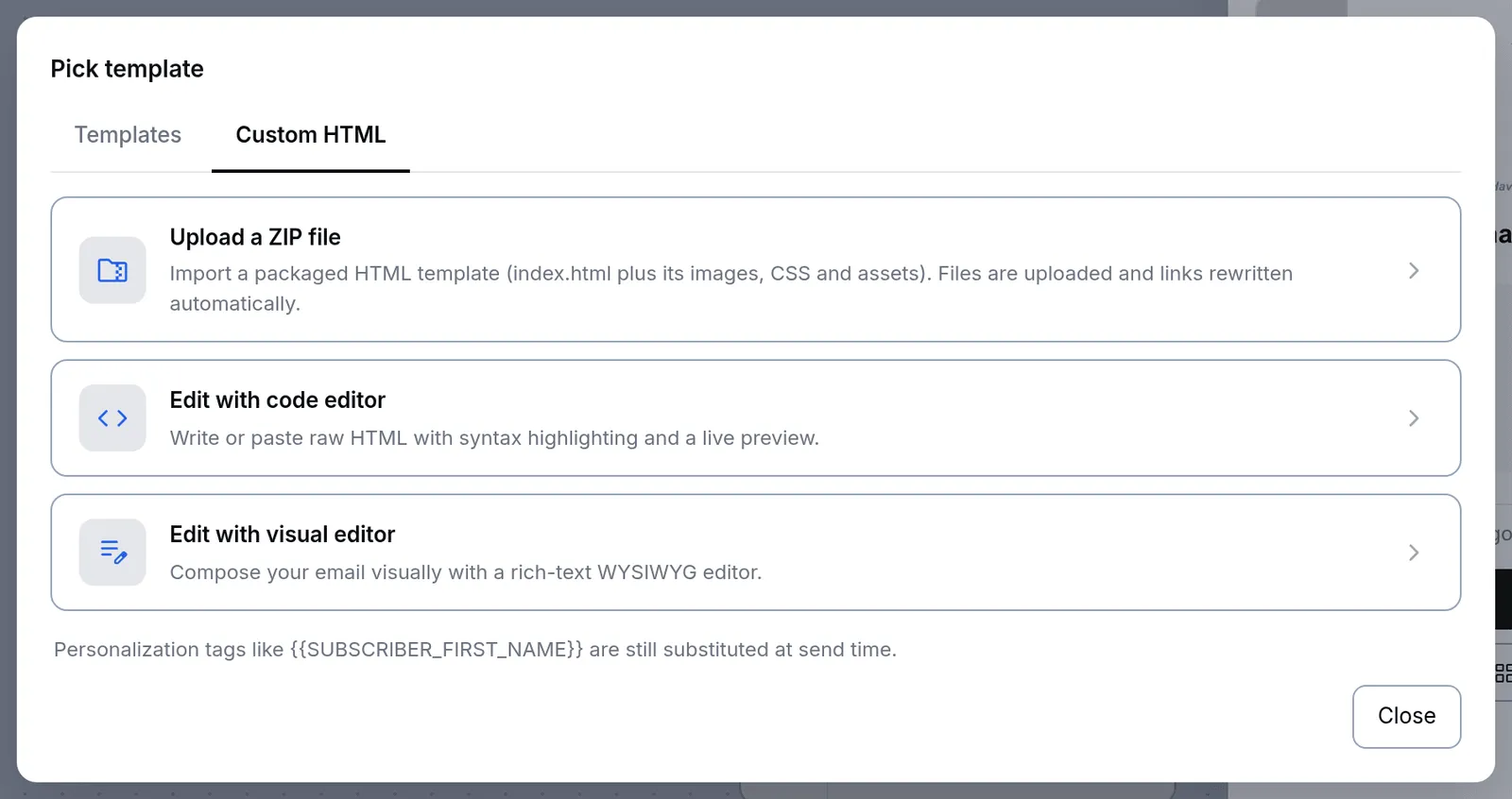
Custom HTML标签页提供三种方法放入你自己的HTML:
| 选项 | 作用 |
|---|---|
| Upload a ZIP file | 上传ZIP文件里的HTML模板,包括index.html以及图片和CSS。 |
| Edit with code editor | 编写或贴上HTML代码,并有即时预览。 |
| Edit with visual editor | 用可视化文本编辑器制作电邮。 |
Edit with code editor和Edit with visual editor会打开Custom HTML页面。在HTML content贴上或编写HTML,或点击Upload ZIP,然后点击Save HTML。点击Back to automation回到编辑器。
{{SUBSCRIBER_FIRST_NAME}}等个性化标签在你自己的HTML里也能用。请确认电邮里有取消订阅链接。
阶段3:Overview
Section titled “阶段3:Overview”这个阶段显示电邮的摘要:SUBJECT、FROM NAME、FROM EMAIL、REPLY TO,以及TRACKING & DELIVERY下面已开启的设置。在启动自动化之前,请在这里检查电邮。
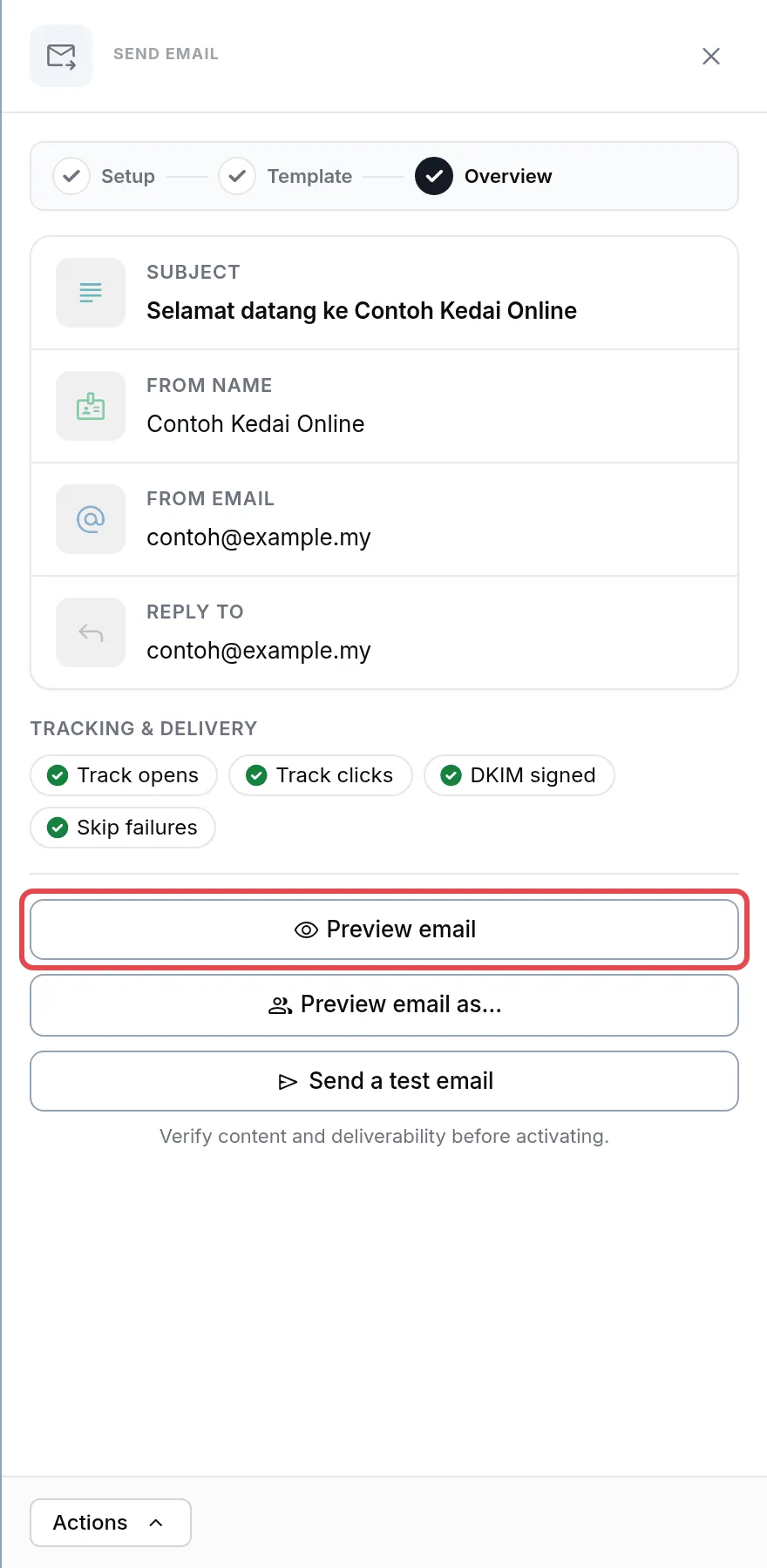
摘要下面有三个按钮,帮助你检查电邮:
- Preview email:打开电邮,看它发送时的样子。
- Preview email as…:在名单里选择一个订阅者,然后用这个订阅者的资料查看电邮。用它来检查个性化标签。
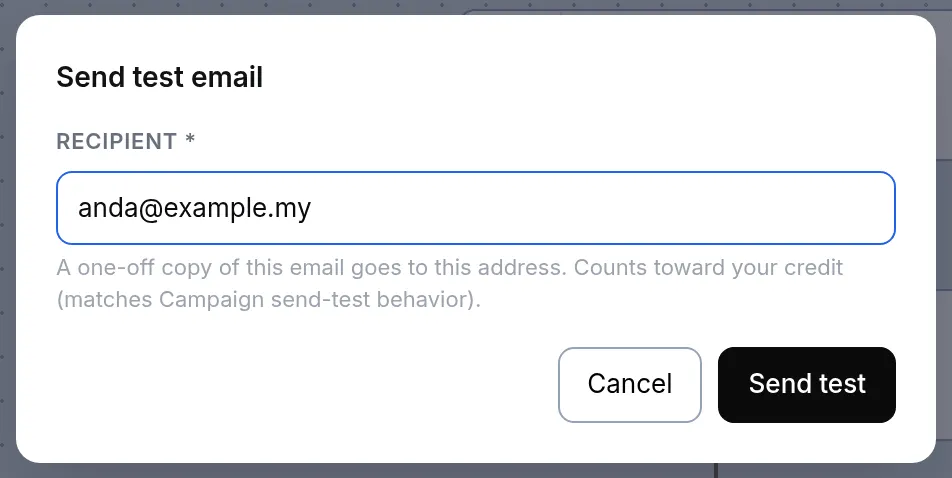
- Send a test email:打开Send test email弹窗。在RECIPIENT填写地址,然后点击Send test。
以下建议帮助你正确设置自动化电邮:
- 流程有检查打开时,请开启Track opens。 不然,CONDITION步骤无法知道电邮有没有被打开。
- 启动之前使用Preview email as。 这样你可以用真实的订阅者检查名字和其他栏位。
- 给系列里的每封电邮一个清楚的主题。 流程里的卡片和报告都会显示主题。清楚的主题帮助你分辨不同的电邮。
常见问题
我黄色的SEND EMAIL卡片上显示No email bound,是什么意思?
这个步骤的电邮还没设置好。点击卡片,填写Setup阶段,点击Save & Continue,然后选择一个模板。只要有步骤未完成,你就无法启动自动化。
为什么我不能用我的FROM EMAIL地址?
FROM EMAIL和REPLY-TO (OPTIONAL)的地址必须在你账户已验证的域名上。FROM EMAIL栏位会建议你账户发件域名上的地址。如果你的域名还没在那里,请先加入并验证发件域名。
电邮完成之后,我还可以更换模板吗?
可以。打开Template阶段,点击Change template。你在Pick template点击的模板会马上套用,不会问你确认,并取代现在的电邮设计。如果你还要用旧的设计,请先保留一份副本。