
 ChatGPT
 Claude
 Perplexity
 Google AI Mode
 Microsoft Copilot
 Grok
 Mistral Le Chat
用CSV导入一次把很多订阅者放进一个名单,例如来自其他系统或Excel的客户名单。Mail Niaga导入向导有四个步骤:
- 上传文件。
- 把各栏对应到名单栏位。
- 选择如何处理已经在名单里的电邮地址。
- 导入。
准备CSV文件
Section titled “准备CSV文件”导入之前,确认你的文件符合以下条件:
- 第一行是栏标题,例如
Email、First Name和Last Name。 - 文件有一栏是电邮地址。这一栏是必须的,因为Mail Niaga用电邮地址识别每个订阅者。
- 每一行是一个订阅者。
- 文件是
.csv或.txt格式,使用UTF-8编码,这样特殊字母才会保持正确。
如果你不确定格式,在导入页面点击Download sample CSV,就会得到一个示例文件。
把Excel文件另存为CSV
Section titled “把Excel文件另存为CSV”如果你的名单在Microsoft Excel里,请先把它另存为CSV文件:
- 在Excel点击File → Save As。
- 文件类型选择CSV UTF-8 (Comma delimited)。
- 点击Save。
在Google Sheets,点击File → Download → Comma-separated values (.csv)。
打开导入页面
Section titled “打开导入页面”按照以下步骤,打开你要的名单的导入页面。
-
登录Mail Niaga控制台。
-
点击Audience → Lists,然后打开你要的名单。
-
点击Subscribers标签页,然后点击Import。
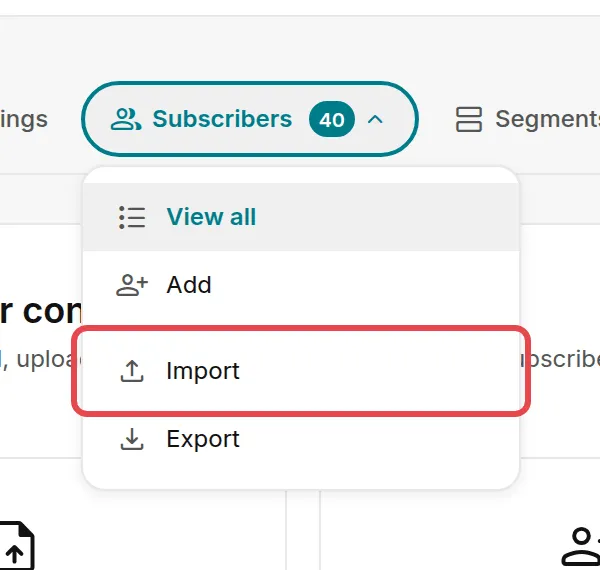
你也可以在Lists页面点击名单那一行的三点图标,然后点击Import。
-
在导入页面点击Start import。
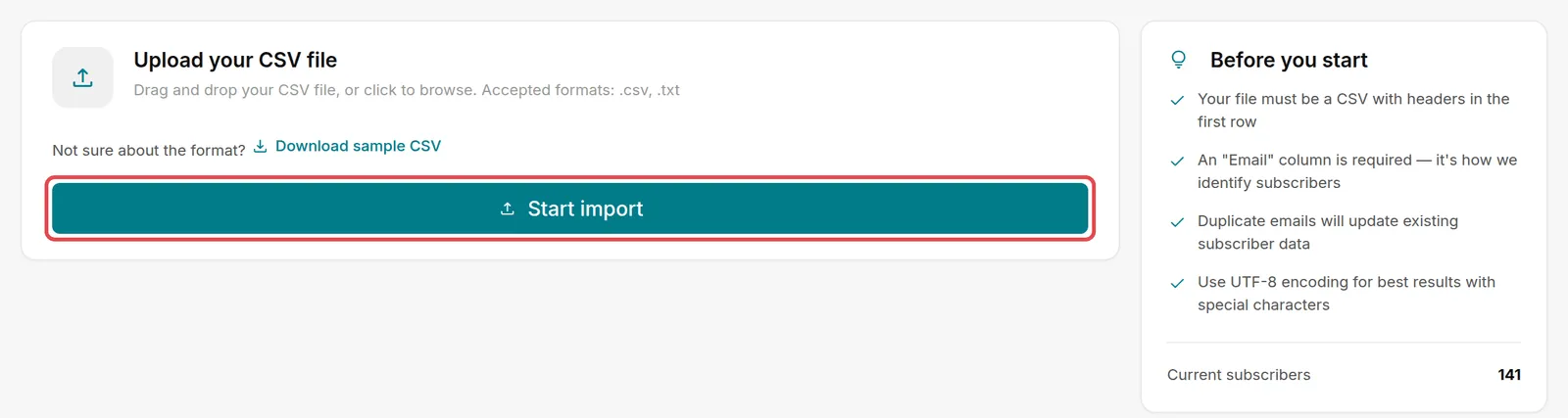
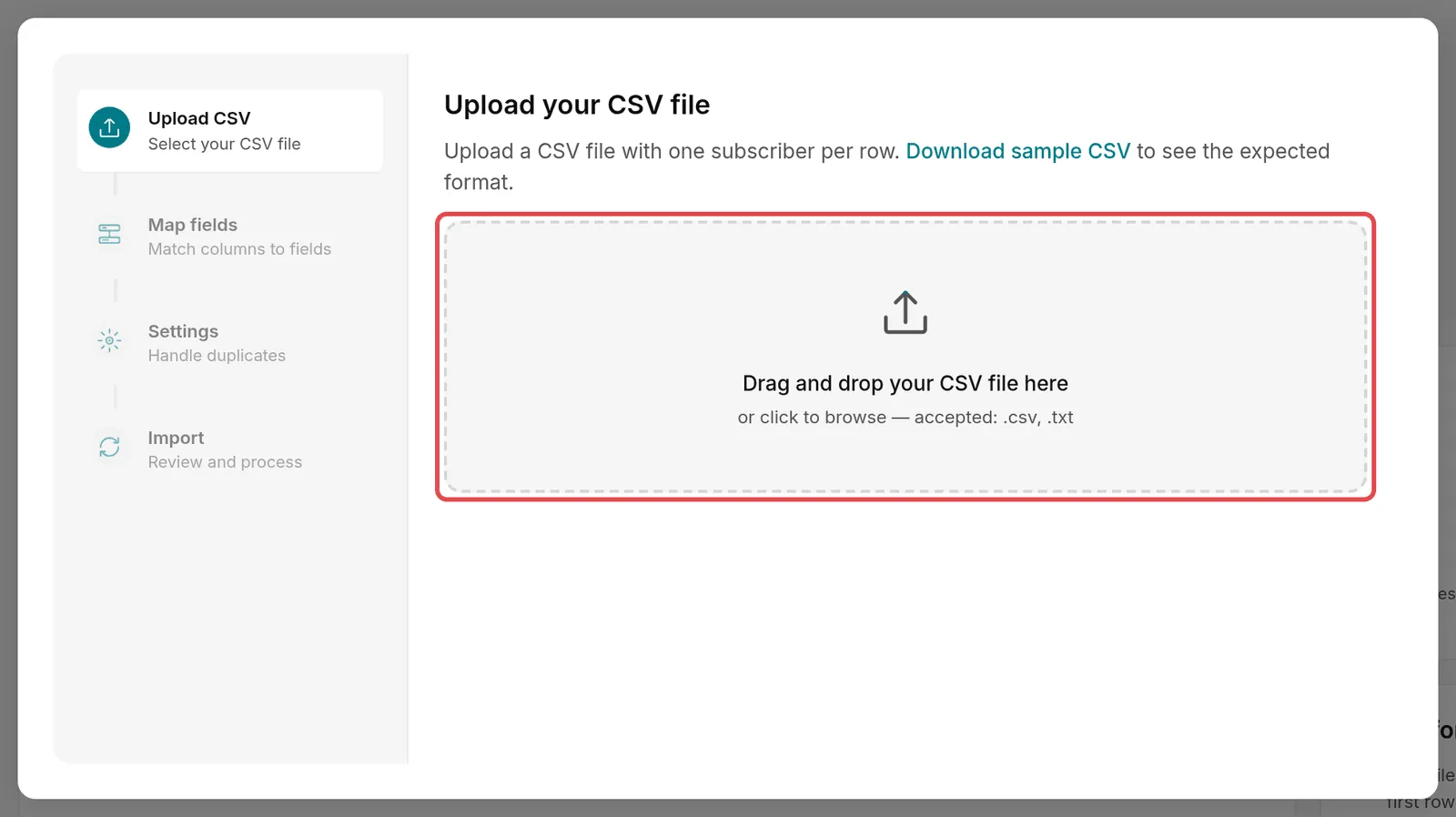
导入向导会在弹窗里打开。步骤显示在左边:Upload CSV、Map fields、Settings和Import。
第1步:Upload CSV
Section titled “第1步:Upload CSV”从你准备好的文件开始。
-
把CSV文件拖进方框,或点击方框选择文件。
-
等上传完成,然后点击Next: Map fields。
第2步:Map fields
Section titled “第2步:Map fields”向导会显示你文件里的每一栏。如果栏标题和某个名单栏位的名称或标签一样,Mail Niaga会自动对应那一栏,例如Email对应EMAIL。那一栏会显示Mapped to和名单栏位的名称。
对应其他栏:
- 勾选栏名称旁边的勾选框。
- 在Choose a field…,为那一栏选择名单栏位。每个名单栏位都会显示它的标签,例如
EMAIL或FIRST_NAME。 - 点击Done。
向导不会导入你没有勾选的栏。对应好所有你需要的栏后,点击Next: Settings。
这一步有两个规则:
- 你必须把电邮地址那一栏对应到
EMAIL。 - 一个名单栏位只能对应一栏。
第3步:Settings
Section titled “第3步:Settings”在这一步,你选择当文件里的电邮地址已经在名单里时,要怎么处理:
| 选项 | 结果 |
|---|---|
| Update existing subscribers(默认) | Mail Niaga用文件里的数据,更新已有订阅者的名单栏位数值。他们的状态和标签不会改变,除非你勾选了“status”或“tags”栏的勾选框。 |
| Skip existing subscribers | Mail Niaga只添加新的电邮地址,不会改变已有的订阅者。 |
只有当你的文件有“status”或“tags”栏时,才会有状态和标签的勾选框。点击Start import开始。
第4步:Import
Section titled “第4步:Import”向导会显示Importing subscribers和导入进度。你可以看到Mail Niaga已处理的行数、百分比和跳过的行数。大文件可能需要几分钟。
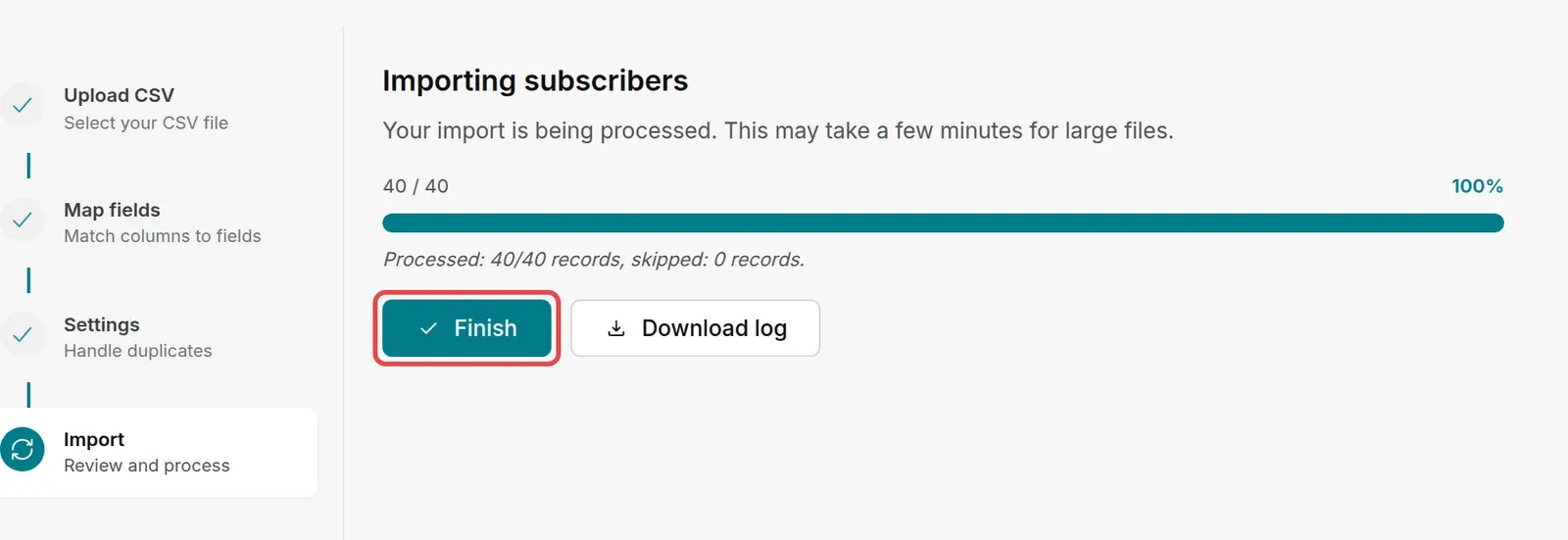
下表说明这一步的按钮:
| 按钮 | 作用 |
|---|---|
| Download log | 下载导入记录。 |
| Cancel import | 停止导入。已经在名单里的订阅者会留在那里。 |
| Finish | 导入完成后关闭向导。 |
导入后,新的订阅者会出现在Subscribers标签页 → View all。
查看过去的导入
Section titled “查看过去的导入”导入页面底部的Recent imports区域显示那个名单最近的导入。只有在名单有一次或以上的导入后,这个区域才会显示。每次导入都会显示:
- 导入的时间,例如“19 minutes ago”
- 已处理的行数,例如“40 / 40 rows processed”
- 来源,例如通过向导导入的显示Wizard
- 状态,例如已完成的导入显示Completed

- 导入之前,先添加名单栏位。 这样你名单里的名单栏位名称会保持整洁,而且在Map fields步骤不会漏掉重要的栏。
- 导入后,验证电邮地址。 旧名单经常有现在已不活跃的地址。请看验证名单里的电邮地址。
- 只导入同意接收你电邮的人。 其他人经常会把电邮举报为垃圾邮件。
常见问题
导入停止,并显示"The Email field must be mapped to at least one column."信息。我该怎么办?
你文件里没有一栏对应到EMAIL名单栏位。在Map fields步骤,勾选电邮地址那一栏的勾选框,然后在Choose a field...选择EMAIL。接着点击Done。
为什么导入后,有特殊字母的名字显示不正确?
文件没有使用UTF-8编码。在Excel把文件重新另存为CSV UTF-8 (Comma delimited),然后再导入一次。
导入会改变已取消订阅的订阅者的状态吗?
默认不会。Update existing subscribers只更新名单栏位的数值。只有当你的文件有"status"栏,而且你勾选了那一栏的勾选框,状态才会改变。