
 ChatGPT
 Claude
 Perplexity
 Google AI Mode
 Microsoft Copilot
 Grok
 Mistral Le Chat
删除你不用的名单,让Lists页面保持整洁。你可以从行菜单删除一个名单,也可以用勾选框一次删除多个名单。
删除一个名单
Section titled “删除一个名单”在Mail Niaga控制台按照以下步骤操作:
-
点击Audience → Lists。
-
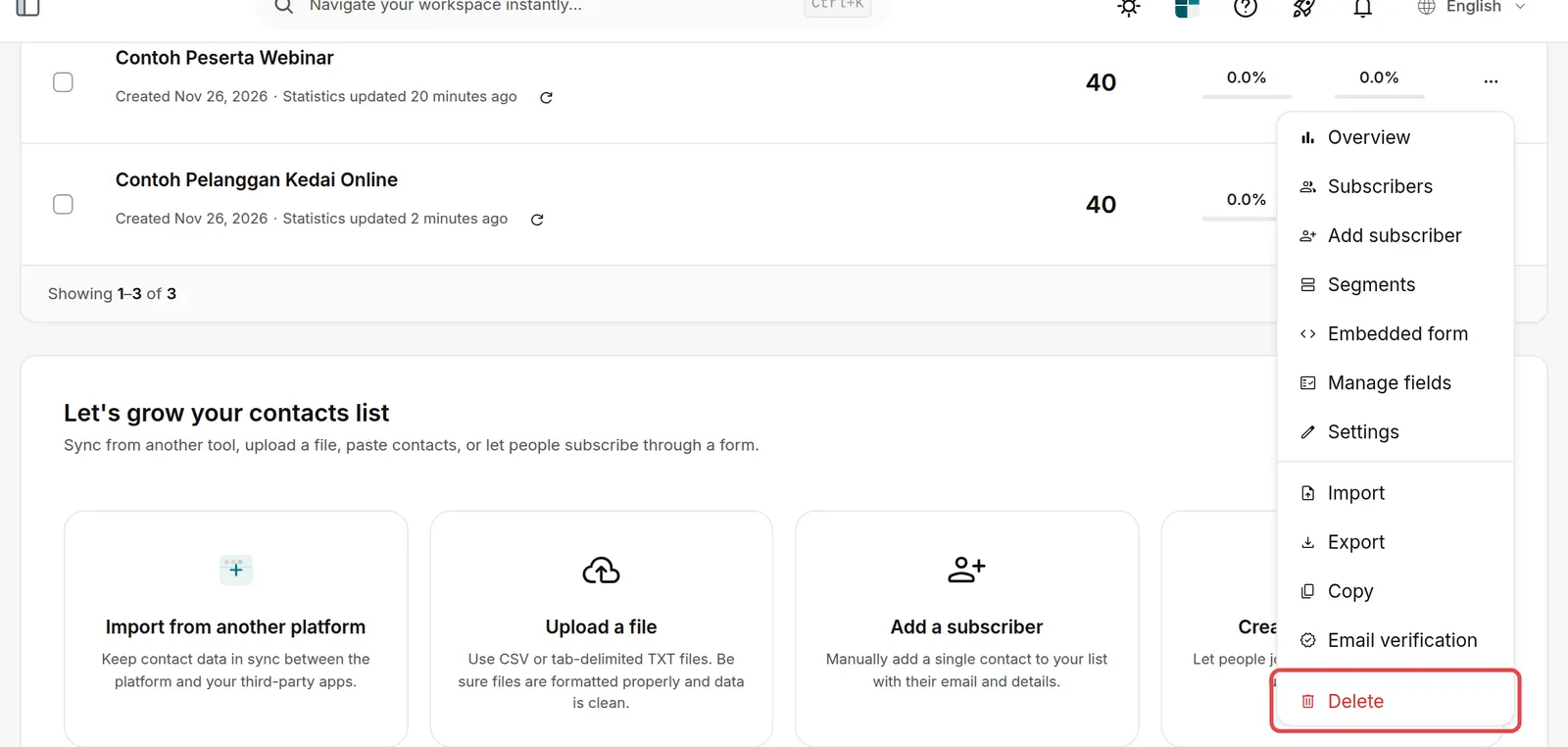
在你要删除的名单那一行,点击…按钮。
-
点击Delete。
-
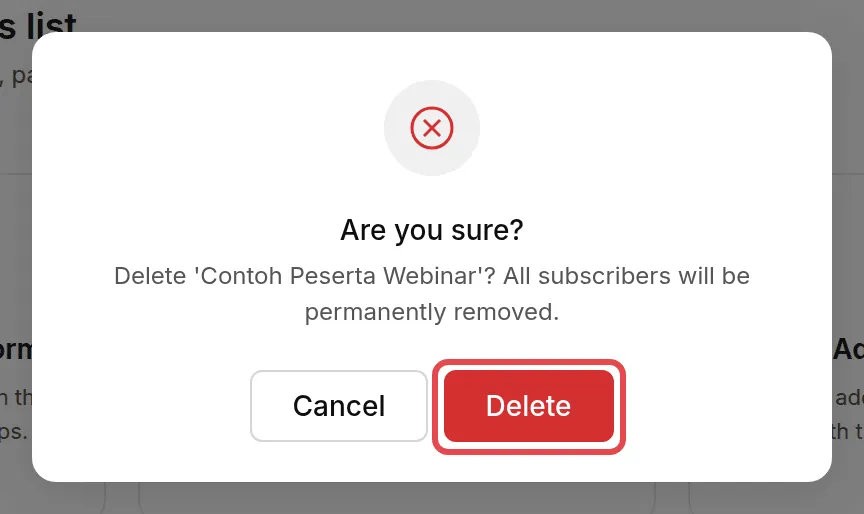
确认Are you sure?弹窗里的名单名称正确。弹窗也会告诉你,Mail Niaga会删除所有订阅者。
-
点击Delete删除名单,或点击Cancel取消。
一次删除多个名单
Section titled “一次删除多个名单”按照以下步骤删除多于一个名单:
-
点击Audience → Lists。
-
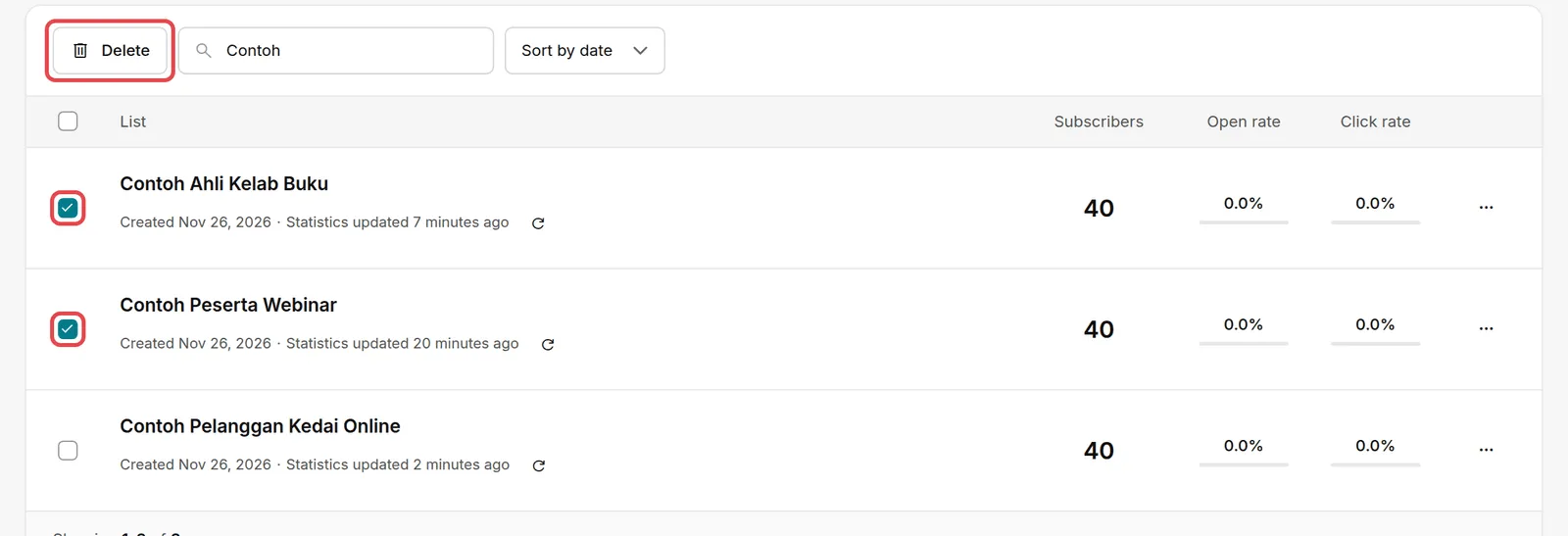
勾选你要删除的每个名单左边的勾选框。表格上方会出现Delete按钮。
-
点击表格上方的Delete。
-
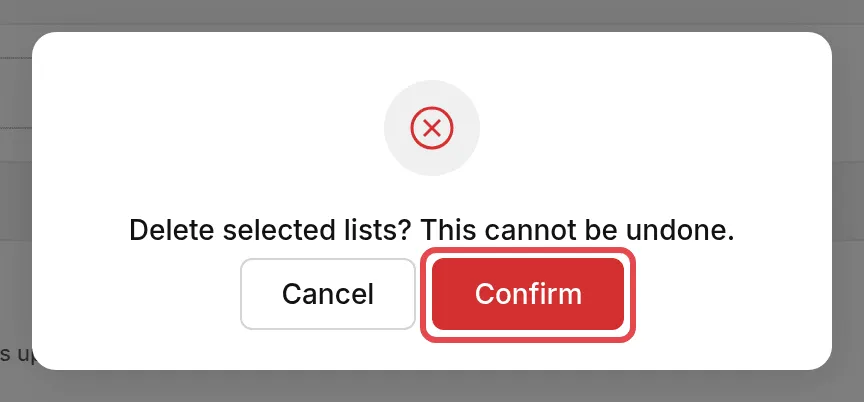
弹窗“Delete selected lists? This cannot be undone.“会打开。点击Confirm删除这些名单,或点击Cancel取消。
- 先导出,再删除。 删除名单后,导出的文件就是你订阅者唯一的副本。
- 如果要保留名单,只删除订阅者。 请看订阅者的批量操作。
- 看清楚确认弹窗里的名单名称。 两个名单的名称可能几乎一样,很容易选错名单。
常见问题
我删除的名单可以恢复吗?
不可以。删除名单后无法撤销。如果你以后还需要这些数据,请先导出名单的订阅者(... → Export)。
被删除的名单里的订阅者会怎样?
名单里的所有订阅者都会和名单一起被删除。这个操作无法撤销。