
 ChatGPT
 Claude
 Perplexity
 Google AI Mode
 Microsoft Copilot
 Grok
 Mistral Le Chat
名单栏位是名单里每个订阅者的资料栏位,例如姓名、电话号码或州属。每个名单都有三个主要名单栏位:Email、First name和Last name。添加你自己的名单栏位(自定义栏位)来保存其他资料。
打开名单栏位页面
Section titled “打开名单栏位页面”在Mail Niaga控制台按照以下步骤:
-
点击Audience → Lists,然后点击名单的名称。
-
点击Manage list fields标签页。在Lists页面,你也可以点击… → Manage fields。
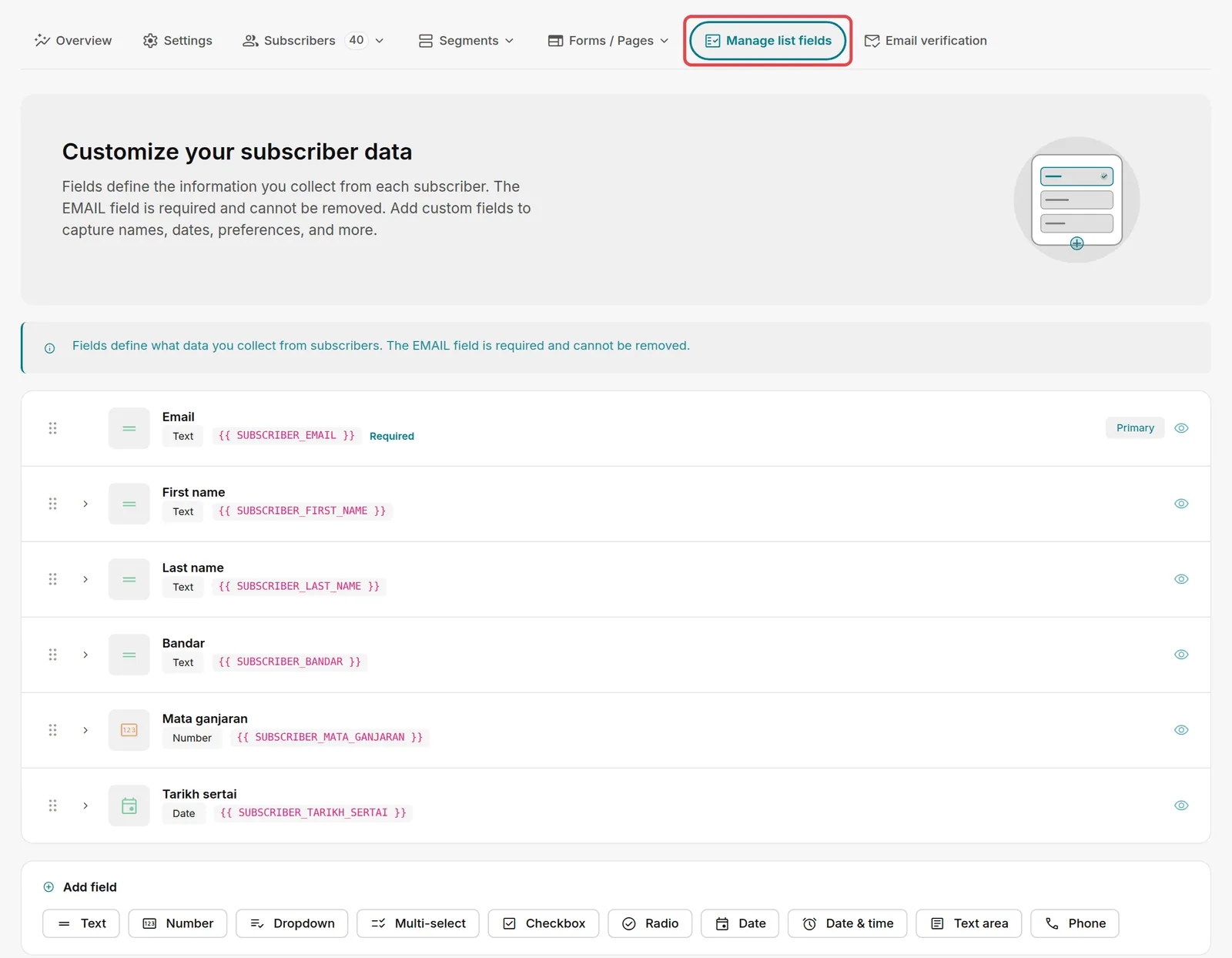
每个名单栏位以一张卡片显示。卡片显示:
- 名单栏位的名称
- 名单栏位的类型,例如Text
- 标签,例如
{{ SUBSCRIBER_FIRST_NAME }} - Required,如果这个名单栏位是必填的
眼睛图标显示名单栏位是否可见。Email名单栏位有Primary标记,你不能打开或更改它。
添加新的名单栏位
Section titled “添加新的名单栏位”按照以下步骤添加名单栏位:
-
在Add field区域,点击你需要的名单栏位类型。新卡片会在列表最后打开。
-
填写Label,也就是订阅者看到的名单栏位名称,例如“State”。
-
填写Tag,例如
STATE。只用字母、数字和下划线。完整的标签会变成{{ SUBSCRIBER_STATE }}。 -
如果名单栏位必须有默认值,填写Default value。
-
如果名单栏位是必填的,开启Required。如果名单栏位不可以显示,关闭Visible。
-
Dropdown、Multi-select、Checkbox或Radio类型,请点击Add option,然后为每个选项填写Label和Value。
-
点击Save fields。
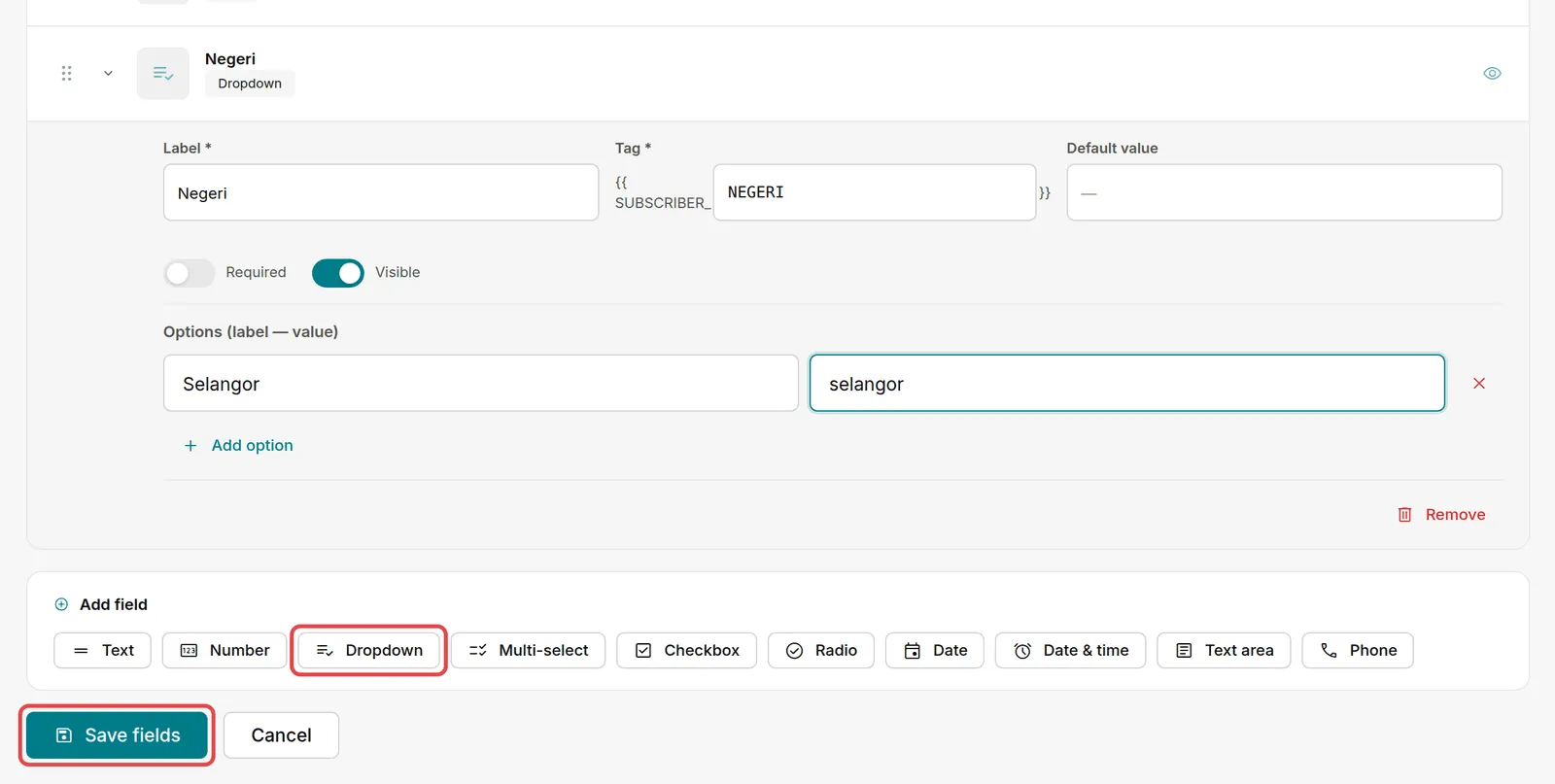
你点击Save fields之前,控制台不会保存新的名单栏位。点击Remove移除还没保存的新卡片。点击Cancel不保存就离开。
名单栏位类型
Section titled “名单栏位类型”Add field区域有十种名单栏位类型:
| 类型 | 什么时候使用 |
|---|---|
| Text | 短文字,例如公司名称。 |
| Number | 数字,例如年龄或购买总额。 |
| Dropdown | 从列表选一个选项,例如州属。 |
| Multi-select | 从列表选多个选项,例如兴趣。 |
| Checkbox | 勾选框,可选一个或多个选项。 |
| Radio | 从一组按钮选一个选项。 |
| Date | 日期,例如出生日期。 |
| Date & time | 日期和时间,例如预约时间。 |
| Text area | 长文字,例如地址或备注。 |
| Phone | 电话号码。 |
更改、排序或删除名单栏位
Section titled “更改、排序或删除名单栏位”点击名单栏位的卡片打开它,更改资料,然后点击Save fields。
要更改名单栏位的顺序,把卡片左边的圆点图标拖到新位置。你放开卡片时,控制台会立即保存新的顺序。
要删除已保存的名单栏位,打开它的卡片,点击Delete field。控制台不会要求你确认。你一点击,控制台就立即删除这个名单栏位,不需要Save fields。
如果控制台没有保存名单栏位
Section titled “如果控制台没有保存名单栏位”你点击Save fields时,控制台会检查你的名单栏位。如果有错误,控制台什么都不会保存。
如果Label或Tag是空的,或Tag里有空格或符号,你的浏览器会在那个栏位显示信息,例如“Please fill out this field.”或“Please match the requested format.”。这条信息的语言,就是你浏览器设置的语言。
控制台会在名单栏位上方的红色框显示其他错误:

| 信息 | 怎样纠正 |
|---|---|
Duplicate tag: BANDAR |
两个名单栏位用了相同的标签。更改其中一个标签。 |
Field "Negeri": At least one option is required for dropdown fields |
点击Add option,至少填写一个选项。 |
常见问题
可以删除Email名单栏位吗?
不可以。每个名单都必须有Email名单栏位。你不能删除或更改它。
为什么点击Save fields后,控制台没有保存我的新名单栏位?
Label或Tag是空的,或Tag里有空格或符号。你的浏览器会在那个栏位显示信息,例如“Please fill out this field.”。Tag只填字母、数字或下划线,例如STATE。然后再点击Save fields。
为什么我不能保存Dropdown名单栏位?
Dropdown、Multi-select、Checkbox或Radio类型的名单栏位至少需要一个选项。点击Add option,填写Label和Value,然后保存。