
 ChatGPT
 Claude
 Perplexity
 Google AI Mode
 Microsoft Copilot
 Grok
 Mistral Le Chat
导出会把一个名单的订阅者保存在CSV文件里。用导出为你的名单做一个副本,你也可以在Excel或Google Sheets打开订阅者数据。你可以导出整个名单,或只导出一个细分。
打开导出页面
Section titled “打开导出页面”按照以下步骤,打开你要的名单的导出页面。
-
登录Mail Niaga控制台。
-
点击Audience → Lists,然后打开你要的名单。
-
点击Subscribers标签页,然后点击Export。
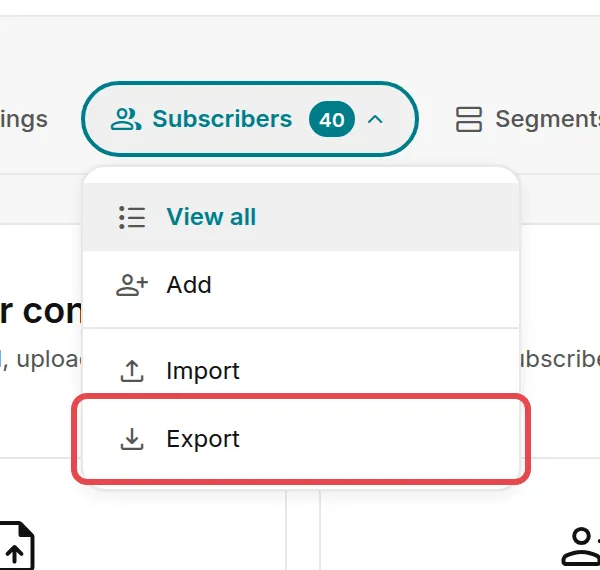
你也可以在Lists页面点击名单那一行的三点图标,然后点击Export。
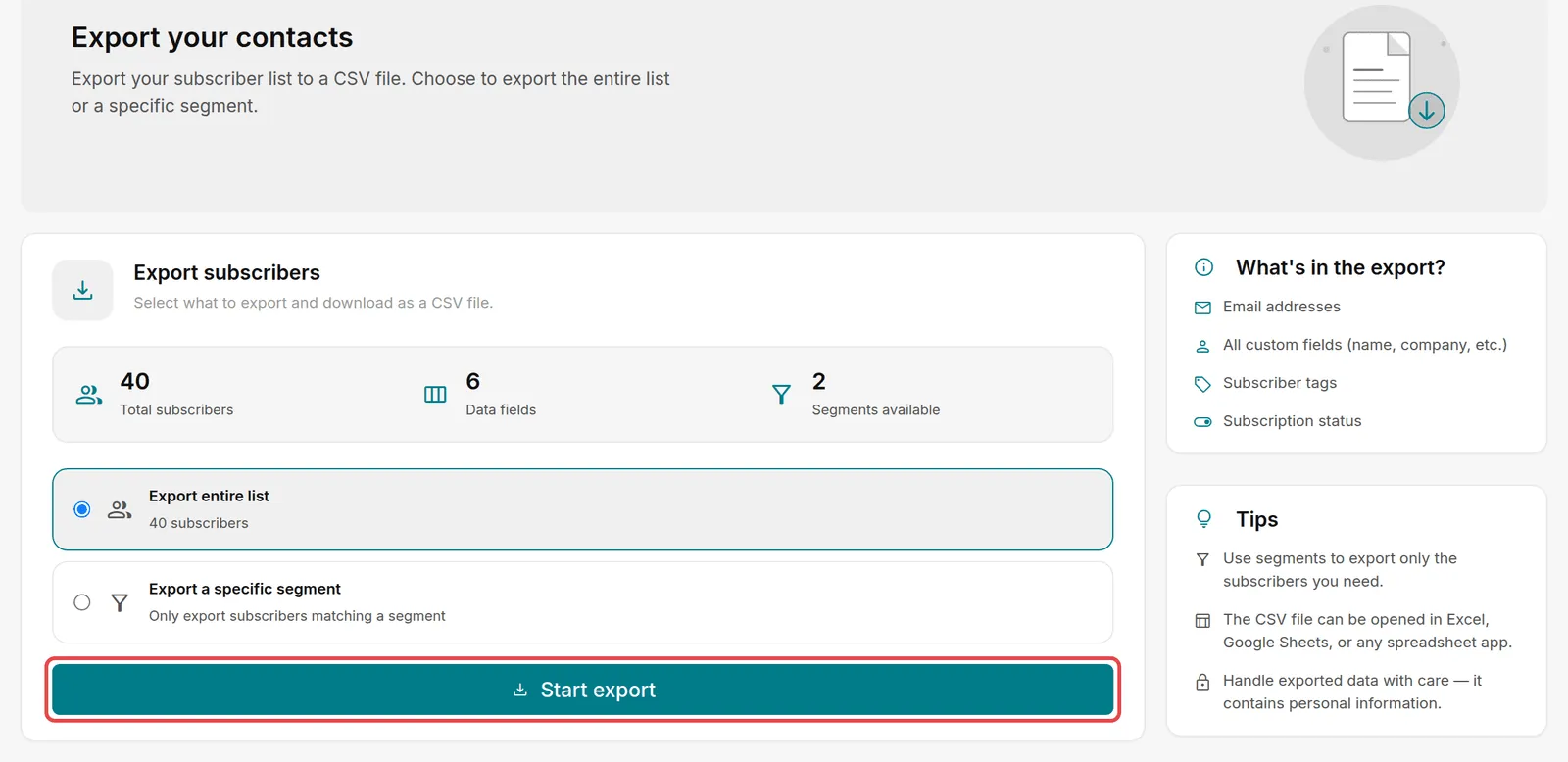
导出页面显示名单的Total subscribers和Data fields(栏位数量)。如果名单有细分,页面也会显示Segments available。
选择你要导出的数据,然后开始导出。
-
选择以下其中一个选项:
- Export entire list:名单里的所有订阅者。
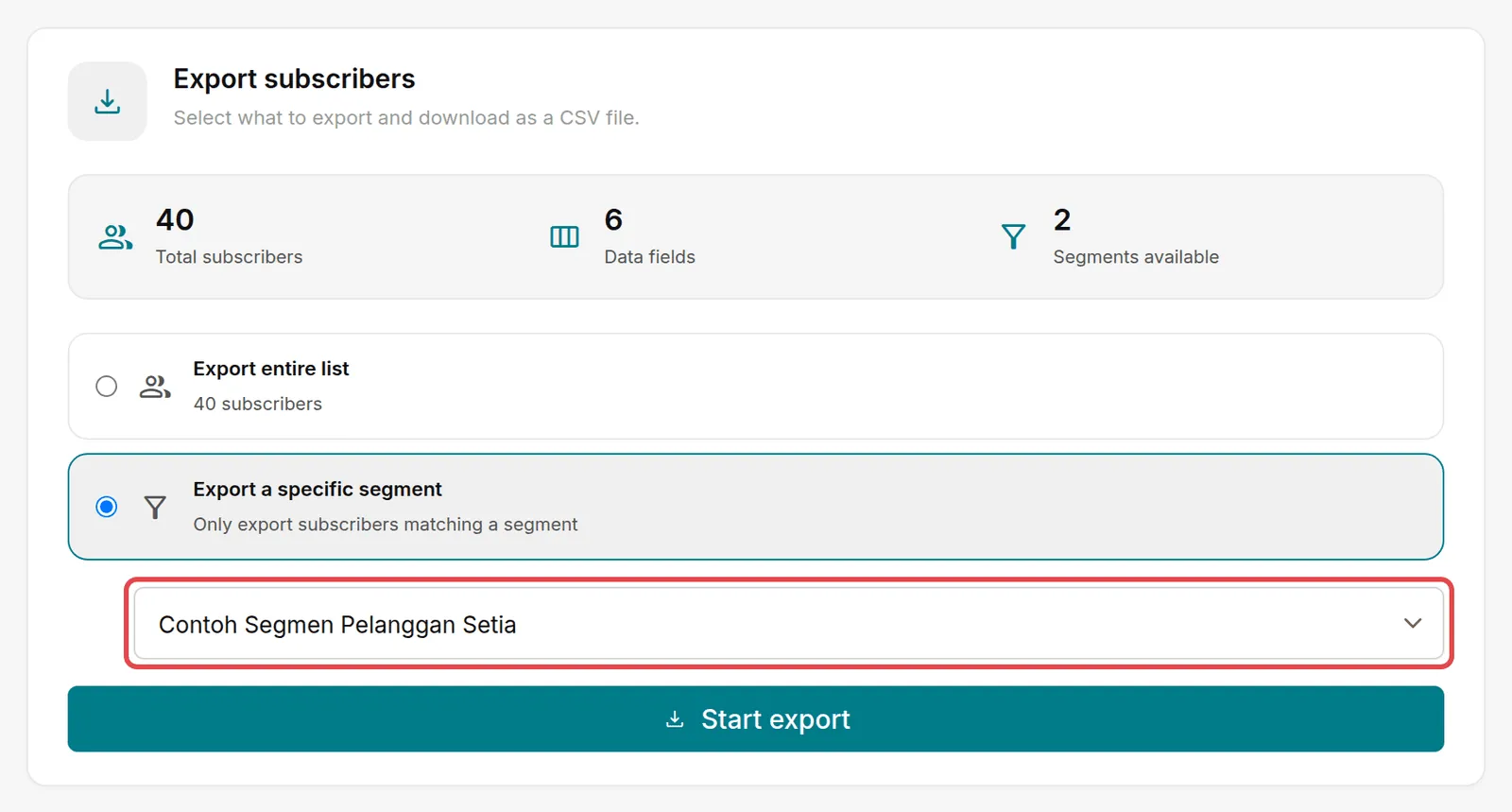
- Export a specific segment:只导出一个细分里的订阅者。只有当名单有细分时,才可以选这个选项。
如果你选择Export a specific segment,请在下面的列表选择细分。
-
点击Start export。
-
等到显示Export completed!。名单越大,需要的时间越长。
-
点击Download CSV file保存文件。
导出进行时,你可以点击Cancel export停止。文件准备好后,如果你要一个新文件,点击Export again。
CSV文件的内容
Section titled “CSV文件的内容”导出文件为每个订阅者包含以下数据:
| 数据 | 说明 |
|---|---|
| 电邮地址 | 订阅者的电邮地址。 |
| 自定义栏位 | 所有名单栏位,例如名字和公司。 |
| 标签 | 订阅者的标签。 |
| 订阅状态 | 例如Subscribed或Unsubscribed。 |
你可以用Excel、Google Sheets或其他试算表软件打开这个CSV文件。
- 用细分只导出你需要的订阅者。 文件会更小,也没有不必要的数据。
- 在大改动之前导出名单。 例如,在你清理名单或删除很多订阅者之前导出。这样你就有数据的副本。
常见问题
为什么没有Export a specific segment选项?
只有当名单有一个或以上的细分时,这个选项才会显示。请先创建细分,然后再打开导出页面。
如果我在导出时关闭页面,导出会不见吗?
不会。导出在后台运行。当你再次打开导出页面时,页面会显示导出的进度。
CSV文件里有什么?
电邮地址、所有自定义栏位(例如名字和公司)、订阅者标签和订阅状态。