
 ChatGPT
 Claude
 Perplexity
 Google AI Mode
 Microsoft Copilot
 Grok
 Mistral Le Chat
你可以给每位员工自己的Mail Niaga控制台登录。每位员工使用自己的电邮地址和密码。角色决定他们能看到和更改什么。只有角色在OTHER RESOURCES组里有Full Access的用户,例如Full Access角色,才能管理用户和角色。
打开用户列表
Section titled “打开用户列表”这个列表显示你账户里的所有用户,以及他们的角色、状态和创建日期。
-
点击侧边栏底部你的名字,然后点击Account。
-
在左边菜单点击SECURITY & ACCESS → Users。Users旁边的数字是用户数量。
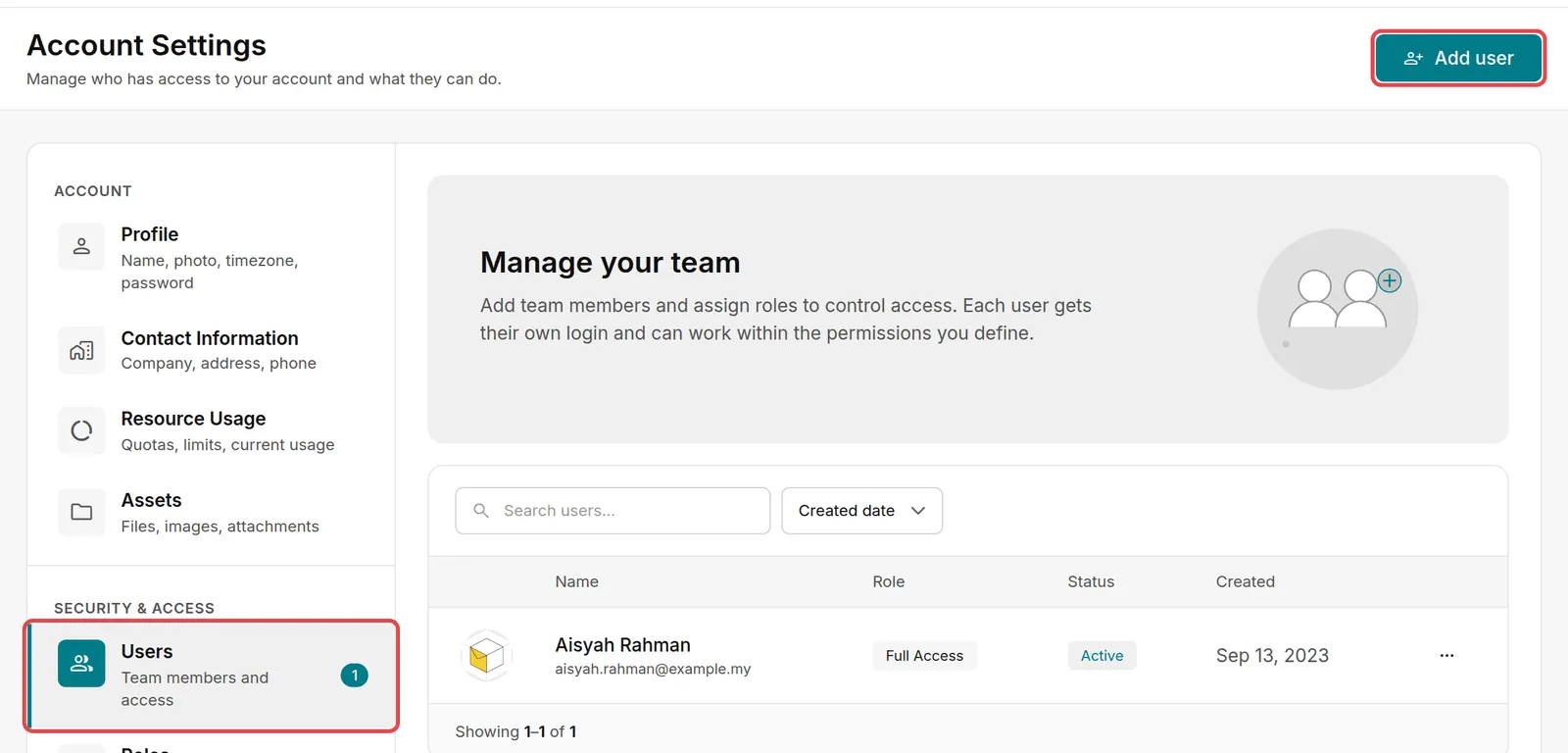
开始前,先拿到员工的电邮地址。每个电邮地址只能属于一个用户。
-
点击Add user。
-
输入First name、Last name和Email address。
-
如有需要,输入Phone number。
-
在Password和Confirm password输入密码。密码至少要有5个字符,两个栏位必须相同。
-
在Role选择角色,例如Read Only。
-
点击Save changes。
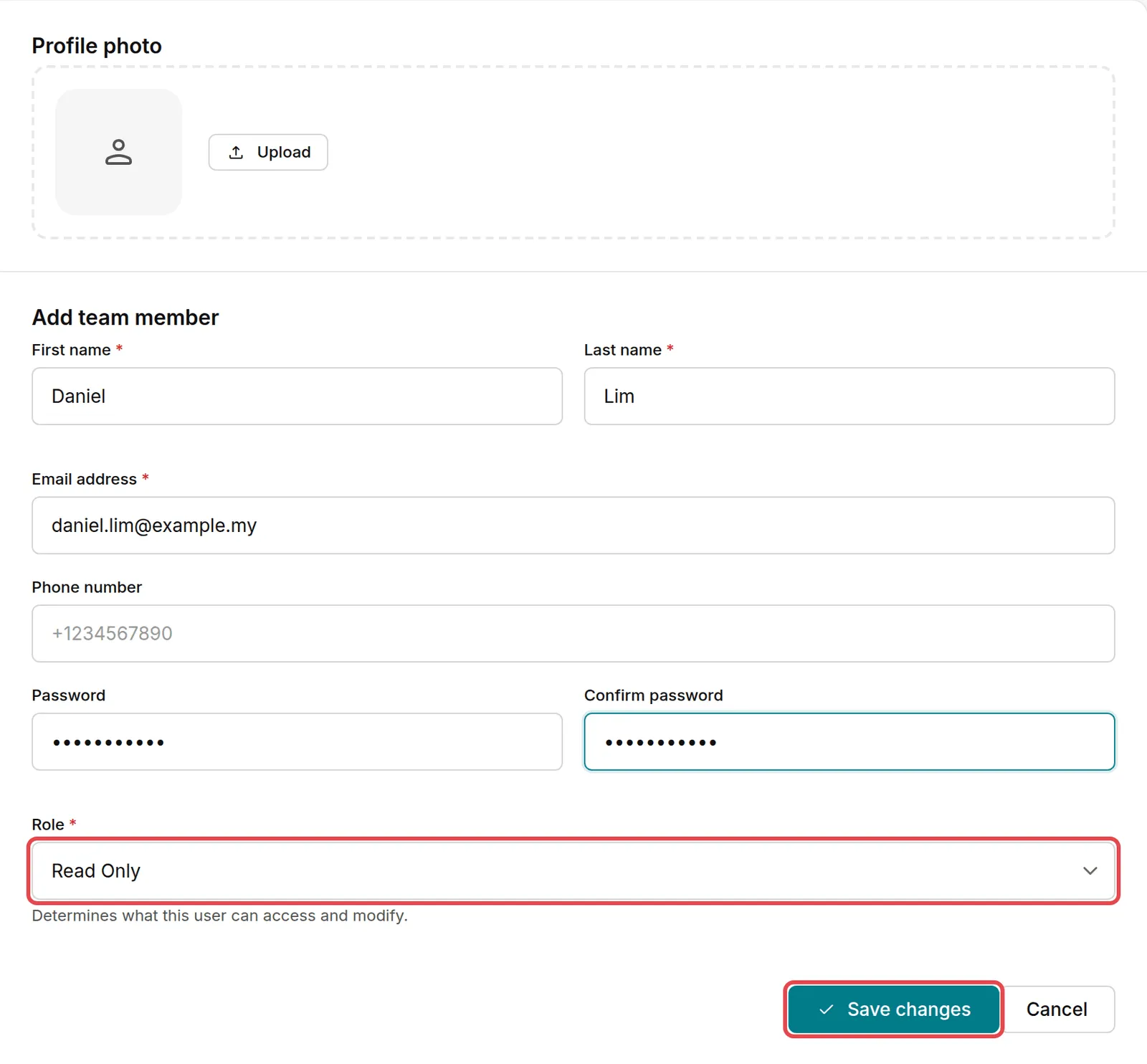
控制台会显示User added successfully.。通过安全的渠道把电邮地址和密码交给员工。请他在第一次登录后更改密码。
编辑、停用或删除用户
Section titled “编辑、停用或删除用户”点击用户那一行末端的三点图标,打开操作菜单。
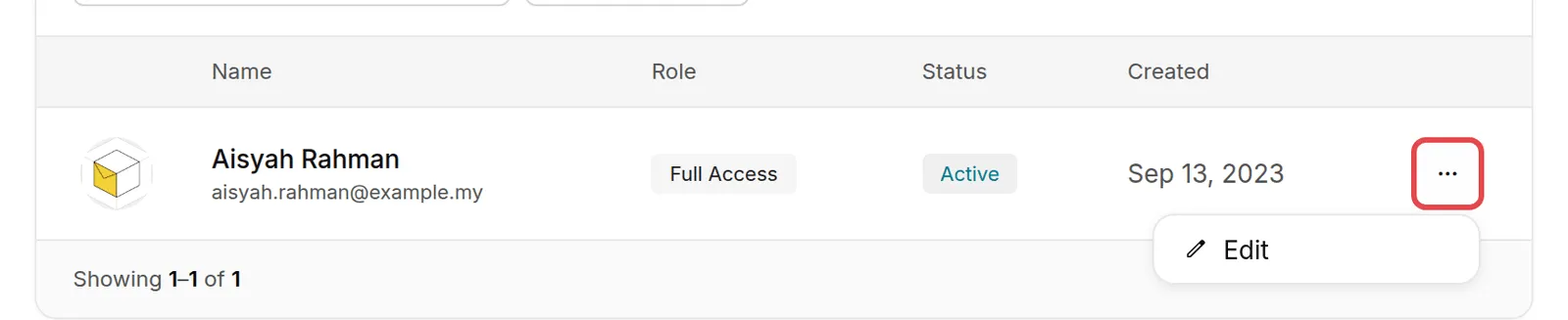
菜单有以下项目:
| 项目 | 用途 |
|---|---|
| Edit | 更改名字、电邮地址、电话号码、照片或角色。Password留空,就会保留用户目前的密码。 |
| Disable | 停止用户的访问权限,但保留这个用户。状态会变成Inactive。 |
| Enable | 让你停用的用户重新获得访问权限。 |
| Delete | 删除用户。这个操作无法撤销。 |
对你自己的账户,菜单只有Edit。你不能停用或删除自己的账户。
Roles页面(SECURITY & ACCESS → Roles)显示两个类型为Default的基本角色。
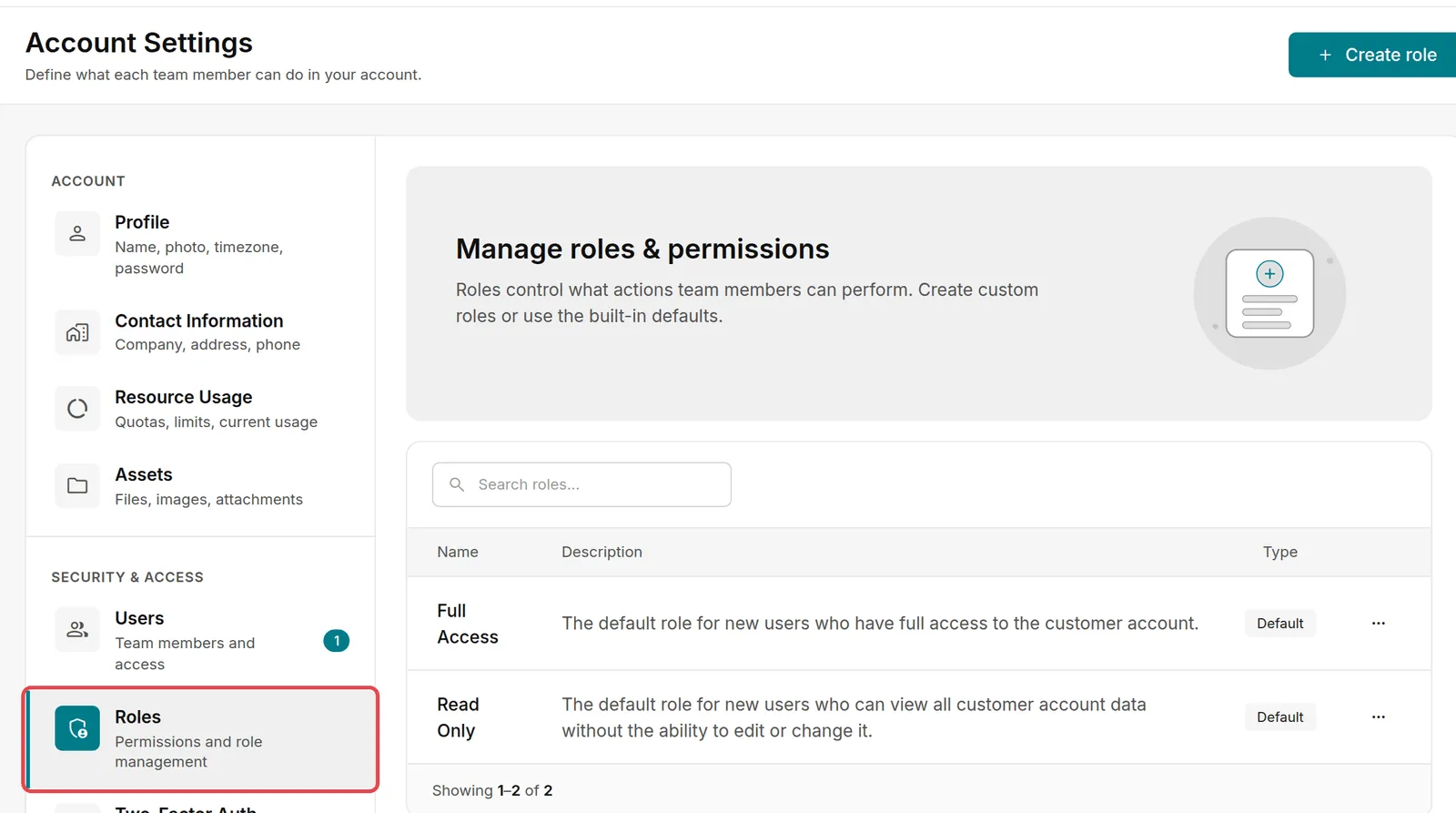
这两个基本角色适合大多数团队:
| 角色 | 用户能做什么 |
|---|---|
| Full Access | 所有工作:创建、编辑、发送和删除营销活动、名单、自动化、模板、表单和发件域名,以及管理用户、角色和账户设置。 |
| Read Only | 查看账户里的所有资料,但不能更改任何东西。 |
Read Only角色的用户不能:
- 创建、编辑、发送或删除营销活动、名单、自动化、模板或表单
- 打开Users和Roles
- 在Profile页面更改头像、Timezone或Language
这些用户还是可以更改自己的名字和密码。
创建你自己的角色
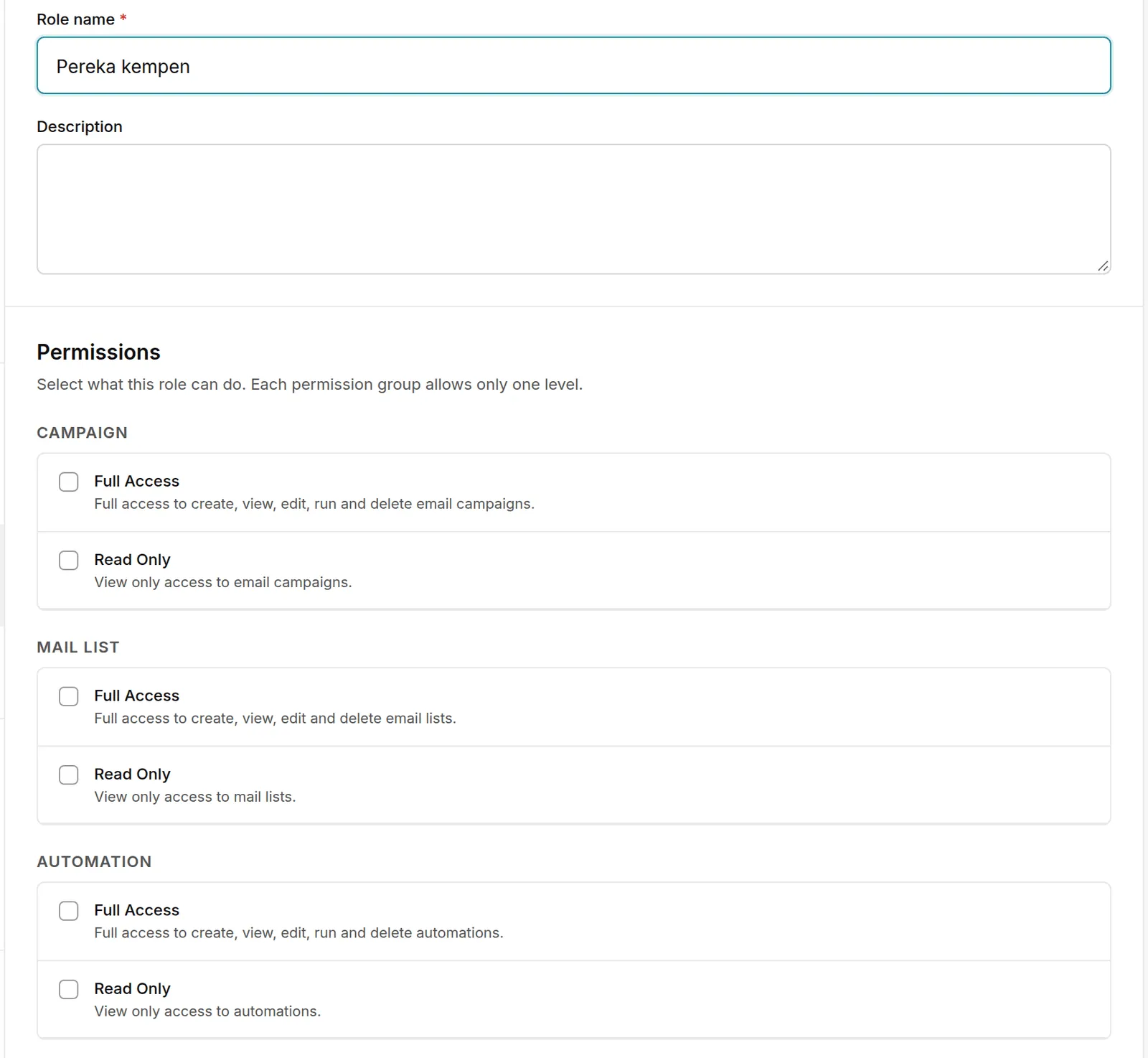
Section titled “创建你自己的角色”如果员工只在某一个范围需要完整权限,就创建你自己的角色。例如,营销活动设计师可以编辑营销活动和模板,但只能查看名单。
-
在Roles页面点击Create role。
-
输入Role name,如有需要再输入Description。
-
在Permissions区域,为员工需要的每个组选择Full Access或Read Only(CAMPAIGN、MAIL LIST、AUTOMATION、TEMPLATE、FORM、SENDING SERVER、SENDING DOMAIN和OTHER RESOURCES)。每个组只能有一个级别。OTHER RESOURCES组里的Full Access可以管理用户、角色和账户设置。只把这个级别给你信任的人。
-
点击Save changes。
新角色会出现在列表里,类型为Custom。你添加或编辑用户时,可以在Role选择这个角色。
- 先给Read Only角色,之后再增加权限。这样新员工就不会不小心发送营销活动或删除名单。
- 不要让员工共用一个登录。每个人有自己的登录,你就知道每个更改是谁做的。员工离职时,停用该用户。
- 请每位用户开启2FA。请看开启双重验证(2FA)。
常见问题
为什么我点击Add user时,会看到关于配套限额的信息?
你的配套对用户数量有限额。像You've reached your plan limit for users这样的信息,会提醒你删除旧用户,或在Subscription升级你的配套。
为什么我在Account Settings菜单里看不到Users和Roles?
只有角色在OTHER RESOURCES组里有Full Access的用户才能看到这些项目,例如Full Access角色。请账户拥有者更改你的角色。
为什么我不能把最后一个用户的角色改成Read Only?
账户必须至少有一个Full Access角色的用户。控制台会显示信息The customer must have at least one Full-access role!