
 ChatGPT
 Claude
 Perplexity
 Google AI Mode
 Microsoft Copilot
 Grok
 Mistral Le Chat
标签(tag)是订阅者身上的一个简短标记,例如vip、pelanggan-setia或webinar-2026。用标签在一个名单里把订阅者分组,不需要新的名单。然后用细分或自动化发送给他们。
每个标签都保存在一个名单里的订阅者身上。Mail Niaga没有专门管理所有标签的页面。
为一个订阅者添加或删除标签
Section titled “为一个订阅者添加或删除标签”打开订阅者资料来更改标签。
-
在Subscribers页面,点击订阅者的电邮地址。
-
在订阅者资料下面,点击+。
-
在出现的输入框里输入一个或多个标签。标签之间用逗号隔开。
-
按Enter保存标签。
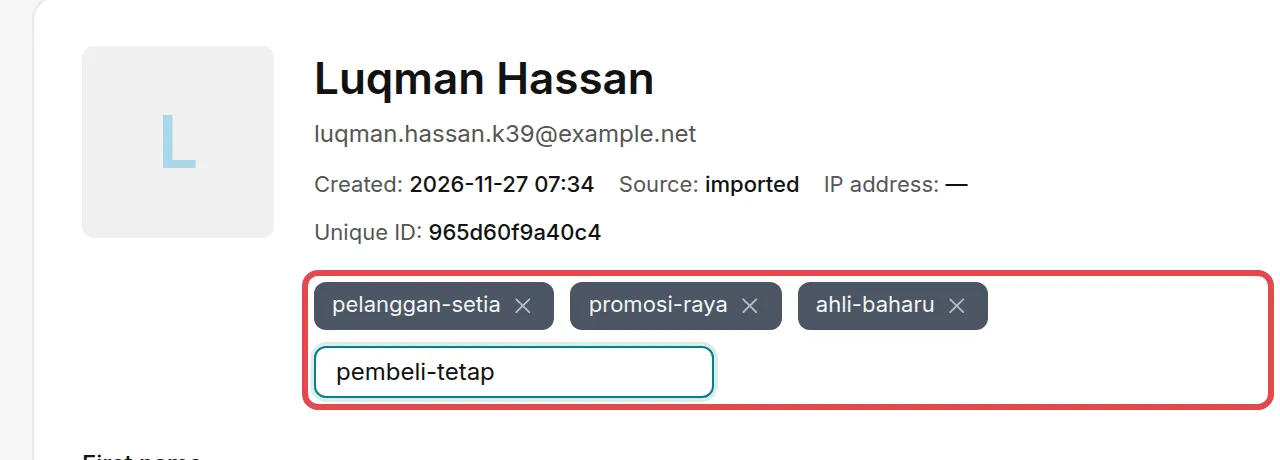
要删除标签,点击那个标签上的×。按Esc关闭标签框,不保存。
为多个订阅者添加或删除标签
Section titled “为多个订阅者添加或删除标签”用Actions菜单一次更改很多订阅者的标签。
-
在表格里选择订阅者,或点击Select → All subscribers。
-
点击Actions → Add tag(s)或Remove tag(s)。
-
输入标签。标签之间用逗号隔开。
-
点击Add Tags或Remove Tags。
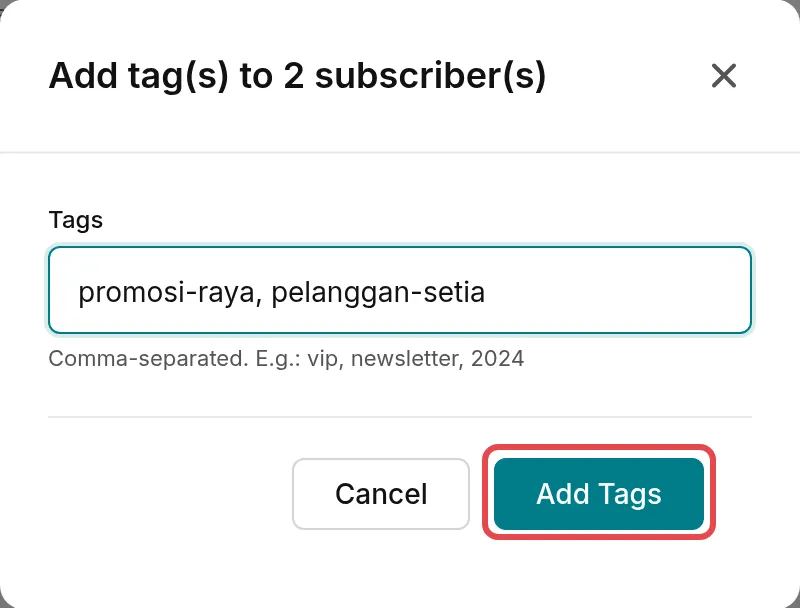
Remove tag(s)只删除符合的标签。订阅者身上的其他标签不会改变。
可以在哪里使用标签
Section titled “可以在哪里使用标签”为订阅者加上标签后,你可以在以下地方使用这个标签:
| 地方 | 如何使用标签 |
|---|---|
| 细分 | 用Tag条件,配合contains或not contains,按标签筛选订阅者。 |
| CSV导入 | CSV文件里的tags栏可以取代已有订阅者的标签。为此,请在Settings步骤选择这个选项。 |
| CSV导出 | 导出文件包含每个订阅者的标签。 |
| 复制和移动 | Copy to和Move to会把标签带到目标名单。 |
| 自动化 | Tag based和Remove Tag触发器会启动自动化。自动化里的动作也可以添加或删除标签。 |
Tag based和Remove Tag触发器在新自动化的第一页。

- 选择简短、风格统一的标签名称。 使用小写字母和连字符,例如
pelanggan-setia。风格统一的名称让细分和自动化更容易制作。 - 一次为很多订阅者加标签,不要一个一个来。 批量操作或CSV的
tags栏会更快。
常见问题
在哪里可以看到我账户里的所有标签?
Mail Niaga没有专门的标签页面。每个标签都保存在一个名单里的订阅者身上。要找出有某个标签的订阅者,请用Tag条件创建一个细分。
把订阅者复制到另一个名单时,标签会一起带过去吗?
会。Copy to和Move to会把订阅者的所有名单栏位数值和标签带到目标名单。请看订阅者的批量操作。