
 ChatGPT
 Claude
 Perplexity
 Google AI Mode
 Microsoft Copilot
 Grok
 Mistral Le Chat
每个名单都有自己的一套模板,用于订阅者看到的页面和电邮。这些模板涵盖每个步骤:订阅者注册、更新个人资料和取消订阅的时候。你可以在名单的Forms / Pages更改每个模板。
打开模板列表
Section titled “打开模板列表”按照以下步骤查看一个名单的所有模板:
- 前往Audience → Lists,打开你的名单。
- 点击Forms / Pages → All templates。
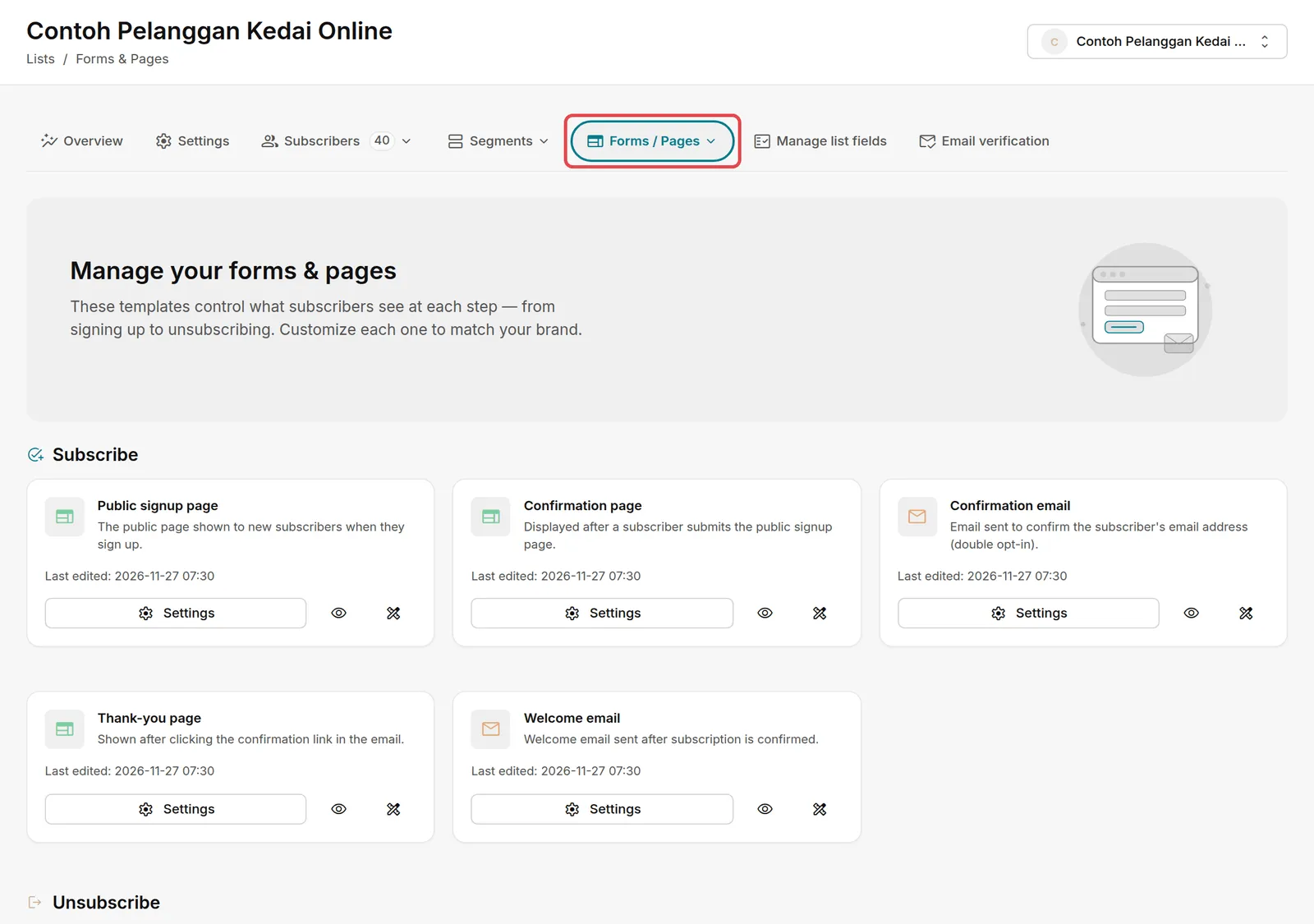
模板分成三组:
| 组别 | 模板 | 类型 | 什么时候使用 |
|---|---|---|---|
| Subscribe | Public signup page | 页面 | 让人注册的公开页面。 |
| Confirmation page | 页面 | 访客提交注册页面之后。 | |
| Confirmation email | 电邮 | 确认电邮地址的电邮(双重确认订阅)。 | |
| Thank-you page | 页面 | 订阅者点击电邮里的确认链接之后。 | |
| Welcome email | 电邮 | 订阅确认后的欢迎电邮。 | |
| Unsubscribe | Unsubscribe form | 页面 | 订阅者点击取消订阅链接时打开的表单。 |
| Success page | 页面 | 订阅者成功取消订阅之后。 | |
| Goodbye email | 电邮 | 确认订阅者已取消订阅的电邮。 | |
| Unsubscribe notification | 电邮 | 订阅者取消订阅时,寄给名单拥有者的电邮。 | |
| Update profile | Update email | 电邮 | 附有更新个人资料链接的电邮。 |
| Update form | 页面 | 订阅者更新资料的表单。 | |
| Success page | 页面 | 个人资料成功更新之后。 | |
| Email sent page | 页面 | 订阅者要求取得更新个人资料的链接之后。 |
点击卡片上的Settings打开那个模板。Forms / Pages菜单也有每个模板的链接,但没有Unsubscribe notification。那个模板只在All templates里。
用拖放编辑器或HTML更改模板
Section titled “用拖放编辑器或HTML更改模板”每个模板都有四个按钮:
| 按钮 | 用途 |
|---|---|
| Open builder | 用拖放编辑器更改模板。 |
| Use HTML editor | 贴上你自己的HTML。 |
| Preview | 查看模板的效果。 |
| Reset to default | 恢复默认模板。你对那个模板的所有更改都会消失。 |
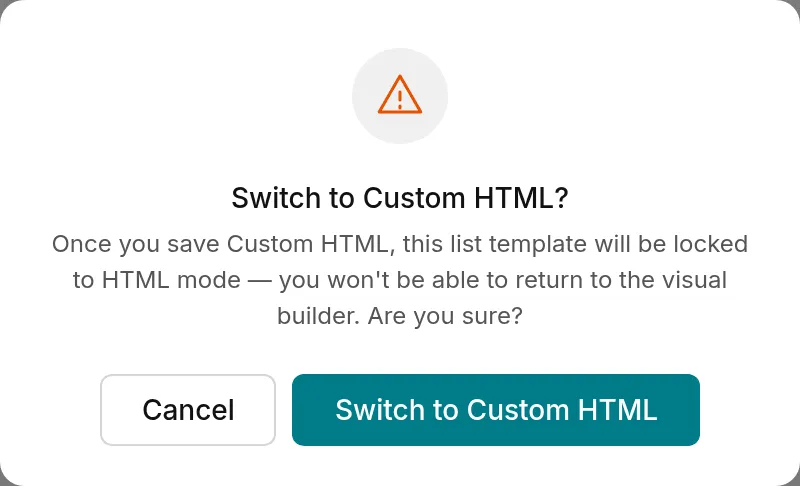
HTML编辑器下方的提示列出你可以使用的占位符(placeholder),例如{{ FIELDS }}和{{ SUBSCRIBE_BUTTON }}。点击Save HTML保存。第一次保存时,控制台会问Switch to Custom HTML?。点击Switch to Custom HTML继续,或点击Cancel。
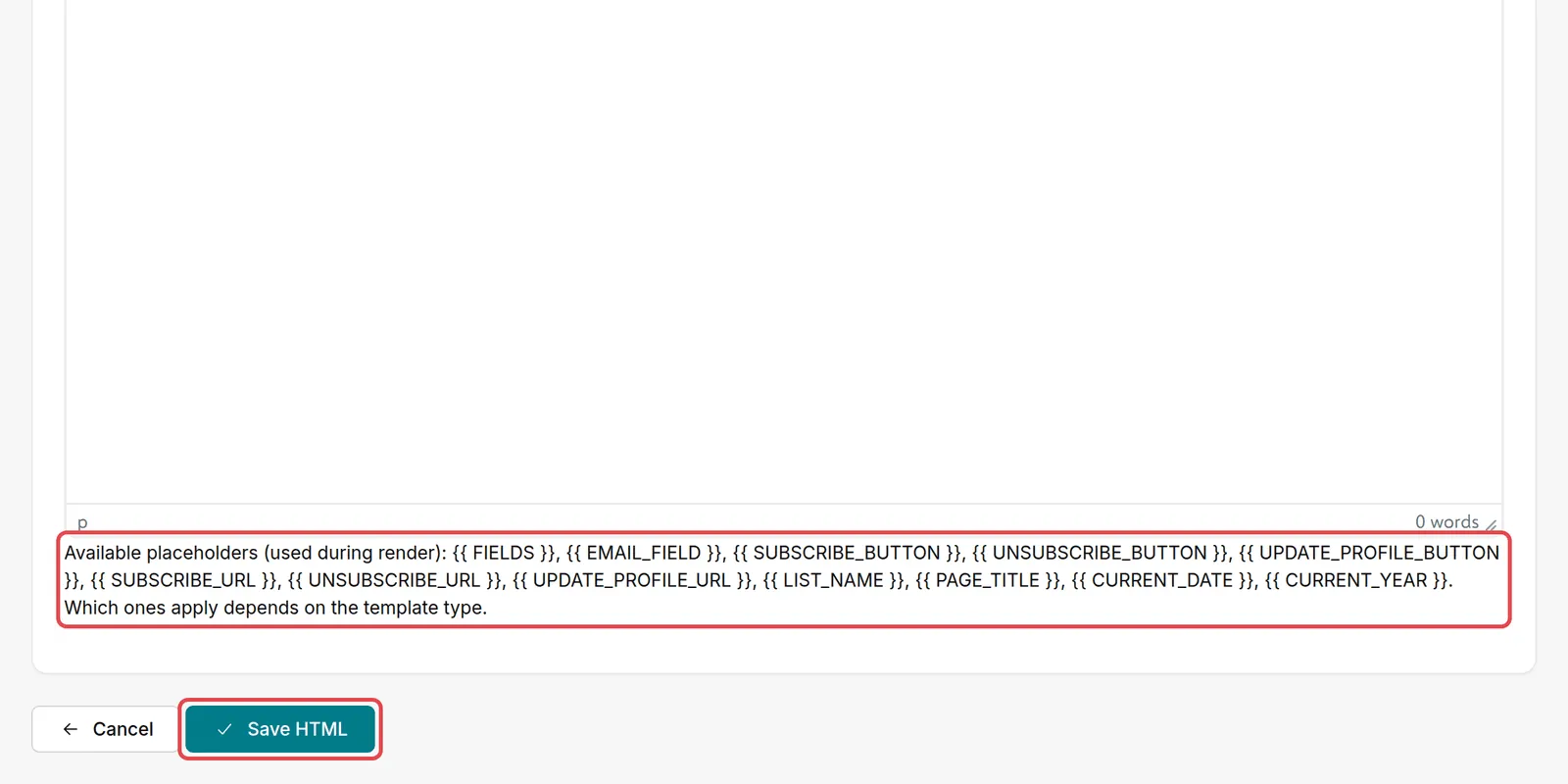
有些模板的HTML里必须有特定的占位符:
| 模板 | 必须有的占位符 |
|---|---|
| Public signup page | {{ FIELDS }}、{{ SUBSCRIBE_BUTTON }} |
| Confirmation email | {{ SUBSCRIBE_CONFIRM_URL }} |
| Welcome email | {{ UNSUBSCRIBE_URL }} |
| Unsubscribe form | {{ UNSUBSCRIBE_BUTTON }} |
| Update email | {{ UPDATE_PROFILE_URL }} |
| Update form | {{ FIELDS }}、{{ UPDATE_PROFILE_BUTTON }}、{{ UNSUBSCRIBE_URL }} |
HTML编辑器下方的提示没有列出{{ SUBSCRIBE_CONFIRM_URL }}。但Confirmation email需要这个占位符来放确认链接。
把订阅者带到你自己的页面
Section titled “把订阅者带到你自己的页面”有些页面模板可以使用你网站上的页面,包括Confirmation page、Thank-you page、两个Success page模板和Email sent page。按照以下步骤:
- 从Forms / Pages打开模板,例如Thank-you page。
- 在Settings里,选择Use an external URL。
- 填写你页面的地址。
- 点击Save。
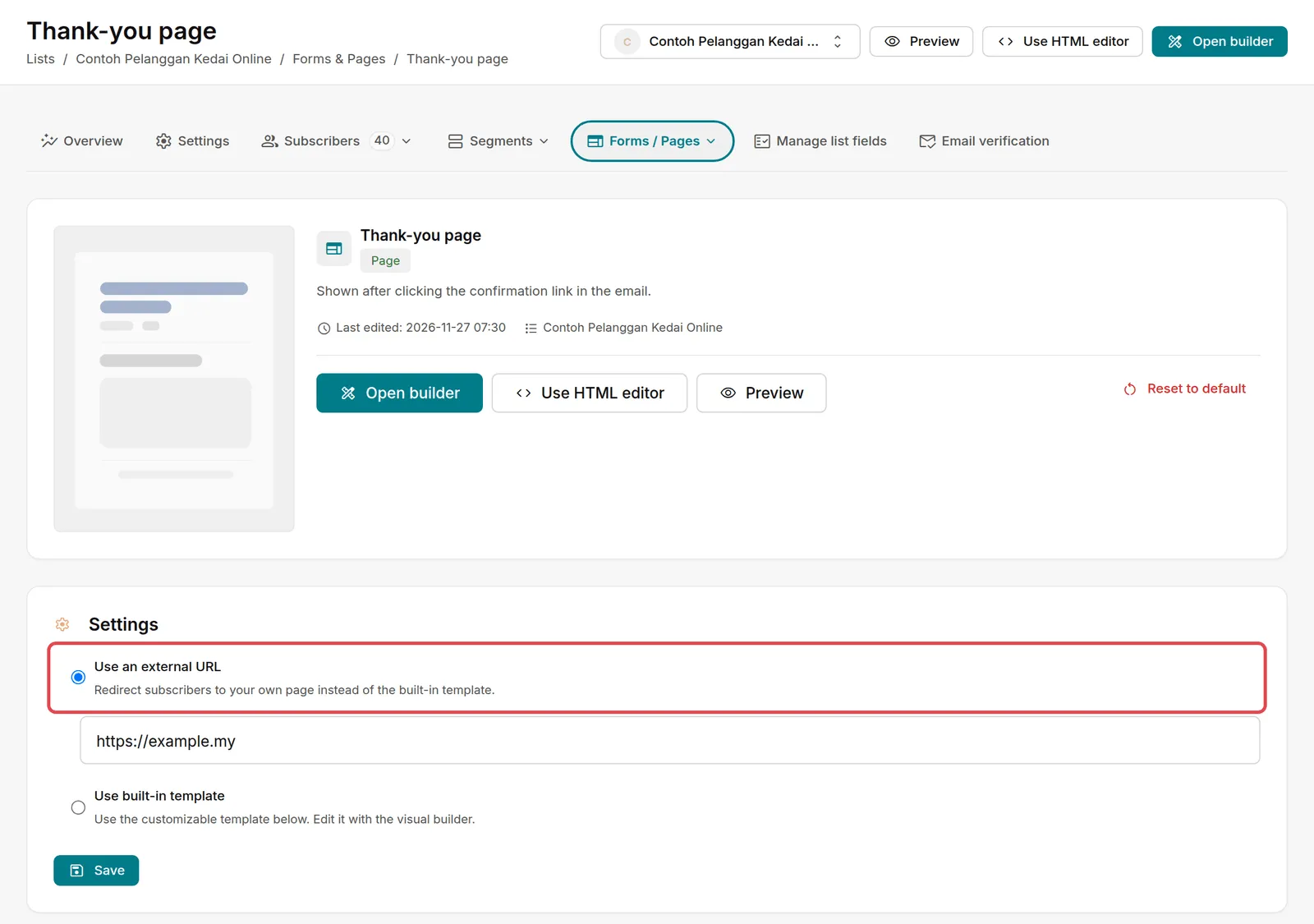
要换回Mail Niaga的模板,选择Use built-in template,然后点击Save。
更改电邮主题
Section titled “更改电邮主题”电邮类型的模板有Email subject栏。按照以下步骤:
- 打开一个电邮模板,例如Confirmation email。
- 在Email subject填写主题。你可以使用
{{ SUBSCRIBER_FIRST_NAME }}等标签。 - 点击Save subject。
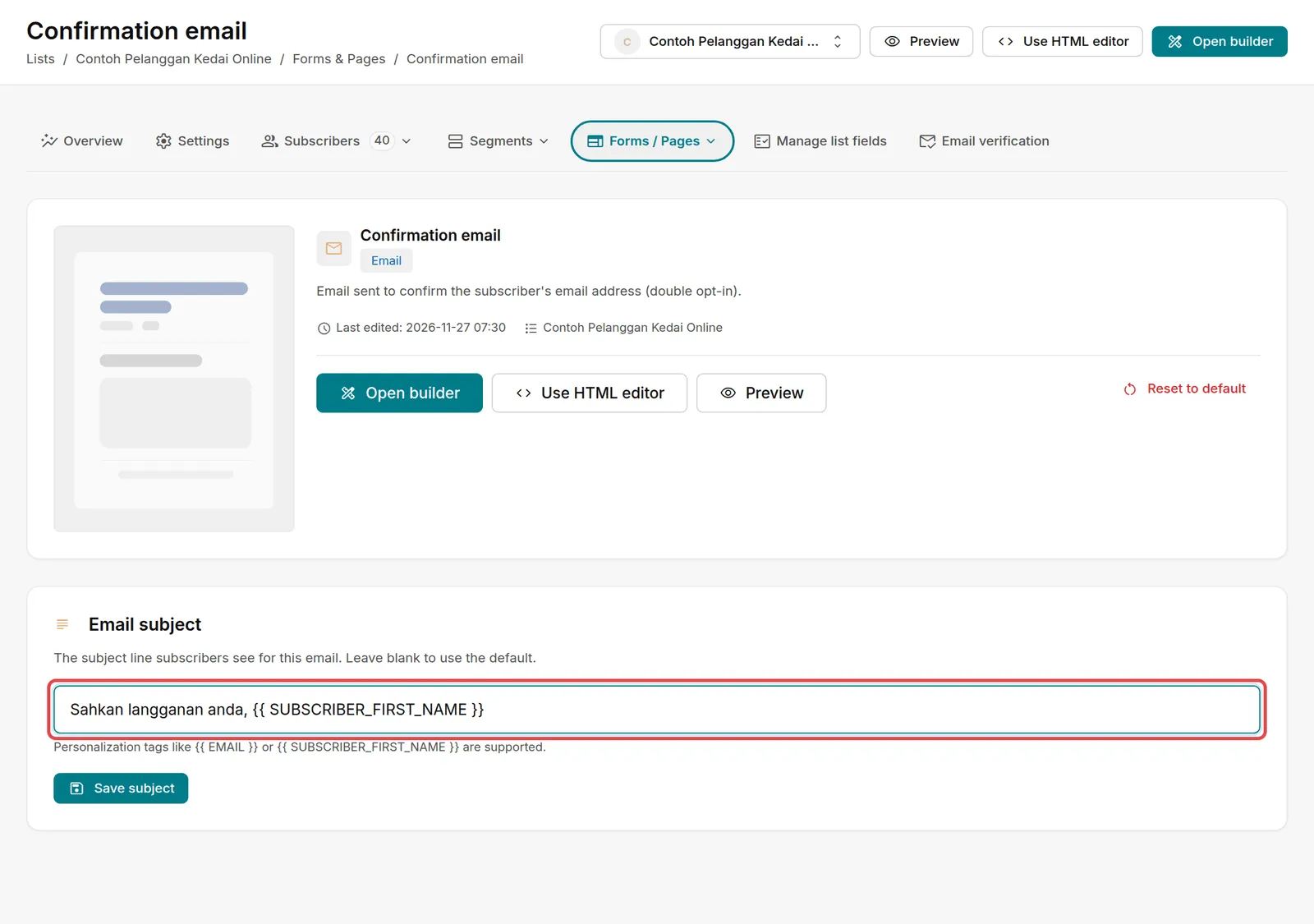
这一栏留空,就会使用默认主题。
- 如果你的订阅者阅读马来文,请把默认文字改成马来文。默认模板是英文的。本地订阅者更容易明白马来文。
- 每次更改后都点击Preview。你会比订阅者先看到效果。
- 先试用拖放编辑器,再考虑使用自己的HTML。HTML会锁定模板。只有当拖放编辑器不够用时,才使用HTML。
常见问题
为什么保存了自己的HTML后,我无法再打开拖放编辑器?
保存自己的HTML后,模板会锁定在HTML模式。点击Reset to default才能再使用拖放编辑器。你对那个模板的所有更改都会消失。
可以把订阅者带到我自己网站的页面吗?
可以,适用于Confirmation page和Thank-you page等页面。选择Use an external URL,填写你页面的地址,然后点击Save。
为什么确认电邮还是使用默认主题?
如果Email subject栏是空的,电邮就会使用默认主题。填写你的主题,然后点击Save subject。