
 ChatGPT
 Claude
 Perplexity
 Google AI Mode
 Microsoft Copilot
 Grok
 Mistral Le Chat
用Add subscriber表单把一个订阅者添加到名单。如果要一次添加很多订阅者,请导入CSV文件。
打开Add subscriber表单
Section titled “打开Add subscriber表单”在正确的名单里,使用以下其中一个方法:
- 在Subscribers页面右上角点击Add subscriber。
- 点击Subscribers标签页 → Add。
- 点击订阅者表格上方的Add a subscriber卡片。
填写订阅者资料
Section titled “填写订阅者资料”表单为每个名单栏位显示一个输入框,顺序和名单里的栏位一样。
-
填写Email。这一栏是必填的,而且地址在这个名单里必须是唯一的。
-
填写其他栏,例如First name和Last name。有*的栏是必填的。
-
点击Add subscriber。
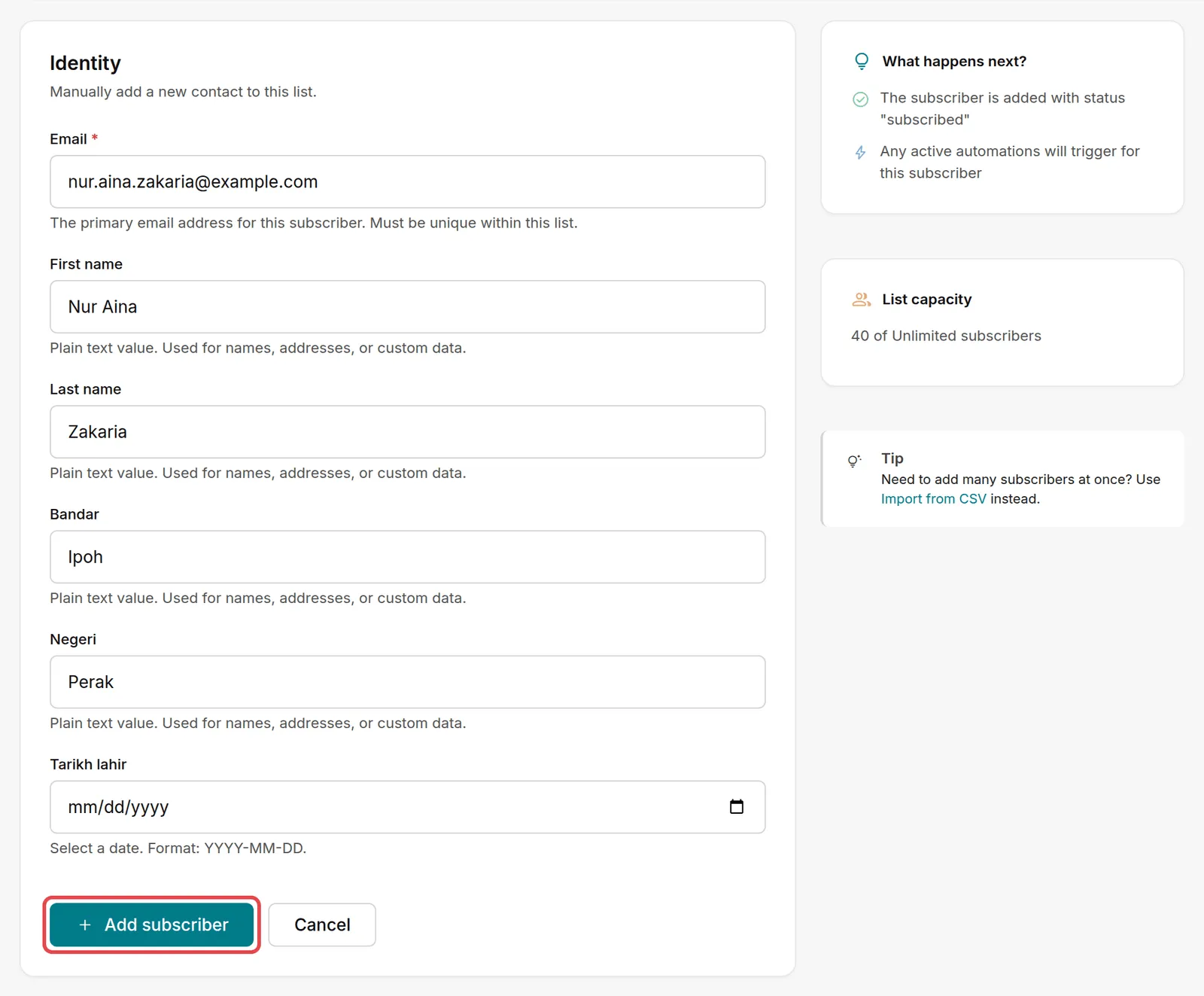
Mail Niaga会显示Subscriber added successfully.,然后带你回到订阅者表格。点击Cancel关闭表单,不保存。
添加订阅者后会发生什么
Section titled “添加订阅者后会发生什么”表单旁边的What happens next?卡片总结了以下事项。卡片里的内容会随名单设置而改变:
- 订阅者会立即得到Subscribed状态。
- 这个名单的活跃自动化会为这个订阅者开始运行。
- 如果名单设置里开启了Send welcome email,卡片也会说欢迎电邮会自动发出。
下面的List capacity卡片把名单里的订阅者数量和你配套的上限作比较。
Mail Niaga不会向你手动添加的订阅者发送确认电邮。使用双重确认订阅的名单也一样。
以下建议帮助你用更少的步骤添加订阅者:
-
添加订阅者之前,先添加名单栏位。 表单只显示名单里已有的名单栏位。请先添加电话号码等栏位,然后你就可以一次填写所有资料。
-
添加订阅者之后,再添加标签。 打开订阅者资料,然后点击名字下面的+。请看为订阅者使用标签。
常见问题
为什么添加订阅者时会出现"has already been taken"信息?
这个电邮地址已经在这个名单里。每个地址在一个名单里必须是唯一的。在Subscribers页面找到这个地址,然后更新已有的订阅者。
为什么我不能添加黑名单里的地址?
你不能再次添加黑名单里的地址。请先从你的黑名单删除这个地址(Sending → Blacklist)。如果这个地址在系统黑名单里,只有Mail Niaga管理员可以删除它。
我添加的订阅者会收到确认电邮吗?
不会。你手动添加的订阅者会立即得到Subscribed状态,即使名单使用双重确认订阅也一样。